楽譜・タブ譜のインポート
Flat for Educationでは、既存の楽譜やタブ譜を簡単にインポートして課題として利用することができます。音符入力の手間を省略して、効率的な授業準備を行いましょう。
1. PDFファイルのインポート
PDFファイルのインポート方法
画像や印刷された楽譜をFlat for Educationにインポートしたい場合は、PDFファイルにしてインポートしましょう。インポートされた楽譜は、Flat for Educationで作成された他の楽譜と同じように編集することができます。
楽譜ライブラリを開き、「楽譜作成」ボタンをクリックしたら「PDFをインポート」を選択します。

PDFインポートは、Flat for Educationをご購入いただいている学校の教員限定の機能です(無料トライアルには含まれていません)。
各ユーザー合計100ページまでご利用いただけます。1回につき最大10ページまでインポートが可能です。
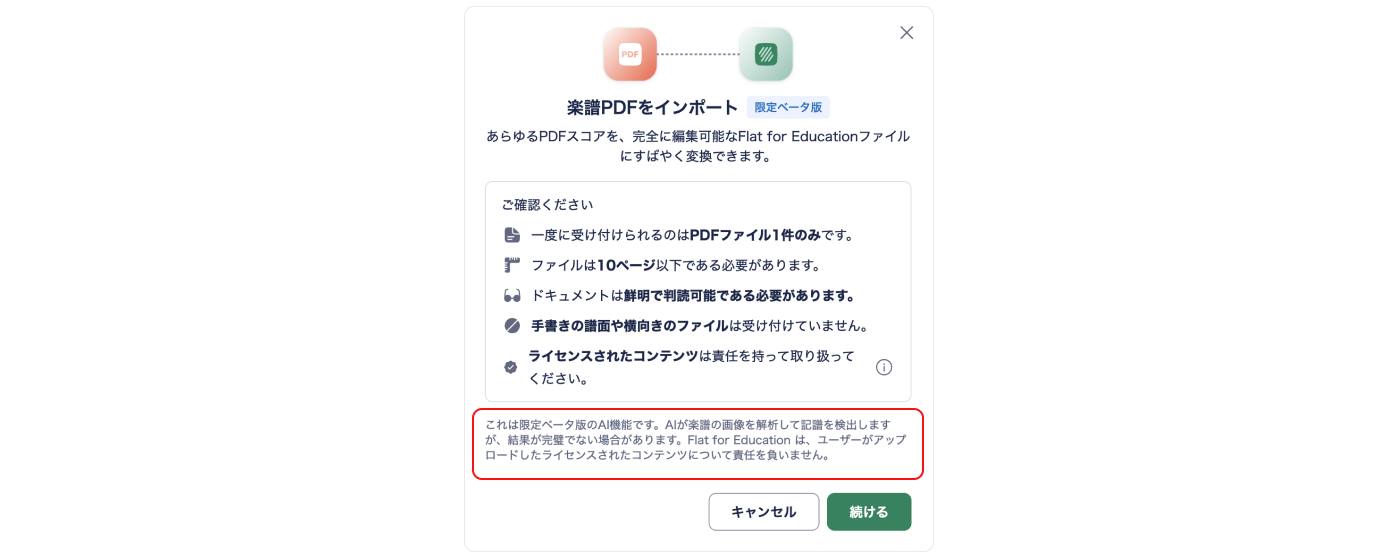
Flat for EducationでスムーズにPDFインポートするために
より正確なPDFインポートを行うため、インポートするファイルは高画質のPDFを利用していただくことをお勧めします。
より正確なインポートのための注意点
- 明確で、水平に整えられた五線譜。
- 標準的な楽譜表記と記号。
- パートスコアをインポートしたい場合は、楽譜内にそのパートのみが表示されていること。
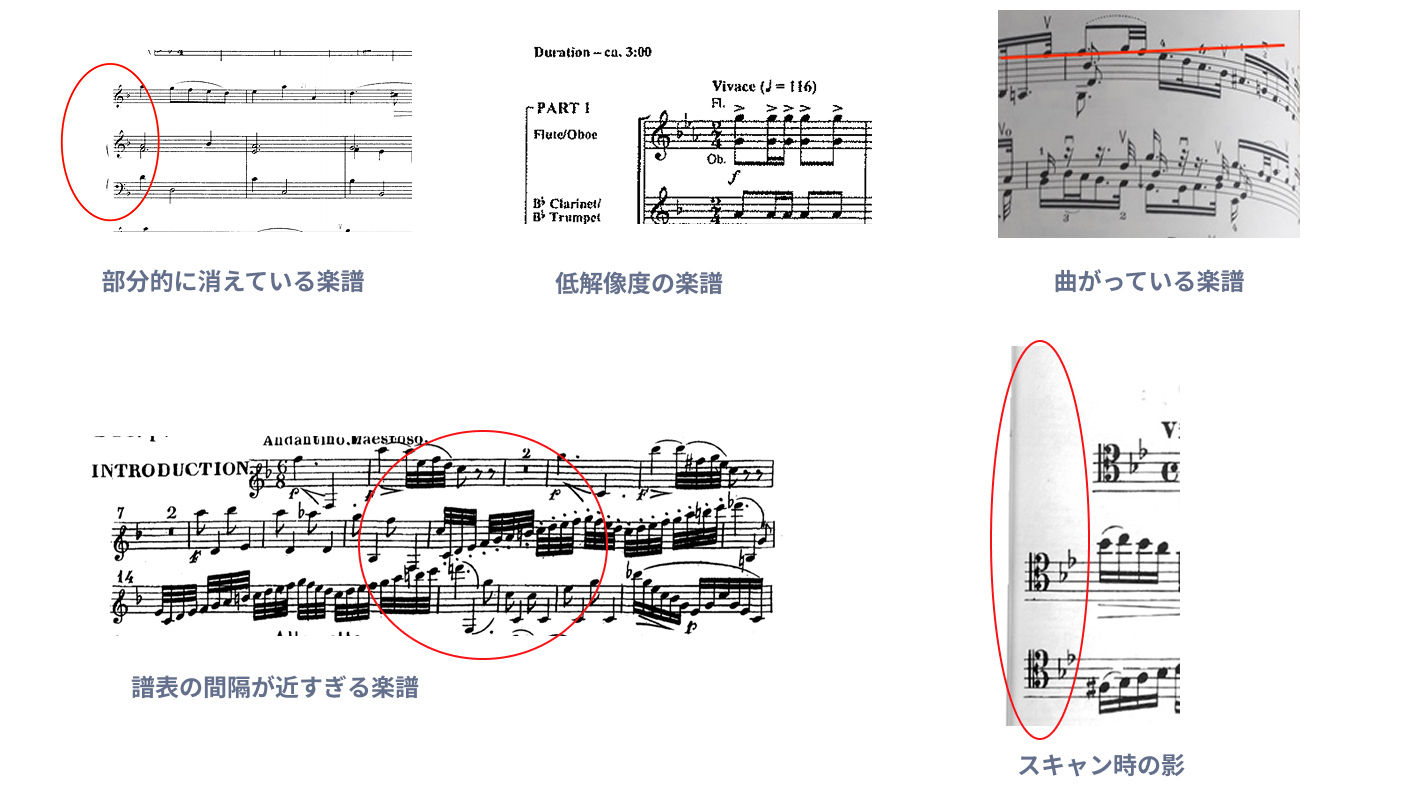
インポート結果に悪影響を与える要因
- 不鮮明なスキャン... 低解像度のファイル、部分的に消えている楽譜、曲がったり歪んだりした五線譜、またはスキャン時の影などにお気をつけください。
- 非標準の楽譜表記... 手書きの楽譜、複雑な現代の記譜法、またはグラフィック表記は正確に認識されない可能性があります。
- 非対応の楽譜... コード譜、コード付きの歌詞、および五線譜のないタブ譜には対応していません。
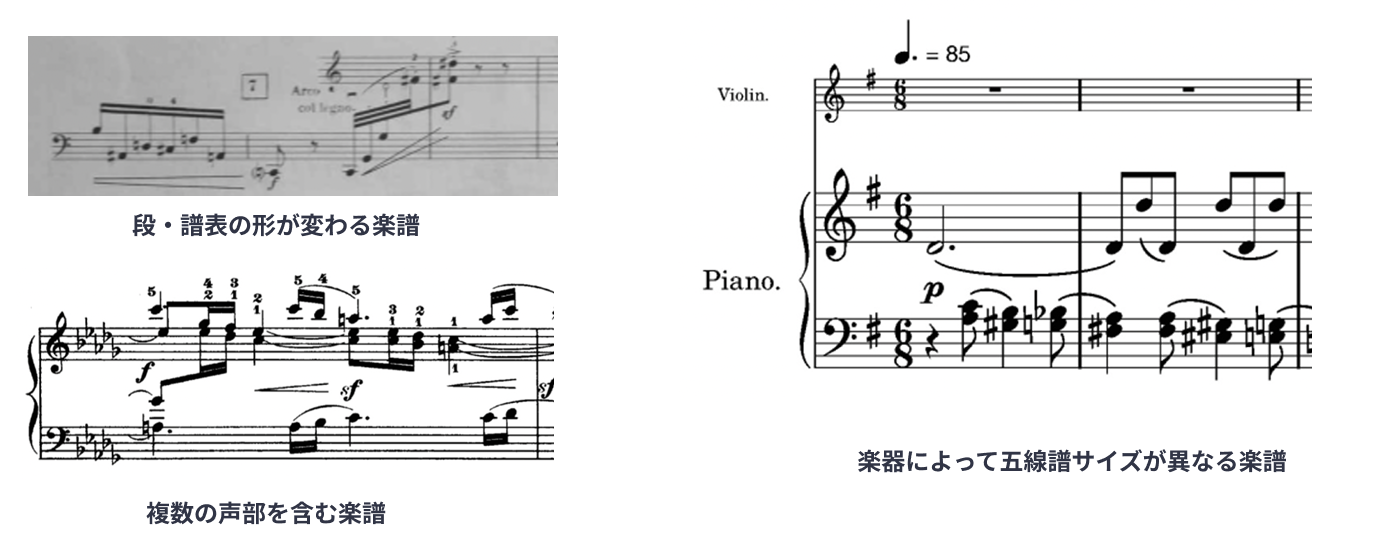
- 一貫性のないフォーマット... 楽譜の途中で五線譜の数が変わる場合や、段の変わり目で調号が繰り返されていない楽譜はインポートできない可能性があります。
- 複雑なレイアウト... 1枚のPDFページに「見開きページ」の楽譜が表示されている場合や、小節線が譜表間にのみ表示されている楽譜は正しく認識されません。
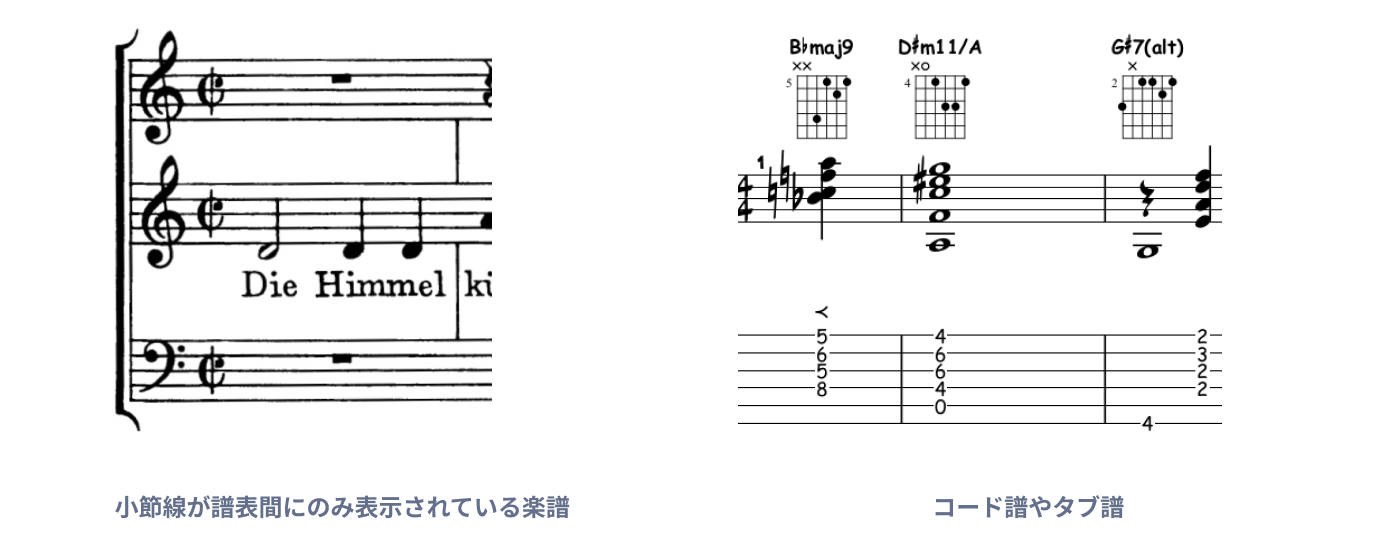
認識されない可能性のあるもの
- 通常の音符、バツ印、ハーモニクス、三角形以外の符頭(ひし形、スラッシュ、矢印など)。
- 4線および3線のパーカッション譜。
- 楽器によって五線譜のサイズが異なる楽譜。
- リズムエラーにつながる可能性のある、ポリフォニー(同じ五線上に複数の声部)を含む楽譜。
2. MusicXML・MIDIファイルのインポート
Flat for Education以外のソフトウェアやアプリで作成した楽譜は、MusicXML(xml / mxl)やMIDI(mid / midi)形式でインポートすることができます。
また、公式なサポートの提供はしていませんが、以下のファイル形式でもインポートが可能です。
- MuseScore: mscz
- Guitar Pro files: gp (v7 / v8), gpx (v6), gp5, gp4, gp3
- Power Tab Editor: ptb
### MusicXMLまたはMIDIファイルのインポート方法
楽譜ライブラリを開き、インポートしたいxmlまたはMIDIファイルを直接ドラッグ&ドロップしてください。
または「楽譜作成」をクリックして、「インポート」を選択してください。

インポートしたいファイルを選択すると、Flat for Educationのライブラリにインポートした楽譜が表示されます。
★Flatで作成した楽譜もMusicXMLファイルにエクスポートすることができ、他の楽譜編集ソフトウェアで利用することができます。
他のソフトウェアで作成した楽譜や曲をFlatにインポートする
他のソフトウェアで作成した楽譜や作品をFlatにインポートする手順については以下のページでご確認ください。