Eine neue Klasse in Flat for Education erstellen
Zuletzt aktualisiert am 2. September 2026
In diesem Leitfaden erfahren Sie, wie Sie in Flat for Education eine neue Klasse erstellen und konfigurieren, damit Sie Ihre Schülerlisten übersichtlich organisieren, eigene interaktive Noten teilen und digitale Musikaufgaben gestalten können.
Stellen Sie zunächst sicher, dass Sie bereits ein Flat for Education-Lehrkräftekonto erstellt haben. Wenn Ihre Schule Flat for Education bereits nutzt, können Sie einfach Ihre Schuladministration bitten, Ihnen eine Einladung zum Beitritt zu senden.
💡 Wichtiger Hinweis für Nutzerinnen und Nutzer von Canvas, Moodle, Schoology, Blackboard und LTI:
Wenn Sie Ihre Kursliste per LTI direkt mit einem externen Learning Management System (LMS) synchronisieren möchten:
- Die IT Ihrer Schule oder die LMS-Administration muss zuerst das Setup für LTI 1.3 oder LTI 1.1 abschließen.
- Nach der Installation können Ihre Klassen während des unten beschriebenen Erstellungs-Schritts automatisch verknüpft werden.
- Schritt-für-Schritt-Anleitungen finden Sie in unserem Hilfe-Bereich zu Integrationen.
1. „Klassen“ öffnen
- Melden Sie sich in Ihrem Dashboard in Flat for Education an.
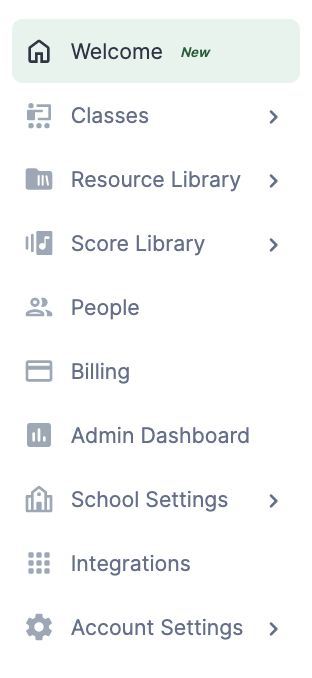
- Klicken Sie in der linken Navigationsleiste auf den Tab „Klassen“.
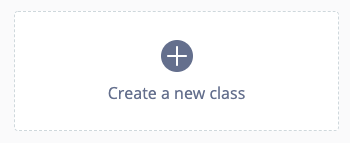
- Klicken Sie mittig auf den Button „Eine neue Klasse erstellen“.
🎯 Wozu dient eine Klasse?
Mit einer Klasse können Sie Aufgaben schnell organisieren, verteilen und bewerten. Wir empfehlen, dabei dieselbe Struktur zu verwenden wie in Ihrem „realen“ Unterricht.
2. Benennen Sie Ihre neue Klasse
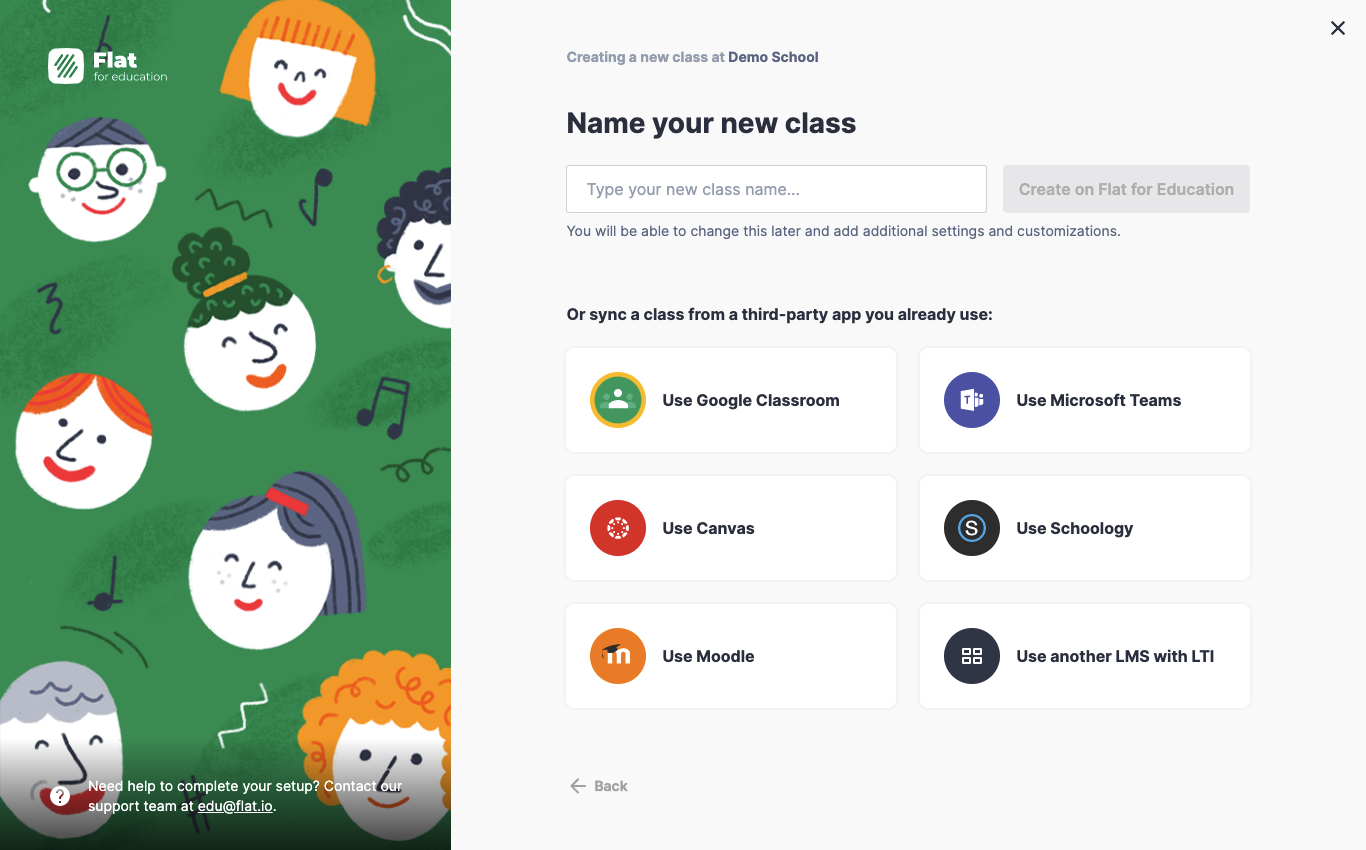
Geben Sie eine eindeutige Bezeichnung für Ihren Kurs ein. Je nach Einrichtung Ihrer Schule können Sie die Klassenumgebung auf unterschiedliche Weise erstellen:
- Klasse direkt in Flat erstellen: Geben Sie einen Namen ein und klicken Sie auf „Erstellen“.
- Mit einem LMS synchronisieren: Importieren Sie Ihre bestehenden Kurslisten automatisch über Google Classroom, Microsoft Teams, Canvas oder Schoology.
Tipp: Mit einer LMS-Integration werden Konten für Ihre Schülerinnen und Schüler automatisch erstellt und aktualisiert – so sparen Sie sich die manuelle Dateneingabe!
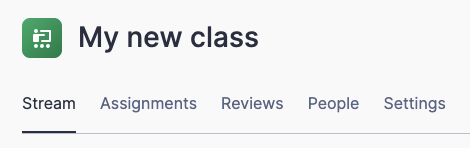
Nach dem Erstellen enthält Ihre neue Klassenumgebung vier zentrale Tabs:
- Stream: Teilen Sie schreibgeschützte Noten, Ankündigungen oder allgemeine Ressourcen direkt mit Ihren Schülerinnen und Schülern.
- Aufgaben: Erstellen Sie interaktive, automatisch bewertete Musik-Arbeitsblätter und Kompositionsaufgaben. (Mehr dazu auf unserer Hilfeseite zu Aufgaben.)
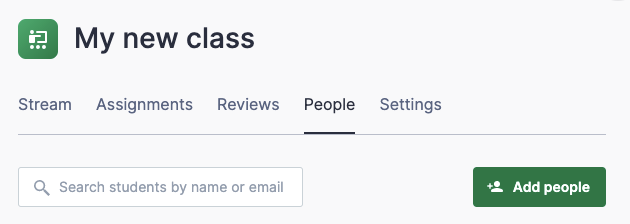
- Personen: Fügen Sie Lernende hinzu, laden Sie sie ein, verwalten Sie Kurslisten oder Co-Lehrkräfte.
- Einstellungen: Benennen Sie den Kurs um, passen Sie ihn an, archivieren Sie ihn oder löschen Sie ihn vollständig.
3. Fügen Sie Ihrer neuen Klasse Schülerinnen und Schüler hinzu
So füllen Sie Ihre Klassenliste:
- Wählen Sie in der oberen Navigation den Tab Personen.
- Klicken Sie auf den Button Personen hinzufügen.
Wählen Sie im Dialogfenster die gewünschte Methode zur Anmeldung aus:
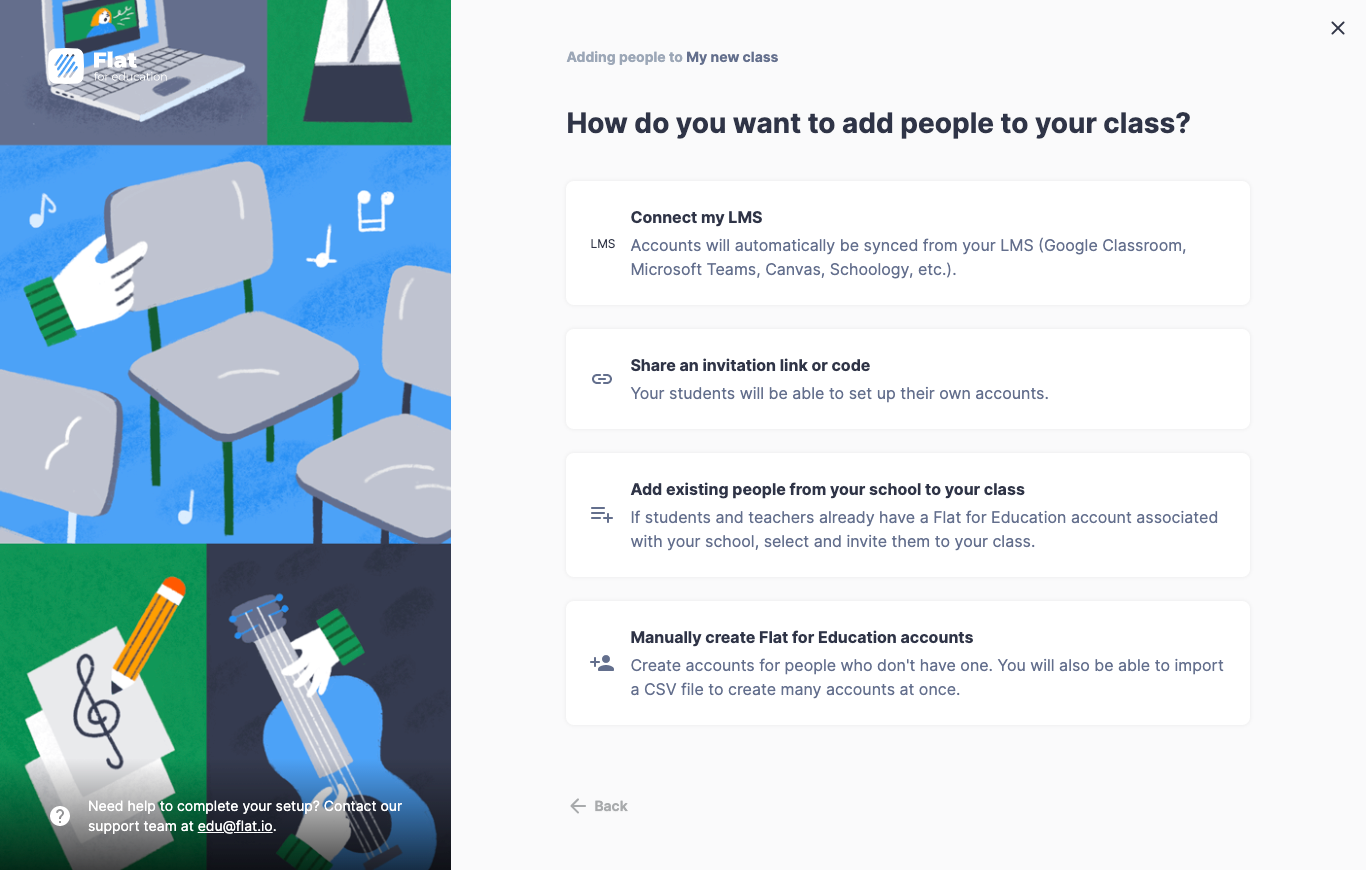
Wenn Sie mehr über Beitrittscodes, Einladungslinks oder manuelle Eingaben erfahren möchten, lesen Sie unsere ausführliche Anleitung zum Einladen von Schülerinnen und Schülern.
Video-Tutorial
Sehen Sie sich das Video-Tutorial unten an, um den gesamten Ablauf zur Erstellung einer Klasse visuell nachzuvollziehen:
(Sie können das Video nicht ansehen? Viele Schulnetzwerke blockieren Video-Streaming. Keine Sorge – alle erforderlichen Schritte sind oben vollständig als Text beschrieben!)
Wie geht es weiter?
Jetzt, da Ihre Klassenumgebung bereit ist und Ihre Schülerinnen und Schüler eingeschrieben sind, erfahren Sie in unserem Leitfaden Aktivitäten und Aufgaben, wie Sie Ihre allererste Lernaufgabe erstellen!
Diese Seite wurde automatisch aus dem Englischen übersetzt. Englische Originalversion ansehen.