Crear una nueva clase en Flat for Education
Última actualización: 2 de septiembre de 2026
En esta guía, aprenderás a crear y configurar una nueva clase en Flat for Education para que puedas organizar fácilmente tus listas, compartir partituras interactivas personalizadas y diseñar tareas musicales digitales.
Para empezar, asegúrate de haber creado una cuenta de profesor en Flat for Education. Si tu centro ya utiliza Flat for Education, simplemente pide al administrador de tu centro que te envíe una invitación para unirte.
💡 Nota importante para usuarios de Canvas, Moodle, Schoology, Blackboard y LTI:
Si tienes pensado sincronizar tu lista directamente con un Sistema de Gestión del Aprendizaje (LMS) externo mediante LTI:
- El administrador de TI o del LMS de tu centro debe completar primero la configuración de LTI 1.3 o LTI 1.1.
- Una vez instalado, tus clases pueden vincularse automáticamente durante el paso de creación que se indica a continuación.
- Encuentra instrucciones paso a paso en nuestra sección de ayuda de Integraciones.
1. Abre “Classes”
- Inicia sesión en tu panel de Flat for Education.
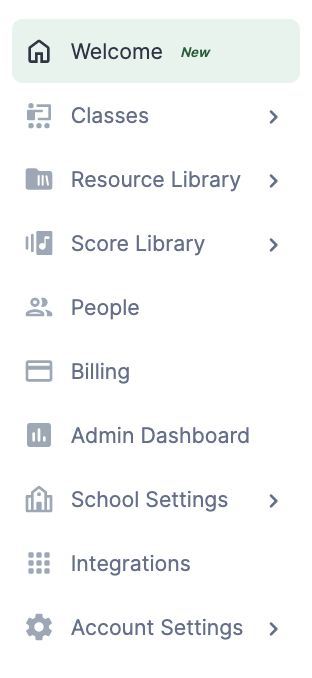
- Haz clic en la pestaña “Classes” situada en el panel de navegación de la izquierda.
- Haz clic en el botón “Create a new class” situado en el centro de la pantalla.
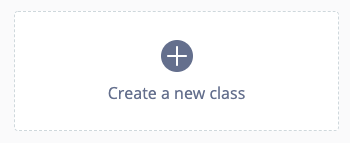
🎯 ¿Cuál es el propósito de una clase?
Crear una clase te permite organizar, distribuir y calificar rápidamente tareas. Te recomendamos seguir la misma organización que utilizas en tu aula “real”.
2. Ponle nombre a tu nueva clase
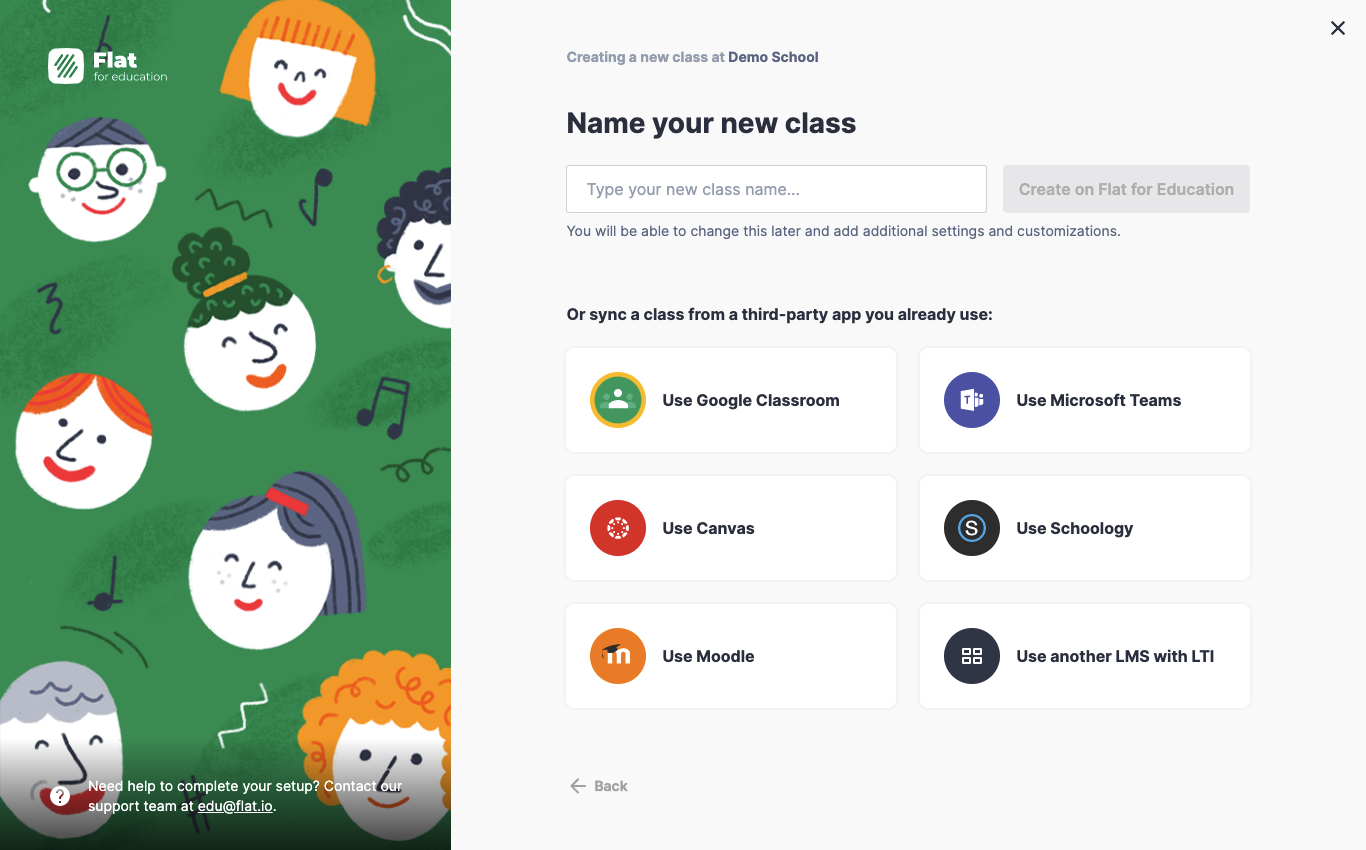
Escribe un identificador claro para tu curso. Según la configuración de tu centro, puedes crear el entorno de clase de varias formas:
- Crear tu clase directamente en Flat: Escribe un nombre y haz clic en “Create”.
- Sincronizar con un LMS: Importa automáticamente tus listas existentes con Google Classroom, Microsoft Teams, Canvas o Schoology.
Consejo: Usar una integración con un LMS de terceros crea y actualiza automáticamente las cuentas de tus alumnos, ¡ahorrándote la introducción manual de datos!
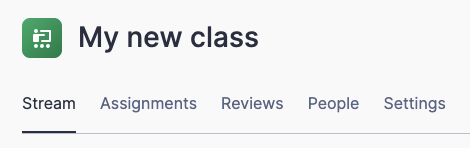
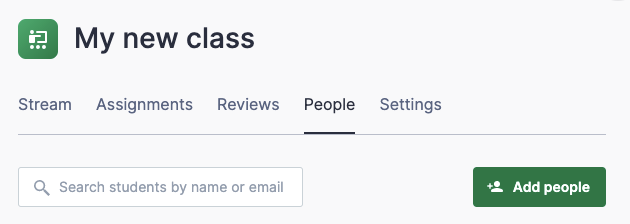
Una vez creado, el nuevo entorno de clase incluye cuatro pestañas principales:
- Stream: Comparte fácilmente partituras en modo solo lectura, avisos o recursos generales directamente con tus alumnos.
- Assignments: Crea fichas musicales interactivas con autocorrección y tareas de composición. (Más información en nuestra página de ayuda dedicada a las tareas).
- People: Añade, invita, supervisa y gestiona listas de alumnos o profesores co-docentes.
- Settings: Cambia el nombre, personaliza, archiva o elimina el curso por completo.
3. Añade alumnos a tu nueva clase
Para completar la lista de tu clase:
- Selecciona la pestaña People en el menú de navegación superior.
- Haz clic en el botón Add People.
Elige el método de inscripción que prefieras en las opciones de la ventana modal:
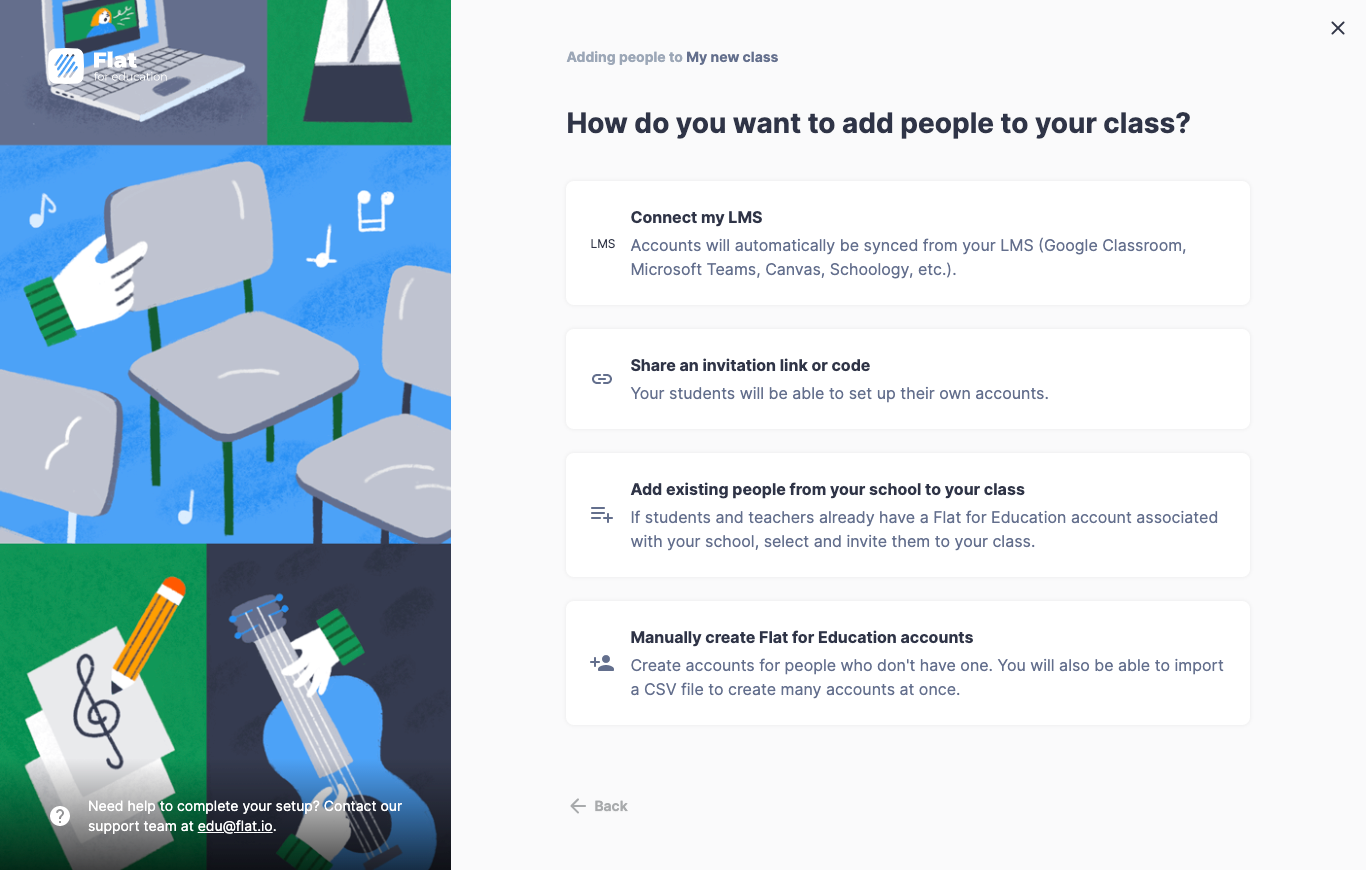
Para profundizar en códigos de acceso, enlaces de invitación o la introducción manual, consulta nuestra completa guía de invitación de alumnos.
Tutorial en vídeo
Mira el tutorial en vídeo a continuación para ver un recorrido visual de todo el flujo de creación de una clase:
(¿No puedes ver el vídeo? Muchas redes escolares bloquean el streaming de vídeo. No te preocupes: todos los pasos necesarios están explicados en texto completo arriba.)
¿Qué sigue?
Ahora que el entorno de tu clase está listo y tus alumnos están inscritos, descubre cómo crear tu primer ejercicio de aprendizaje en nuestra guía de Actividades y tareas.
Esta página ha sido traducida automáticamente del inglés. Ver la versión original en inglés.