Créer une nouvelle classe sur Flat for Education
Mis à jour le 2 septembre 2026
Dans ce guide, vous apprendrez à créer et configurer une nouvelle classe dans Flat for Education afin d’organiser facilement vos listes d’élèves, partager des partitions interactives personnalisées et concevoir des devoirs de musique numériques.
Pour commencer, assurez-vous d’avoir déjà créé un compte enseignant Flat for Education. Si votre établissement utilise déjà Flat for Education, demandez simplement à l’administrateur de votre établissement de vous envoyer une invitation pour rejoindre.
💡 Note importante pour les utilisateurs de Canvas, Moodle, Schoology, Blackboard et LTI :
Si vous prévoyez de synchroniser votre liste d’élèves directement avec un système de gestion de l’apprentissage (LMS) externe via LTI :
- L’administrateur informatique ou LMS de votre établissement doit d’abord terminer la configuration LTI 1.3 ou LTI 1.1.
- Une fois l’installation effectuée, vos classes peuvent être associées automatiquement lors de l’étape de création ci-dessous.
- Retrouvez des instructions détaillées dans notre section d’aide sur les intégrations.
1. Ouvrir « Classes »
- Connectez-vous à votre tableau de bord sur Flat for Education.
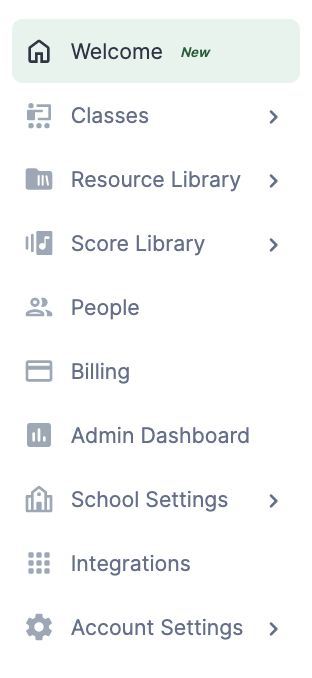
- Cliquez sur l’onglet « Classes » situé dans le panneau de navigation à gauche.
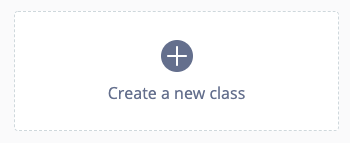
- Cliquez sur le bouton « Create a new class » situé au centre de votre écran.
🎯 Quel est l’objectif d’une classe ?
Créer une classe vous permet d’organiser, distribuer et évaluer rapidement des devoirs. Nous vous recommandons vivement de reprendre la même organisation que dans votre classe « réelle ».
2. Nommer votre nouvelle classe
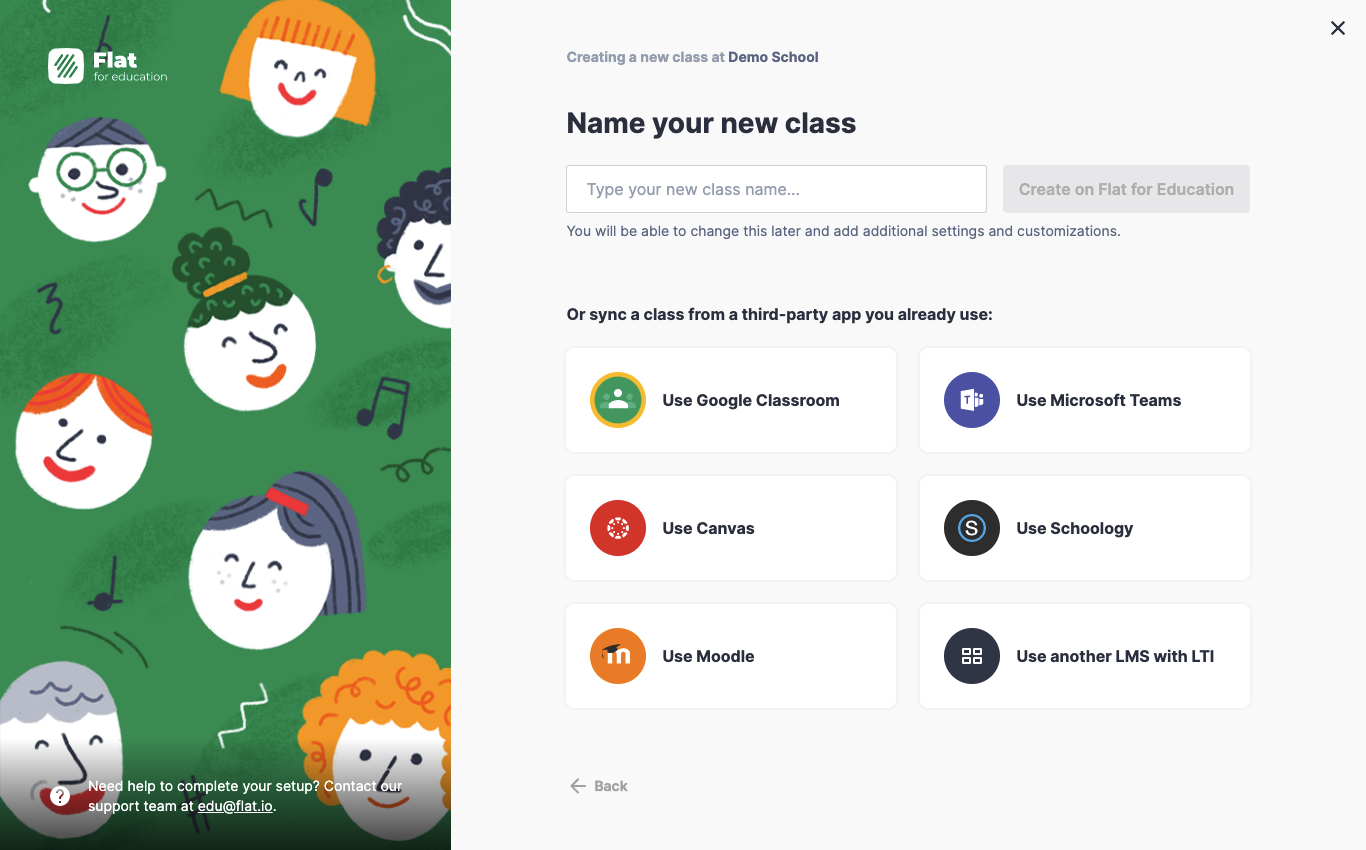
Saisissez un identifiant clair pour votre cours. Selon la configuration de votre établissement, vous pouvez créer l’espace de classe de plusieurs façons :
- Créer votre classe directement sur Flat : Saisissez un nom, puis cliquez sur « Create ».
- Synchroniser avec un LMS : Importez automatiquement vos listes existantes via Google Classroom, Microsoft Teams, Canvas ou Schoology.
Astuce : l’intégration avec un LMS tiers crée et met automatiquement à jour les comptes de vos élèves, ce qui vous évite une saisie manuelle !
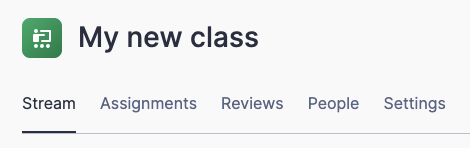
Une fois créée, votre nouvelle classe comprend quatre onglets principaux :
- Stream : Diffusez facilement à vos élèves des partitions en lecture seule, des annonces ou des ressources générales.
- Assignments : Créez des fiches d’exercices musicales interactives avec correction automatique, ainsi que des tâches de composition. (En savoir plus sur notre page d’aide dédiée aux devoirs.)
- People : Ajoutez, invitez, observez et gérez les listes d’élèves ou les co-enseignants.
- Settings : Renommez, personnalisez, archivez ou supprimez entièrement votre cours.
3. Ajouter des élèves à votre nouvelle classe
Pour renseigner la liste d’élèves de votre classe :
- Sélectionnez l’onglet People dans le menu de navigation supérieur.
- Cliquez sur le bouton Add People.
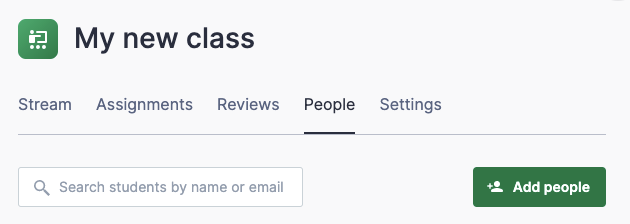
Choisissez la méthode d’inscription souhaitée parmi les options de la fenêtre modale :
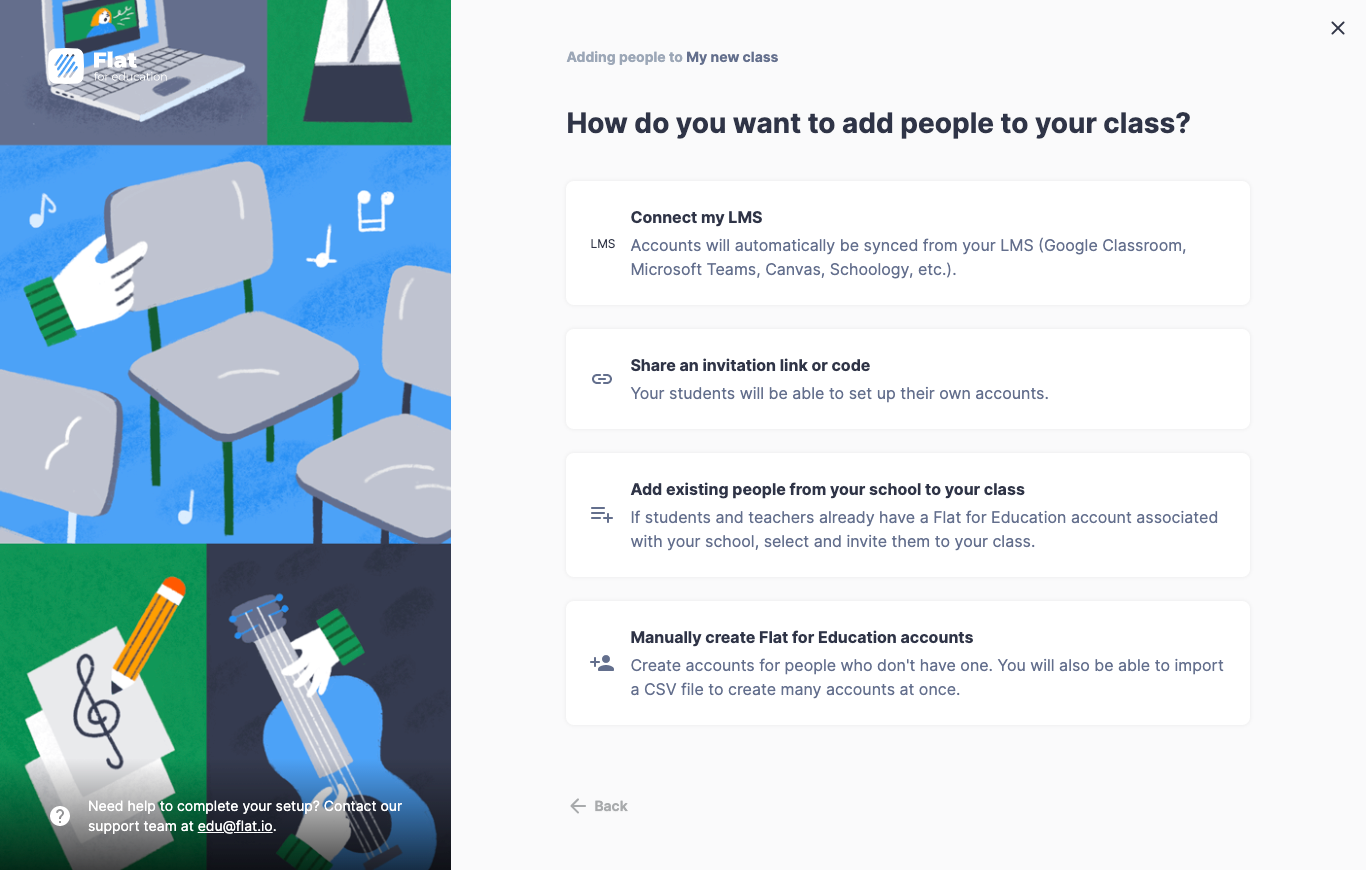
Pour tout savoir sur les codes d’accès, les liens d’invitation ou la saisie manuelle, consultez notre guide complet d’invitation des élèves.
Tutoriel vidéo
Regardez le tutoriel vidéo ci-dessous pour une démonstration visuelle de l’ensemble du processus de création de classe :
(Vous ne pouvez pas regarder la vidéo ? De nombreux réseaux scolaires bloquent le streaming vidéo. Pas d’inquiétude : toutes les étapes nécessaires sont décrites intégralement dans le texte ci-dessus !)
Et ensuite ?
Maintenant que votre espace de classe est prêt et que vos élèves sont inscrits, découvrez comment créer votre tout premier exercice d’apprentissage dans notre guide Activités et devoirs !
Cette page a été automatiquement traduite de l'anglais. Voir la version originale en anglais.