Creare attività di dettato musicale
Ultimo aggiornamento: 24 febbraio 2026
Il dettato musicale è uno degli esercizi più importanti per allenare l’orecchio. Aiuta gli studenti a sviluppare la capacità di riconoscere suoni e ritmi. In questo tutorial scoprirete come creare facilmente attività di dettato personalizzate utilizzando l’editor di notazione musicale di Flat for Education.
In questo tutorial utilizzeremo le seguenti funzionalità:
- Editor di notazione musicale
- Caricare e sincronizzare un file MP3 con una partitura
- Compiti modello con blocco del modello
- Limitazione della riproduzione
- Set di strumenti personalizzato
Esistono due modi principali per creare un dettato con Flat for Education:
- Usando una registrazione di un’esecuzione reale: potete scoprirlo nel nostro primo esempio qui sotto (dettato melodico);
- Creando l’intera partitura con Flat for Education e poi utilizzando l’audio di riproduzione della partitura completa nel vostro compito modello. Per questo, consultate il secondo esempio qui sotto (dettato ritmico).
Esempio di dettato melodico
1. Creare il modello
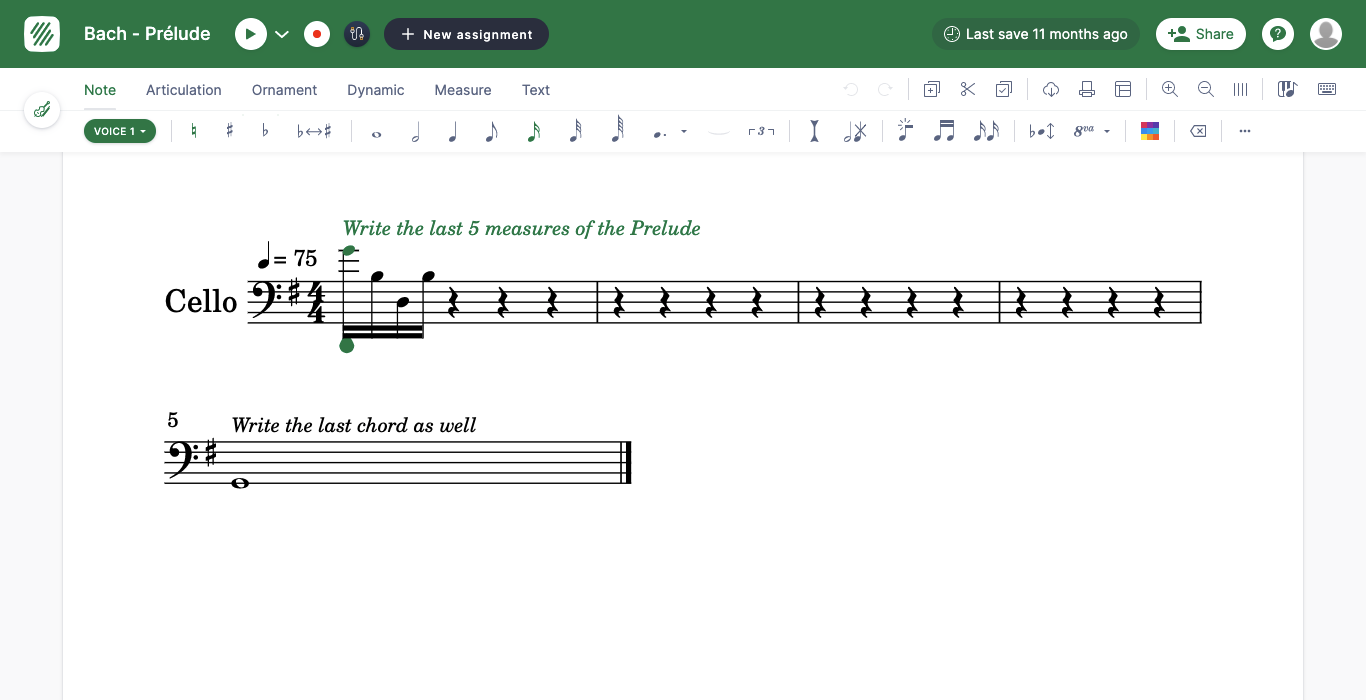
In questo esempio, gli studenti completeranno le ultime 5 battute di una partitura esistente (Suite per violoncello n. 1 in Sol maggiore di Bach, Preludio) e useremo una registrazione del brano salvata come file MP3.
Iniziamo creando una nuova partitura con uno strumento (Violoncello), scriviamo l’inizio delle battute da completare, aggiungiamo le battute vuote extra e inseriamo alcune istruzioni in linea usando le annotazioni. Ora abbiamo la seguente partitura:
2. Collegare la registrazione audio
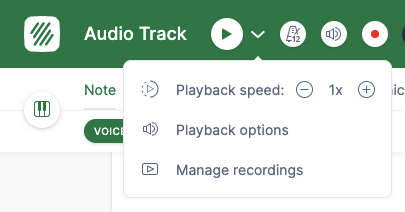
Ora possiamo aggiungere la registrazione audio alla partitura. Accanto al pulsante di riproduzione, fate clic sulla freccia e scegliete Aggiungi registrazione:
Poi selezionate il file audio da caricare:

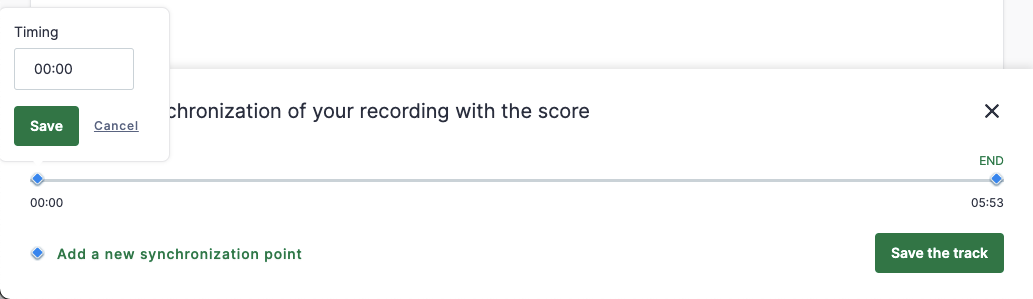
Una volta caricato il file, potete regolare l’inizio e la fine della traccia audio in modo che corrispondano alle battute eseguite. Potete anche aggiungere ulteriori punti di sincronizzazione; consultate il nostro articolo dedicato per saperne di più.
3. Creare il compito
Ora che la partitura è pronta per essere usata nel compito, potete fare clic su "Nuovo compito" accanto al titolo nell’editor e scegliere "Modello".
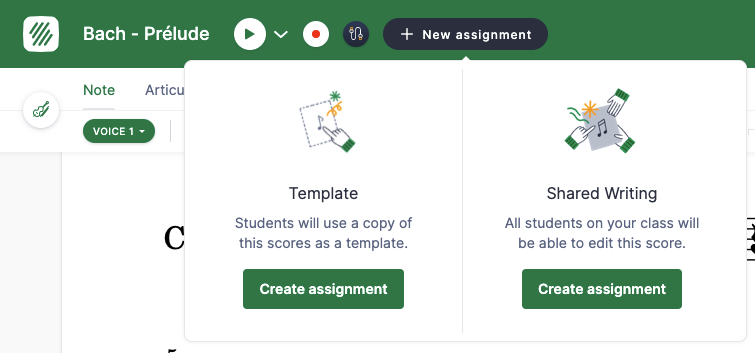
Ci concentreremo sulle seguenti opzioni disponibili nella pagina di creazione del compito:
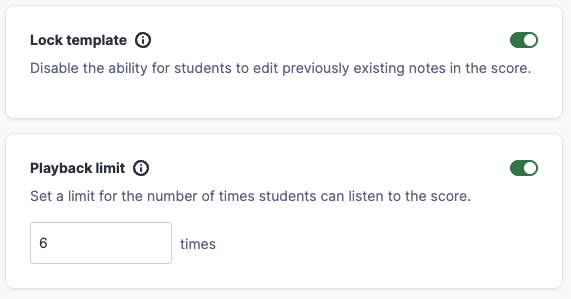
- Blocca modello: gli studenti non potranno modificare le note che avete inserito nel modello originale.
- Limite di riproduzione: qui abbiamo scelto "10", quindi gli studenti potranno fare clic su "Riproduci" per ascoltare la traccia audio solo 10 volte.
4. Vista studente
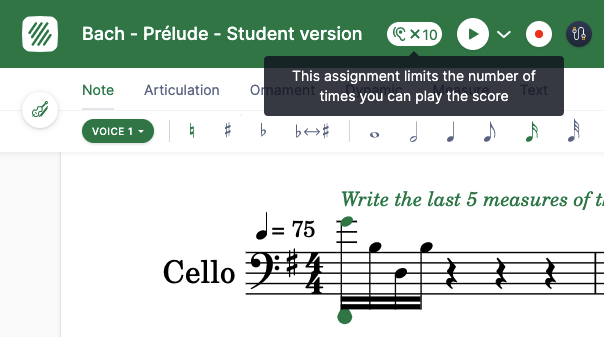
Quando uno studente apre il compito, vedrà il limite di riproduzione e le note originali bloccate visualizzate in blu scuro:
Esempio di dettato ritmico
In questo secondo esempio, creeremo da zero un dettato ritmico e useremo l’MP3 generato dalla riproduzione dell’editor per creare un compito modello.
1. Creare la partitura completa e l’audio
Iniziate creando una nuova partitura con una parte di percussioni (Claves) e scrivete le battute per la nostra breve attività:
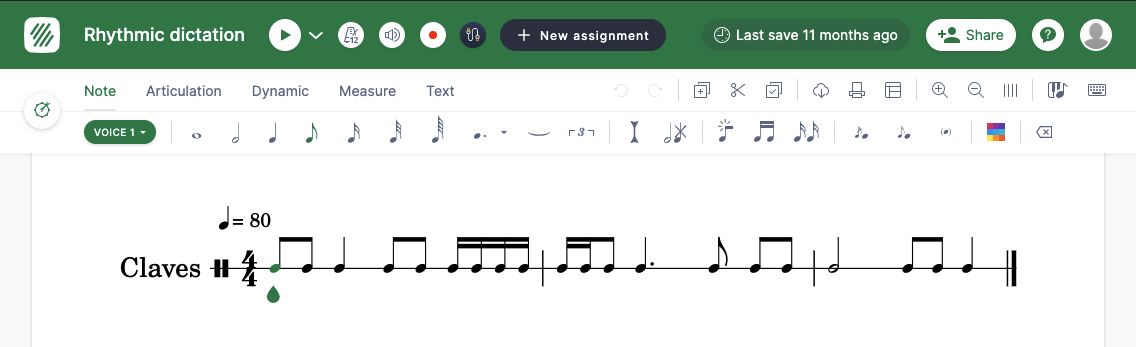
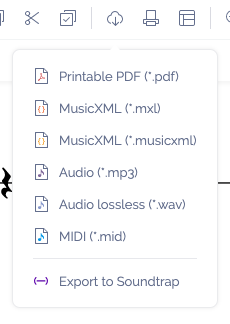
Una volta completato il modello, esportate l’audio come file MP3:
2. Rimuovere i tempi da completare
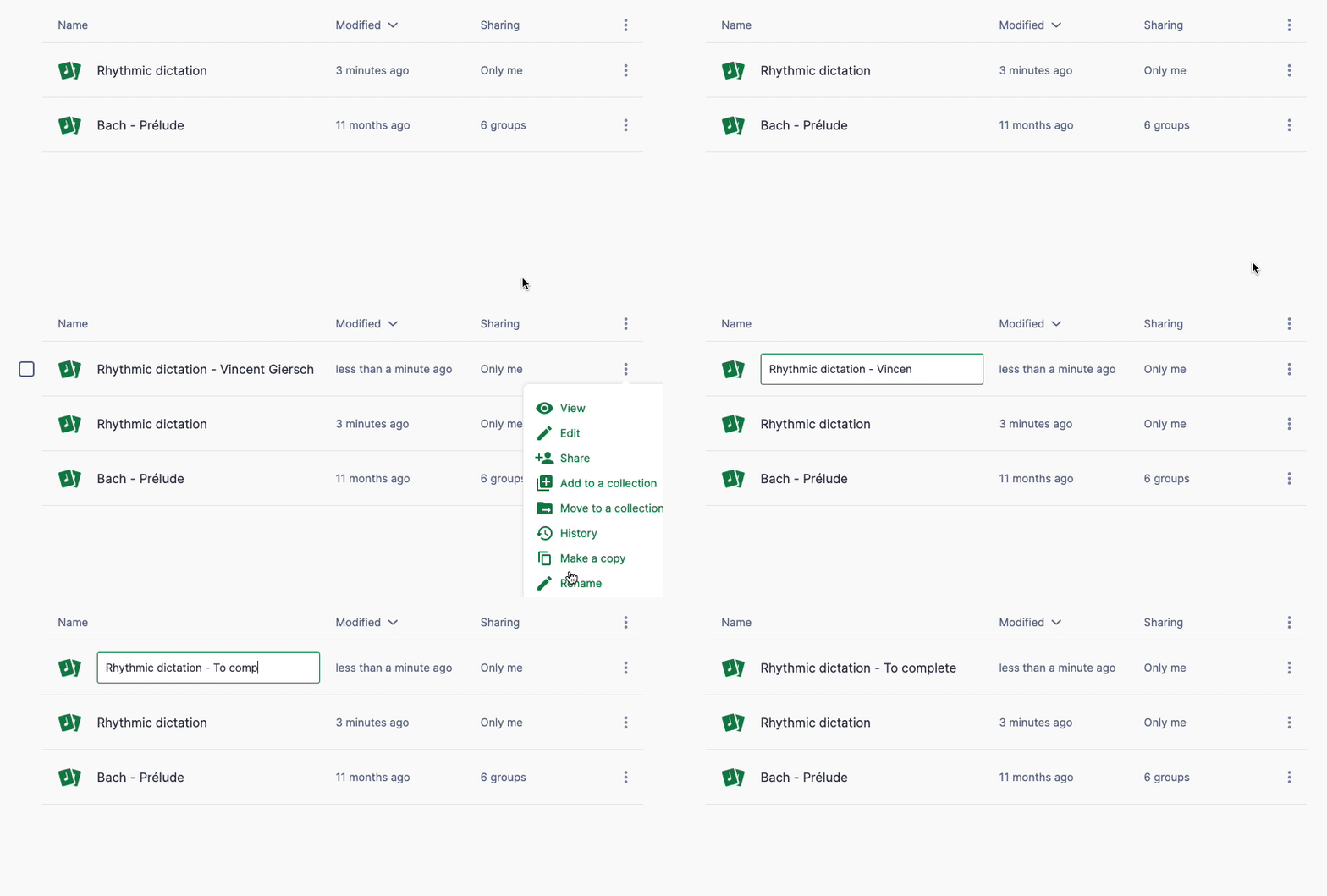
Nella vostra libreria Partiture, fate una copia della partitura completa per creare la versione vuota da usare nel compito:
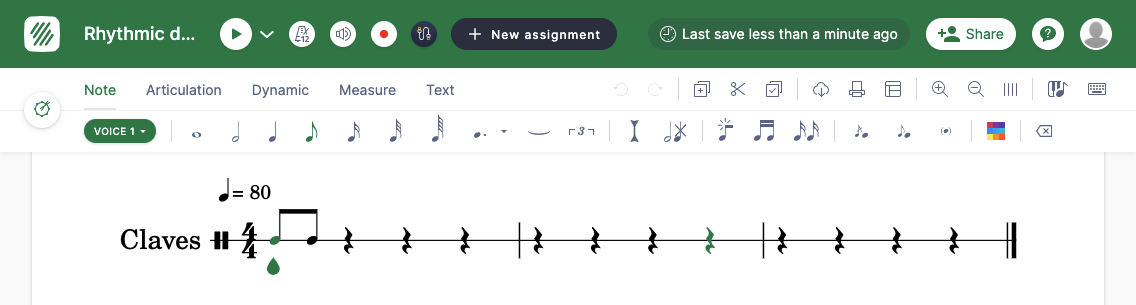
In questa partitura che verrà usata come modello del compito, rimuovete i tempi che gli studenti dovranno reinserire:
3. Collegare la registrazione audio
Ora potete aggiungere la registrazione audio alla partitura da completare. Accanto al pulsante di riproduzione, fate clic sulla freccia e scegliete Aggiungi registrazione:
Poi caricate il file audio generato in precedenza:
In questo esempio, l’audio avrà la durata corretta, quindi la traccia può essere salvata.
4. Creare il compito
Ora che la partitura è pronta per essere usata nel compito, potete fare clic su "Nuovo compito" accanto al titolo nell’editor e scegliere "Modello".
Ci concentreremo sulle seguenti opzioni disponibili nella pagina di creazione del compito:
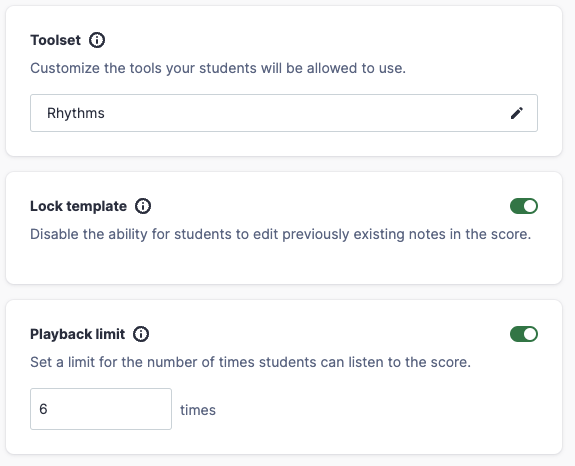
- Blocca modello: gli studenti non potranno modificare le note che avete inserito nel modello originale.
- Limite di riproduzione: scegliete "6", così gli studenti potranno fare clic su "Riproduci" per ascoltare la traccia audio solo 6 volte.
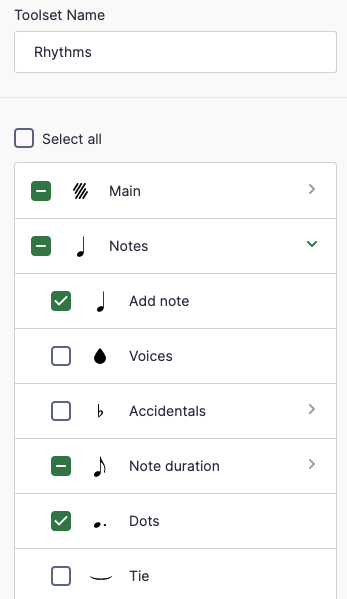
- Set di strumenti personalizzato: create un nuovo set di strumenti per il nostro esercizio di dettato ritmico con alcuni strumenti disponibili nella barra degli strumenti principale (annulla, copia/incolla) e alcuni strumenti della barra delle note (aggiungi nota, cambia durata fino alla semicroma e punti). Dopo averlo salvato, potrete riutilizzare questo set di strumenti per altri compiti.
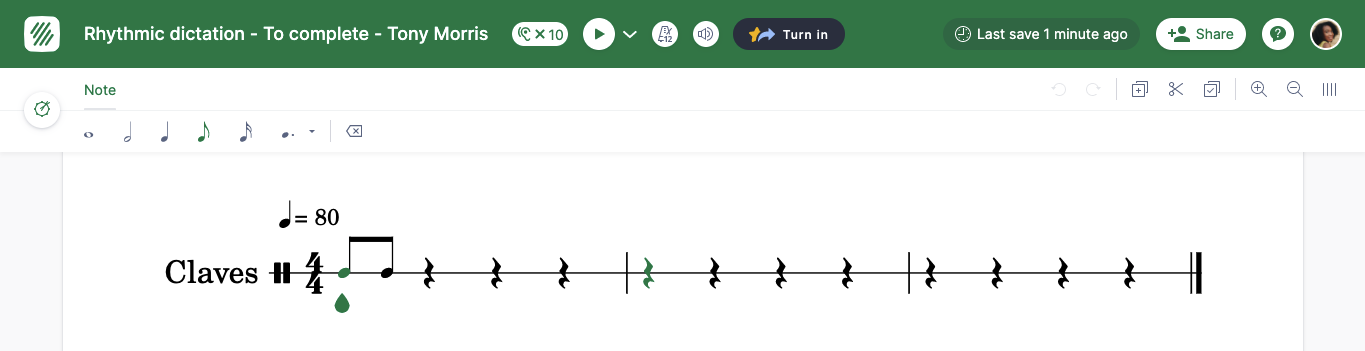
5. Vista studente
Quando uno studente apre il compito, vedrà il limite di riproduzione e avrà accesso solo agli strumenti necessari per l’attività.
Video tutorial
Il video qui sotto mostra i diversi passaggi da seguire per creare attività di dettato (a partire dal minuto 2:10).
Questa pagina è stata tradotta automaticamente dall'inglese. Visualizza la versione originale in inglese.