음악 받아쓰기 활동 만들기
최종 업데이트: 2026년 2월 24일
음악 받아쓰기는 청음을 훈련하는 데 가장 중요한 연습 중 하나예요. 학생들이 소리와 리듬을 식별하는 능력을 기르는 데 도움이 되지요. 이 튜토리얼에서는 Flat for Education 악보 편집기를 사용해 맞춤형 받아쓰기 활동을 쉽고 빠르게 만드는 방법을 살펴보실 수 있어요.
이 튜토리얼에서 다음 기능을 사용해요:
Flat for Education에서 받아쓰기를 만드는 대표적인 방법은 두 가지예요:
- 실제 연주 녹음을 사용하는 방법: 아래 첫 번째 예시(선율 받아쓰기)에서 확인하실 수 있어요.
- Flat for Education에서 전체 악보를 만든 뒤, 과제 템플릿에서 완성된 악보의 재생 소리를 사용하는 방법: 아래 두 번째 예시(리듬 받아쓰기)를 참고해 주세요.
선율 받아쓰기 예시
1. 템플릿 만들기
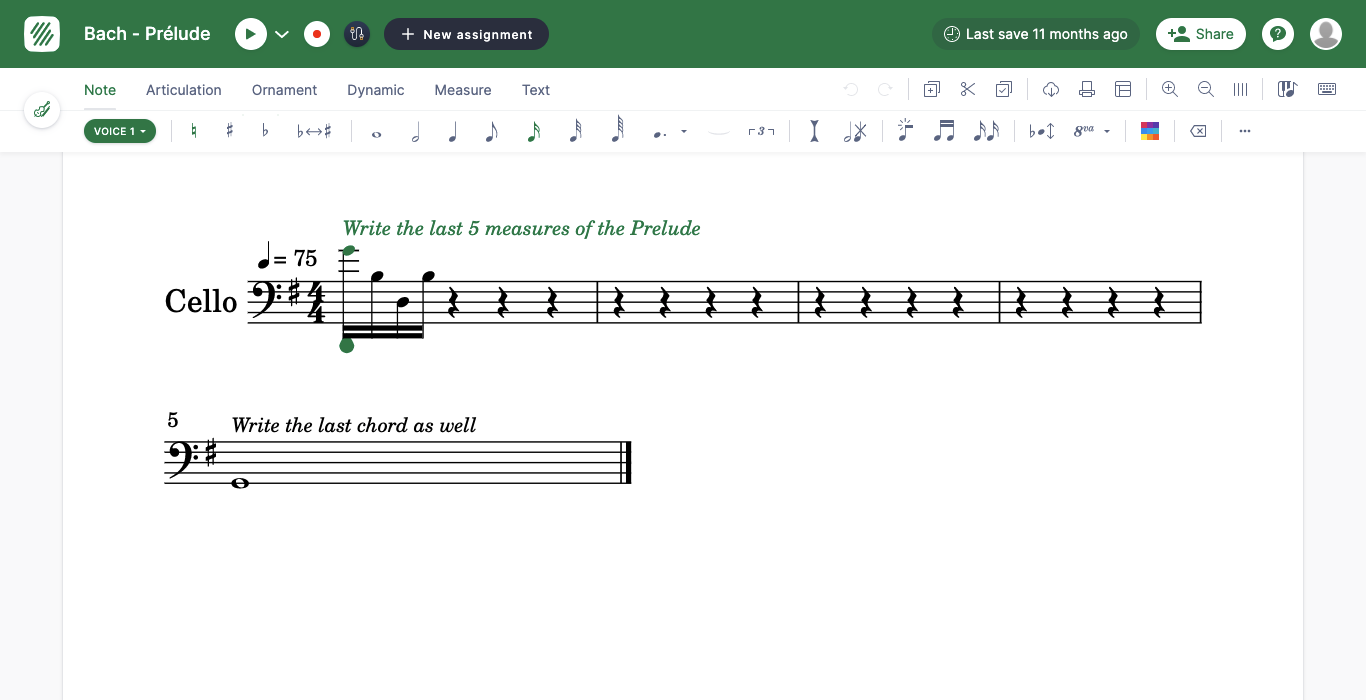
이 예시에서는 학생들이 기존 악보(바흐 「무반주 첼로 모음곡 제1번 사장조, 프렐류드」)의 마지막 5마디를 완성하도록 하고, 미리 MP3 파일로 저장해 둔 해당 곡의 녹음을 사용해요.
먼저 악기 1개(첼로)로 새 악보를 만들고, 완성해야 할 마디의 앞부분을 입력한 다음, 추가로 빈 마디를 넣고, 주석을 사용해 악보 내 안내 문구를 추가해요. 그러면 다음과 같은 악보가 준비돼요:
2. 오디오 녹음 연결하기
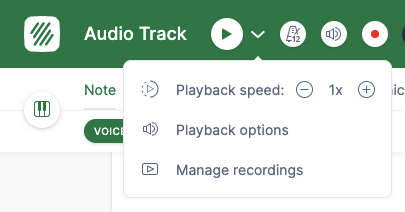
이제 악보에 오디오 녹음을 추가할 수 있어요. 재생 버튼 옆의 화살표를 클릭하고 **녹음 추가(Add recording)**를 선택해 주세요:
그다음 업로드할 오디오 파일을 선택해요:

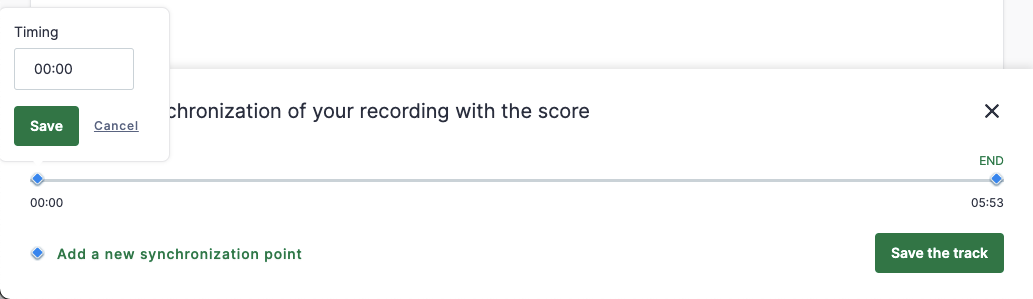
파일 업로드가 완료되면, 재생되는 마디와 일치하도록 오디오 트랙의 시작과 끝을 조정할 수 있어요. 추가 동기화 지점도 설정할 수 있으니, 자세한 내용은 관련 안내 문서를 확인해 주세요.
3. 과제 만들기
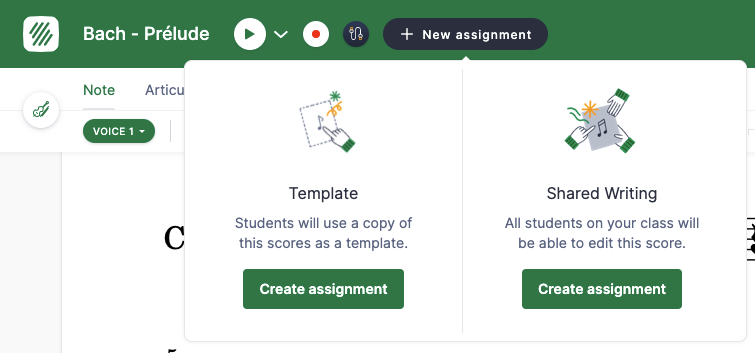
이제 과제에 사용할 악보가 준비되었으니, 편집기에서 제목 옆의 “새 과제”를 클릭하고 “템플릿”을 선택해 주세요.
과제 생성 페이지에서 다음 옵션에 집중해 볼게요:
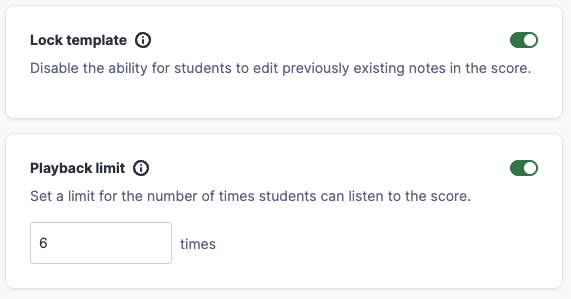
- 템플릿 잠금(Lock template): 학생들이 원본 템플릿에 입력된 음표를 변경할 수 없어요.
- 재생 제한(Playback limit): 여기서는 “10”을 선택했기 때문에, 학생들은 오디오 트랙을 듣기 위해 “재생”을 최대 10번만 클릭할 수 있어요.
4. 학생 화면
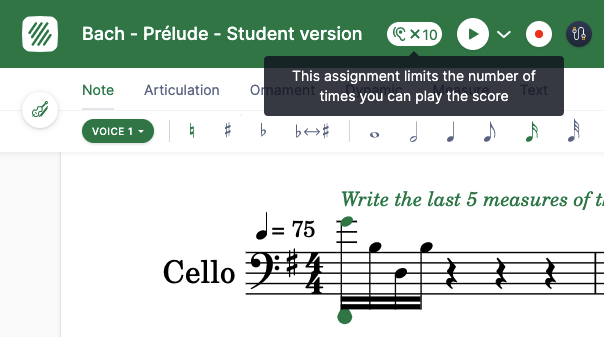
학생이 과제를 열면, 재생 제한 횟수가 표시되고, 잠긴 원본 음표는 진한 파란색으로 표시돼요:
리듬 받아쓰기 예시
두 번째 예시에서는 처음부터 리듬 받아쓰기 예제를 만들고, 편집기 재생에서 생성한 MP3를 사용해 과제 템플릿을 만들 거예요.
1. 완성 악보와 오디오 만들기
먼저 타악기 파트 1개(클라베스)로 새 악보를 만들고, 짧은 활동에 사용할 마디를 입력해 주세요:
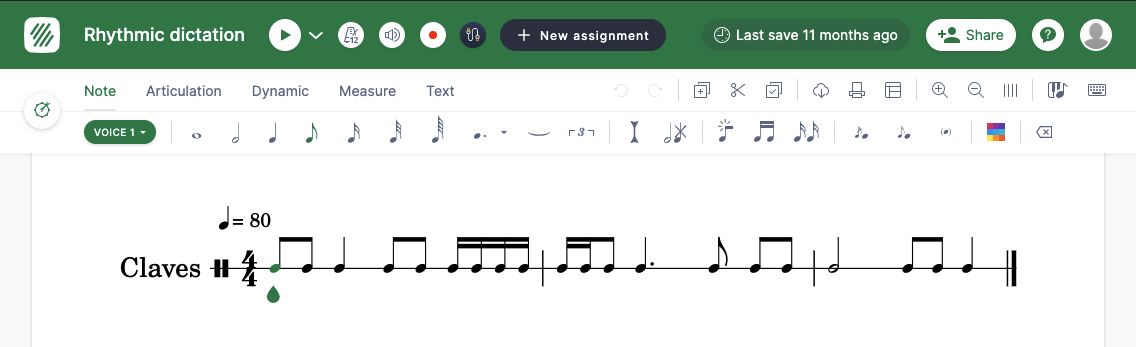
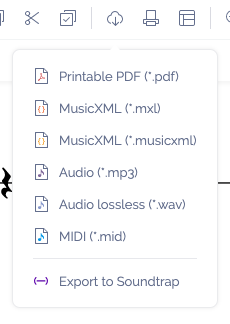
템플릿이 완성되면 오디오를 MP3 파일로 내보내기 해요:
2. 학생이 완성할 박(비트) 삭제하기
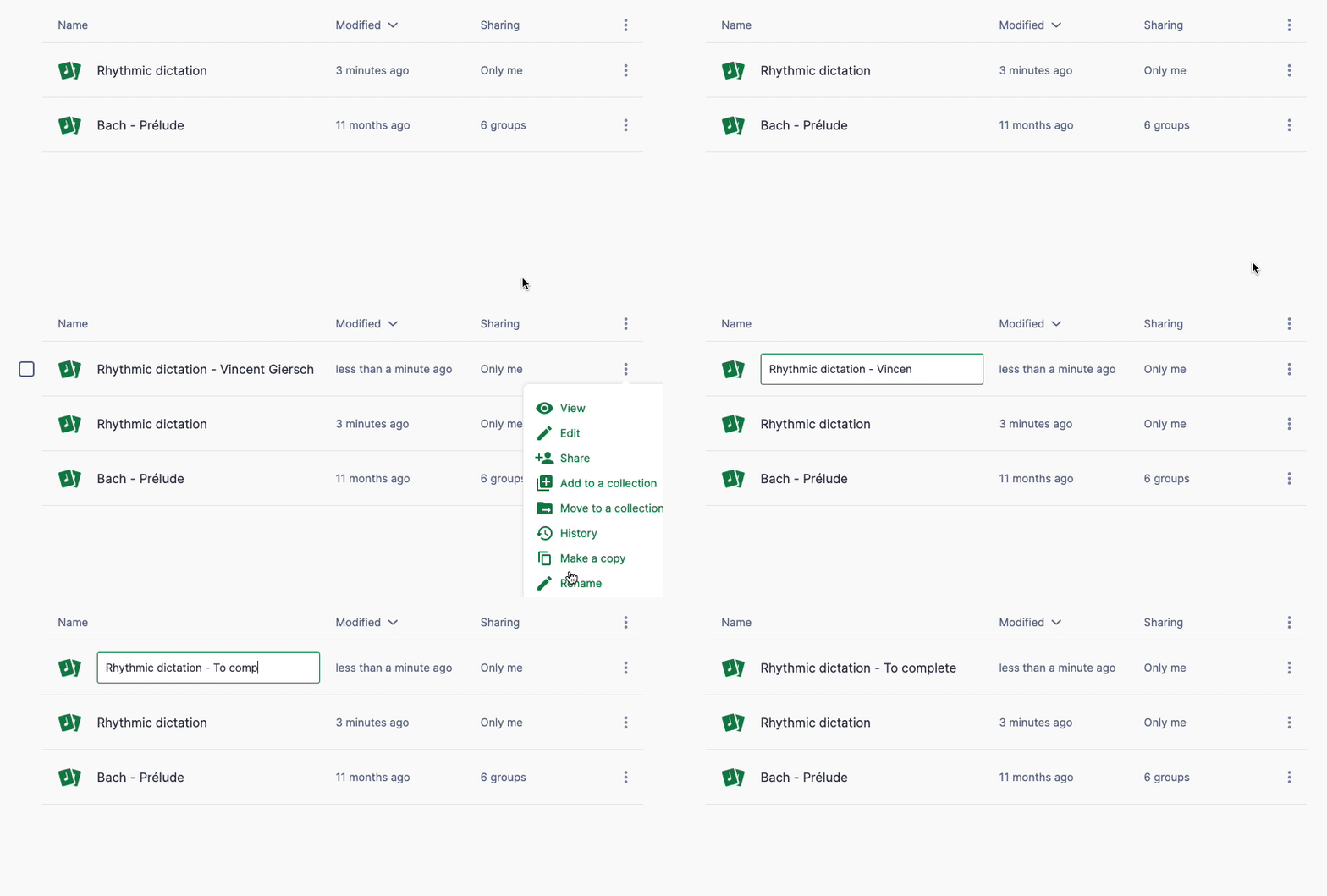
점수 라이브러리에서 완성된 악보를 복사해 과제용 빈 버전을 만들어 주세요:
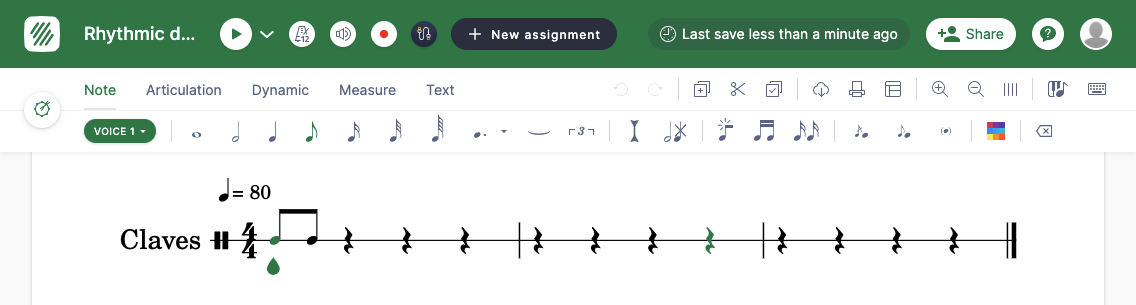
과제 템플릿으로 사용할 이 악보에서, 학생들이 다시 입력해야 할 박(비트)을 삭제해 주세요:
3. 오디오 녹음 연결하기
이제 완성 악보의 오디오 녹음을 추가할 수 있어요. 재생 버튼 옆의 화살표를 클릭하고 **녹음 추가(Add recording)**를 선택해 주세요:
그다음 앞에서 생성한 오디오 파일을 업로드해요:
이 예시에서는 오디오 길이가 이미 정확하므로, 트랙을 그대로 저장하면 돼요.
4. 과제 만들기
이제 과제에 사용할 악보가 준비되었으니, 편집기에서 제목 옆의 “새 과제”를 클릭하고 “템플릿”을 선택해 주세요.
과제 생성 페이지에서 다음 옵션에 집중해 볼게요:
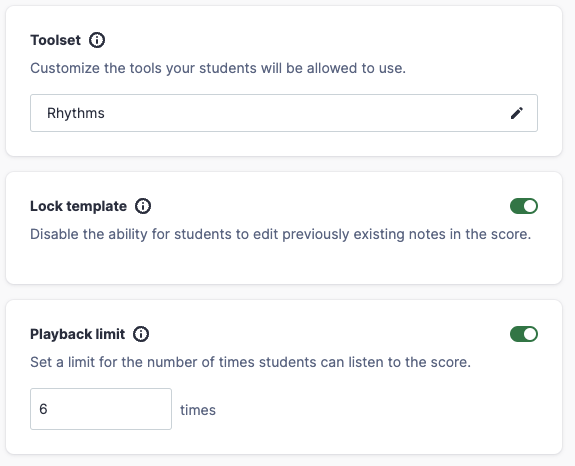
- 템플릿 잠금(Lock template): 학생들이 원본 템플릿에 입력된 음표를 변경할 수 없어요.
- 재생 제한(Playback limit): 여기서는 “6”을 선택해, 학생들이 오디오 트랙을 듣기 위해 “재생”을 최대 6번만 클릭할 수 있도록 해요.
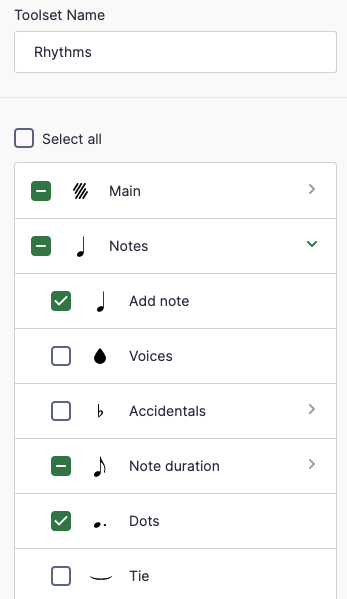
- 맞춤 도구 모음(Custom toolset): 리듬 받아쓰기 연습에 맞는 새 도구 모음을 만들어 주세요. 주 도구 모음의 일부 도구(실행 취소, 복사/붙여넣기)와 음표 도구 모음의 일부 도구(음표 추가, 16분음표까지 길이 변경, 부점)를 포함할 수 있어요. 저장한 뒤에는 다른 과제에서도 이 도구 모음을 재사용할 수 있어요.
5. 학생 화면
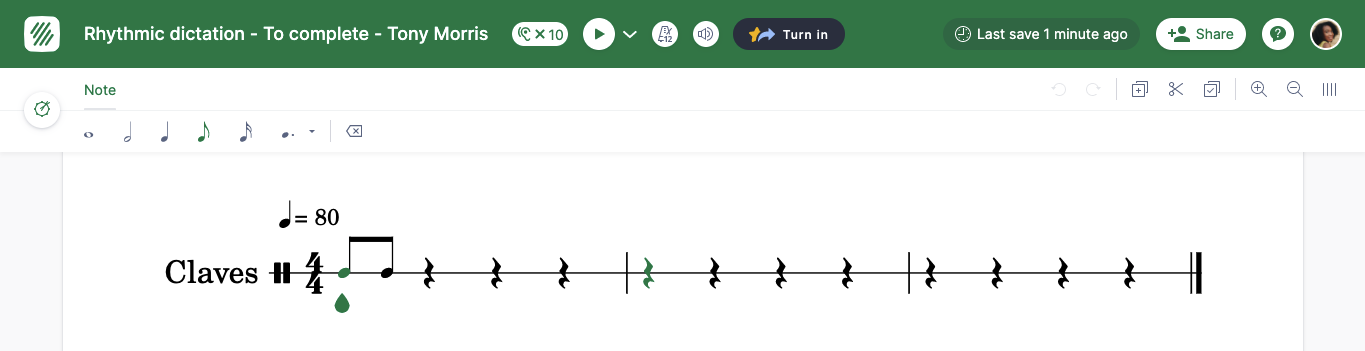
학생이 과제를 열면, 재생 제한이 표시되고 활동에 필요한 도구만 사용할 수 있어요.
동영상 튜토리얼
아래 동영상에서는 받아쓰기 활동을 만드는 전체 단계(2:10부터 시작)를 확인하실 수 있어요.
이 페이지는 영어에서 자동 번역되었습니다. 영어 원본 버전 보기.