Muzikale dictee-activiteiten maken
Laatst bijgewerkt op 24 februari 2026
Muzikaal dictee is een van de belangrijkste oefeningen om het gehoor te trainen. Het helpt leerlingen om klanken en ritmes te leren herkennen. In deze handleiding ontdekt u hoe u eenvoudig aangepaste dictee-activiteiten kunt maken met de muzieknotatie-editor van Flat for Education.
We gebruiken in deze handleiding de volgende functies:
- Muzieknotatie-editor
- Een MP3-bestand uploaden en synchroniseren met een partituur
- Sjabloonopdrachten met sjabloonvergrendeling
- Afspeelbeperking
- Aangepaste toolset
Er zijn twee hoofdmanieren om een dictee te maken met Flat for Education:
- Met een echte opname van een uitvoering; dit ziet u in ons eerste voorbeeld hieronder (melodisch dictee).
- De volledige partituur maken in Flat for Education en vervolgens het afspeelgeluid van de complete partituur gebruiken in uw opdrachtsjabloon. Zie hiervoor het tweede voorbeeld hieronder (ritmisch dictee).
Voorbeeld melodisch dictee
1. Het sjabloon maken
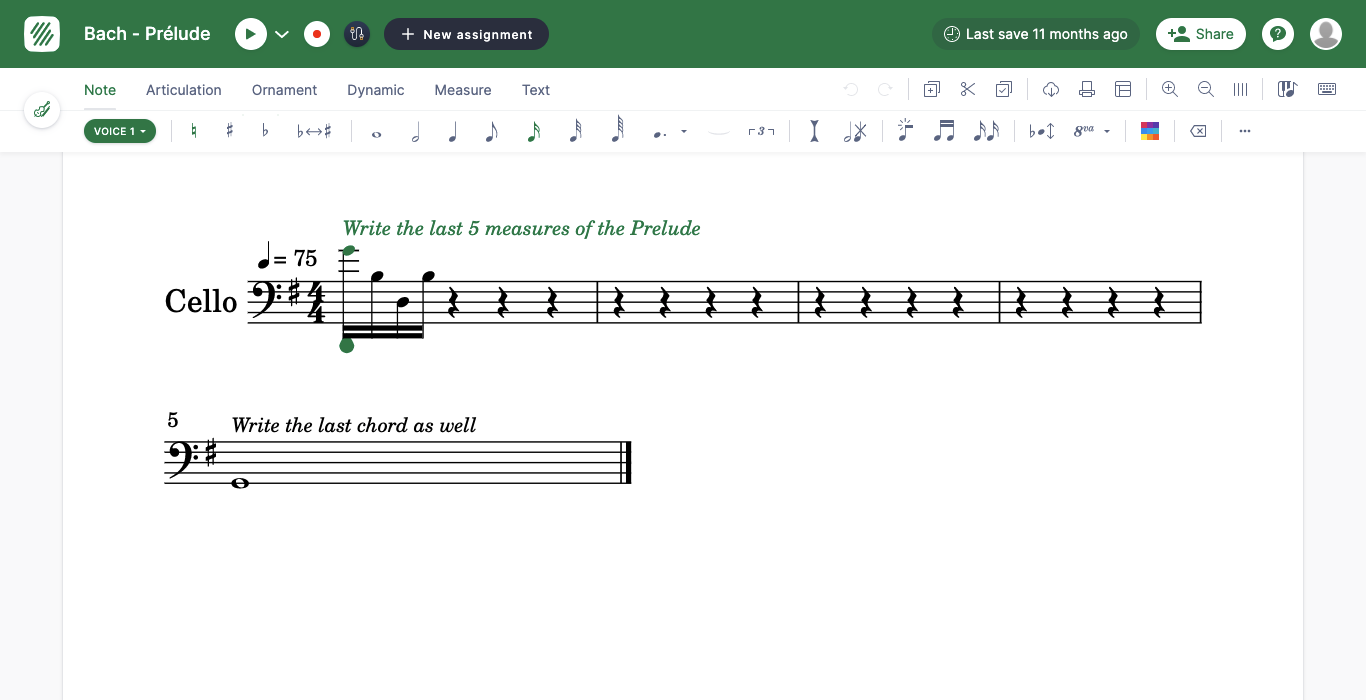
In dit voorbeeld vullen leerlingen de laatste 5 maten aan van een bestaande partituur (Bachs Cellosuite nr. 1 in G groot, Prélude). We gebruiken daarbij een opname van het stuk die we als MP3-bestand hebben opgeslagen.
We beginnen met het aanmaken van een nieuwe partituur met één instrument (cello), noteren het begin van de maten die aangevuld moeten worden, voegen extra lege maten toe en geven instructies in de partituur met annotaties. We hebben nu de volgende partituur:
2. De audio-opname koppelen
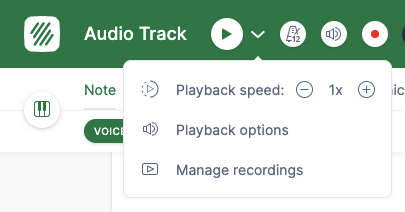
Nu kunnen we de audio-opname aan de partituur toevoegen. Naast de afspeelknop klikt u op de pijl en kiest u Opname toevoegen:
Kies vervolgens het audiobestand dat u wilt uploaden:

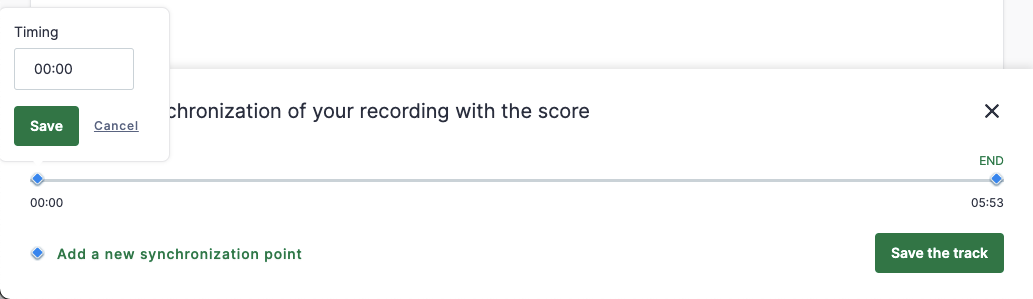
Zodra het bestand is geüpload, kunt u het begin en einde van de audiotrack afstellen zodat dit overeenkomt met de gespeelde maten. U kunt ook extra synchronisatiepunten toevoegen; bekijk ons speciale artikel om daar meer over te leren.
3. De opdracht aanmaken
Nu uw partituur klaar is om voor de opdracht te gebruiken, kunt u in de editor naast de titel op "Nieuwe opdracht" klikken en vervolgens "Sjabloon" kiezen.
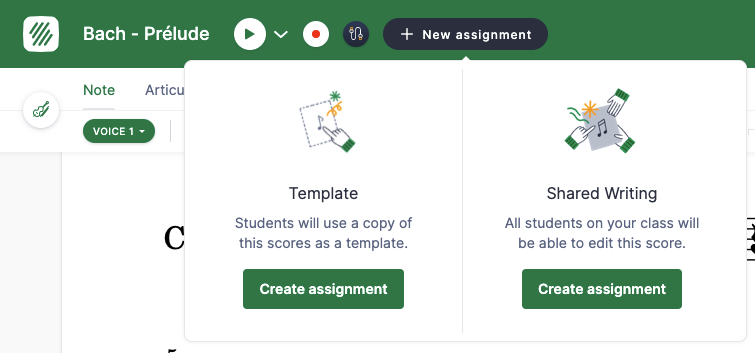
We richten ons op de volgende opties op de pagina voor het aanmaken van de opdracht:
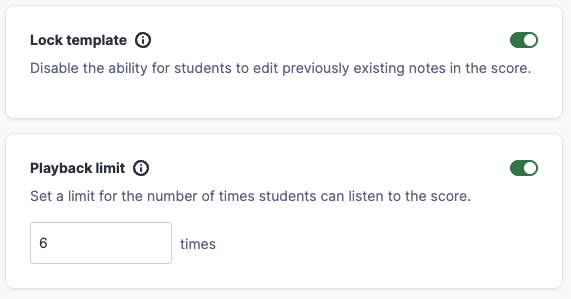
- Sjabloon vergrendelen: leerlingen kunnen de noten die u in het oorspronkelijke sjabloon hebt ingevoerd niet wijzigen.
- Afspeellimiet: hier kozen we “10”; leerlingen kunnen dus slechts 10 keer op “Afspelen” klikken om de audiotrack te beluisteren.
4. Leerlingenweergave
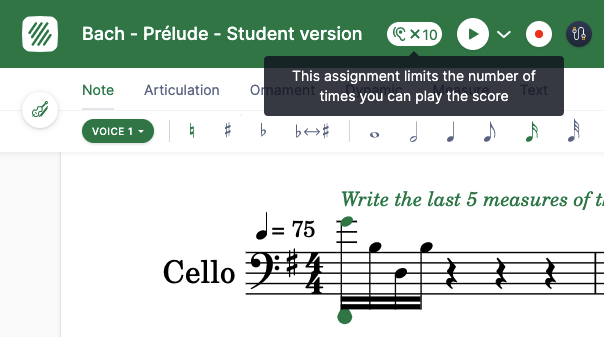
Wanneer een leerling de opdracht opent, ziet hij/zij de afspeellimiet en worden de oorspronkelijke vergrendelde noten in donkerblauw weergegeven:
Voorbeeld ritmisch dictee
In dit tweede voorbeeld maken we een ritmisch dictee vanaf nul en gebruiken we de gegenereerde MP3 uit de editor-weergave (afspelen) om een opdrachtsjabloon te maken.
1. De volledige partituur en audio maken
Begin met het aanmaken van een nieuwe partituur met één percussiepartij (claves) en noteer de maten voor onze korte activiteit:
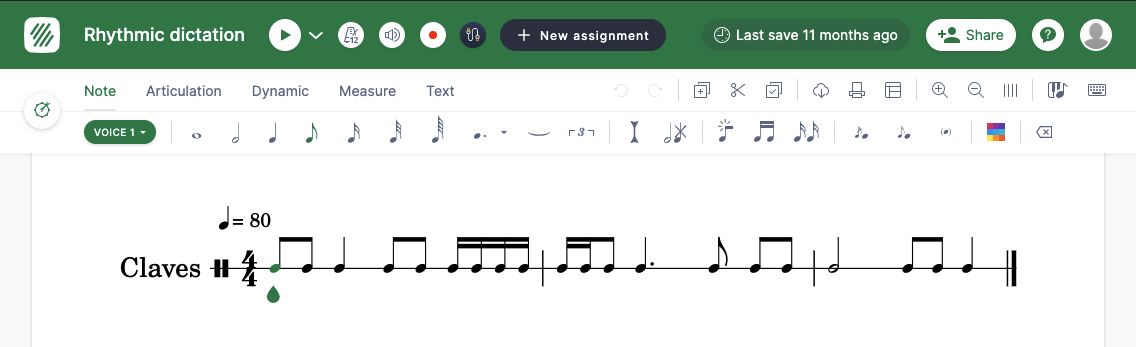
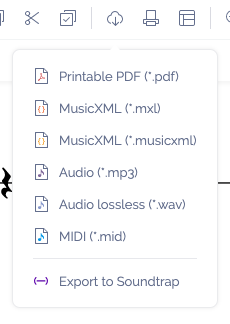
Wanneer het sjabloon klaar is, exporteert u de audio als MP3-bestand:
2. De in te vullen tellen verwijderen
Maak in uw Partiturenbibliotheek een kopie van de volledige partituur om de lege versie voor uw opdracht te maken:
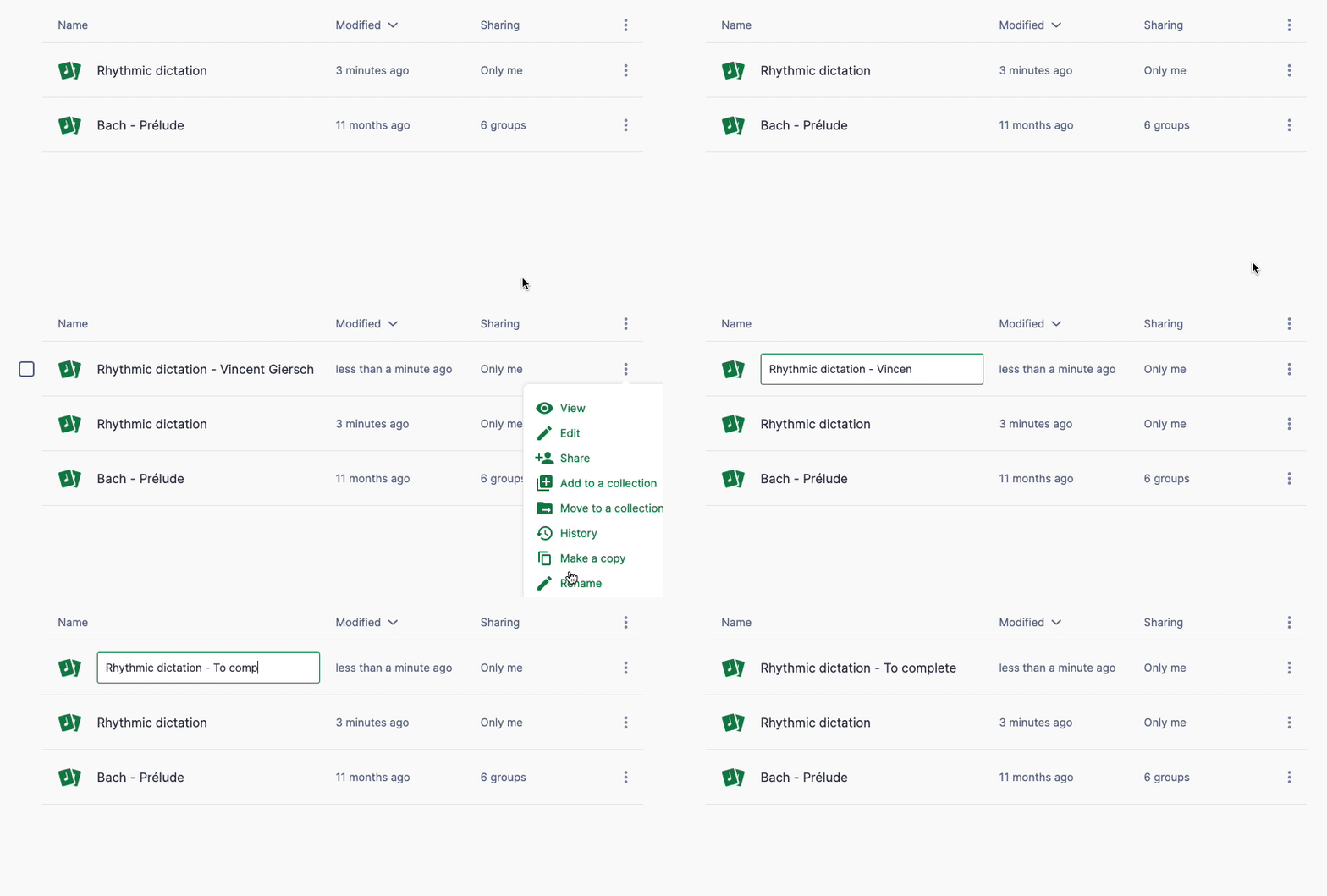
Verwijder in deze partituur (die u als sjabloon voor de opdracht gebruikt) de tellen die uw leerlingen vervolgens opnieuw zullen invoeren:
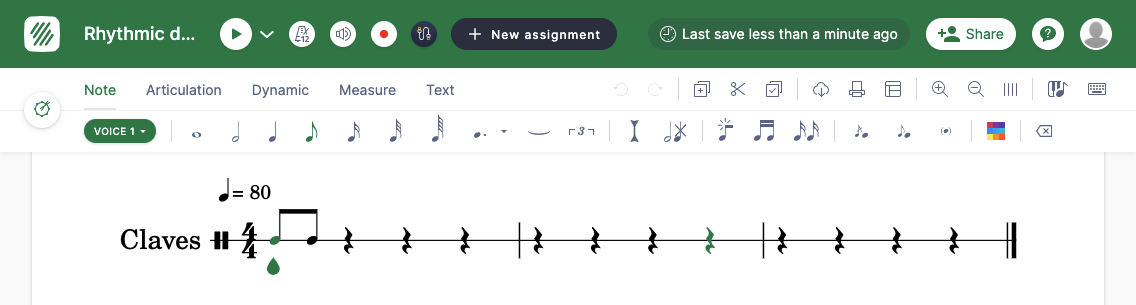
3. De audio-opname koppelen
Nu kunt u de audio-opname toevoegen aan de aan te vullen partituur. Naast de afspeelknop klikt u op de pijl en kiest u Opname toevoegen:
Upload vervolgens het eerder gegenereerde audiobestand:
In dit voorbeeld heeft de audio de juiste lengte, dus de track kan worden opgeslagen.
4. De opdracht aanmaken
Nu uw partituur klaar is om voor de opdracht te gebruiken, kunt u in de editor naast de titel op "Nieuwe opdracht" klikken en vervolgens "Sjabloon" kiezen.
We richten ons op de volgende opties op de pagina voor het aanmaken van de opdracht:
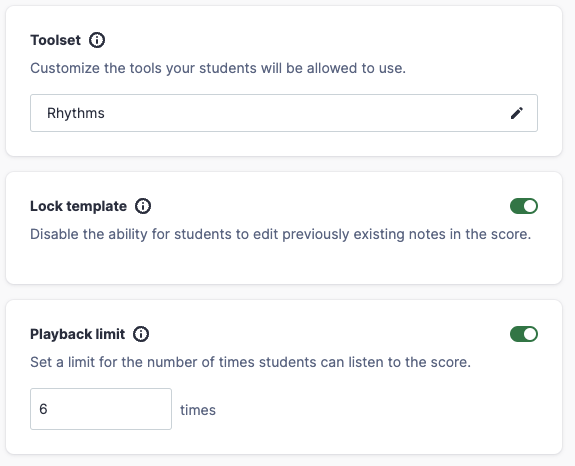
- Sjabloon vergrendelen: leerlingen kunnen de noten die u in het oorspronkelijke sjabloon hebt ingevoerd niet wijzigen.
- Afspeellimiet: kies hier “6”; leerlingen kunnen dan slechts 6 keer op “Afspelen” klikken om de audiotrack te beluisteren.
- Aangepaste toolset: maak voor onze ritmische dictee-oefening een nieuwe toolset met enkele tools uit de hoofdwerkbalk (ongedaan maken, kopiëren/plakken) en enkele tools uit de notenwerkbalk (noot toevoegen, notenduur wijzigen tot en met een zestiende noot, en puntjes). Na het opslaan kunt u deze toolset opnieuw gebruiken voor andere opdrachten.
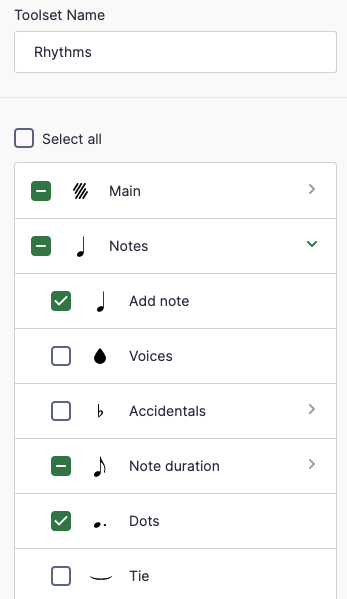
5. Leerlingenweergave
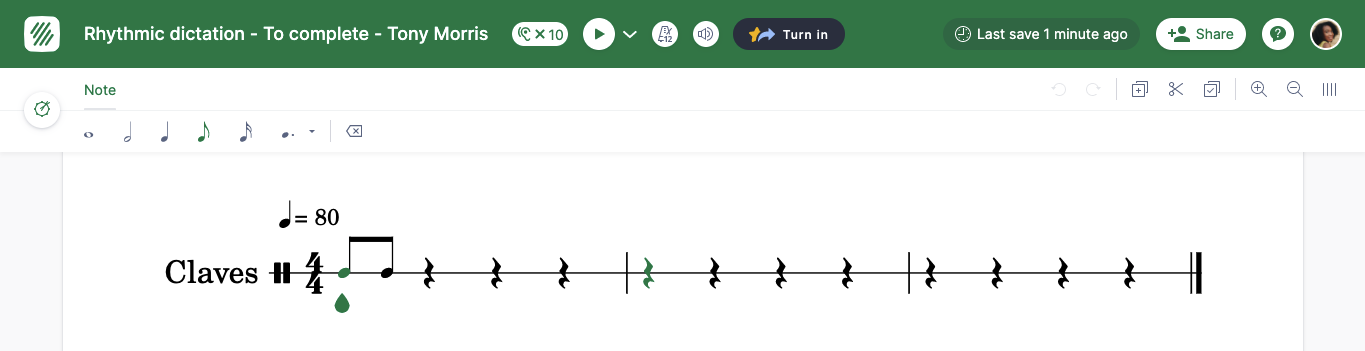
Zodra een leerling de opdracht opent, ziet hij/zij de afspeellimiet en heeft hij/zij alleen toegang tot de tools die voor de activiteit nodig zijn.
Videohandleiding
In de video hieronder ziet u de verschillende stappen om dictee-activiteiten te maken (vanaf 2:10).
Deze pagina is automatisch vertaald vanuit het Engels. Bekijk de originele Engelse versie.