Utwórz nową klasę w Flat for Education
Ostatnia aktualizacja: 2 września 2026
W tym poradniku dowiesz się, jak utworzyć i skonfigurować nową klasę w Flat for Education, aby łatwo porządkować listy uczniów, udostępniać własne interaktywne partytury oraz przygotowywać cyfrowe zadania muzyczne.
Na początek upewnij się, że masz już konto nauczyciela Flat for Education. Jeśli Twoja szkoła korzysta już z Flat for Education, po prostu poproś administratora szkolnego o wysłanie zaproszenia do dołączenia.
💡 Ważna informacja dla użytkowników Canvas, Moodle, Schoology, Blackboard oraz LTI:
Jeśli planujesz zsynchronizować listę uczniów bezpośrednio z zewnętrznym systemem LMS (Learning Management System) przy użyciu LTI:
- Administrator IT lub administrator LMS w Twojej szkole musi najpierw zakończyć konfigurację LTI 1.3 albo LTI 1.1.
- Po instalacji Twoje klasy mogą zostać automatycznie połączone podczas etapu tworzenia opisanego poniżej.
- Instrukcje krok po kroku znajdziesz w naszej sekcji pomocy dotyczącej integracji.
1. Otwórz „Classes”
- Zaloguj się do panelu w Flat for Education.
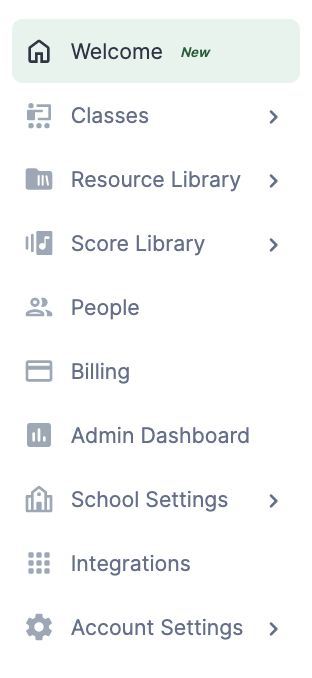
- Kliknij kartę „Classes” w lewym panelu nawigacyjnym.
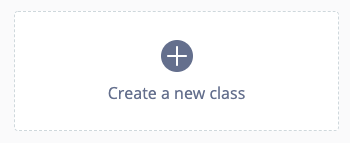
- Kliknij przycisk „Create a new class” znajdujący się na środku ekranu.
🎯 Do czego służy klasa?
Utworzenie klasy pozwala szybko organizować, udostępniać i oceniać zadania. Zdecydowanie zalecamy zachowanie podobnej organizacji jak w Twojej „prawdziwej” klasie.
2. Nadaj nazwę nowej klasie
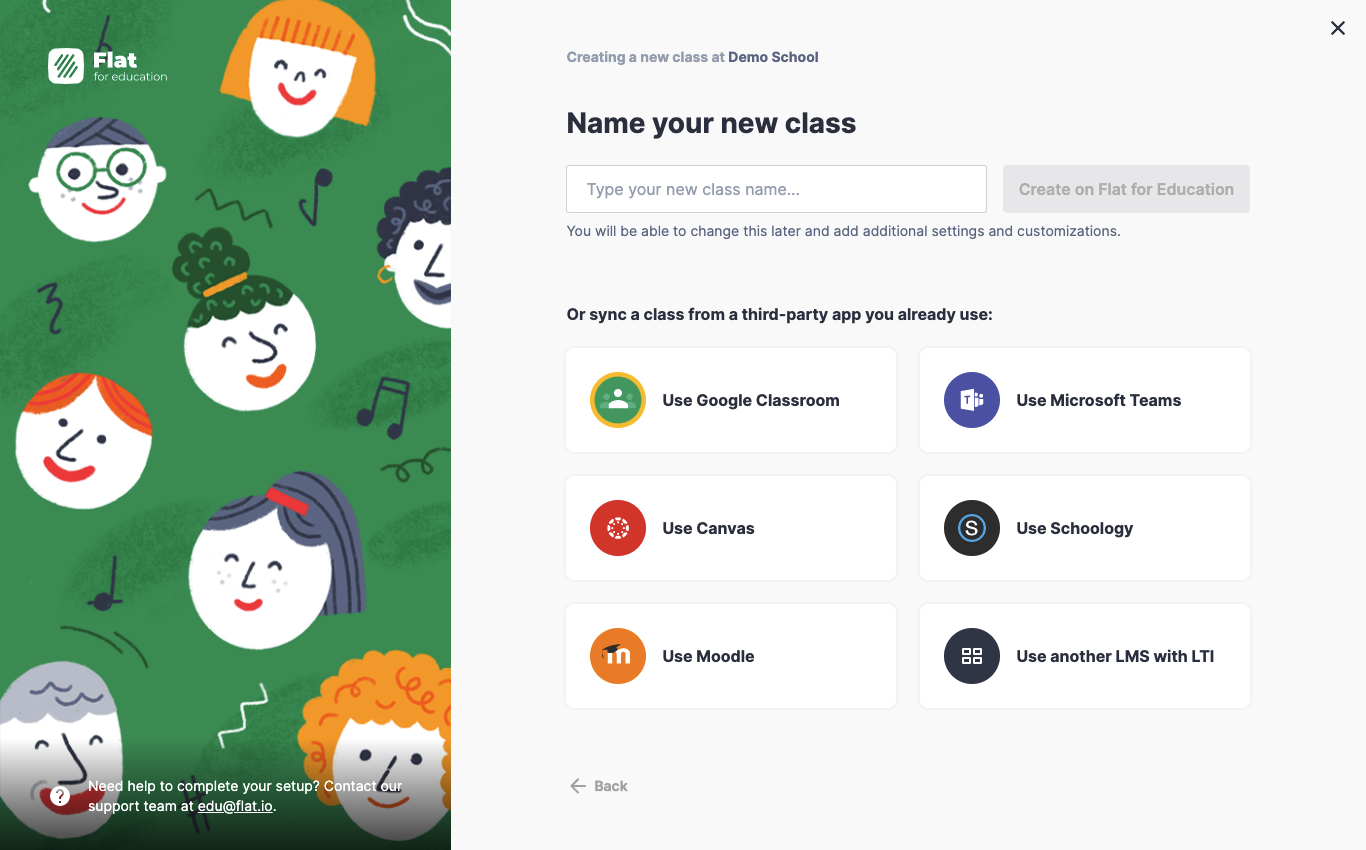
Wpisz czytelny identyfikator kursu. W zależności od konfiguracji w Twojej szkole możesz utworzyć środowisko klasy na kilka sposobów:
- Utwórz klasę bezpośrednio w Flat: Wpisz nazwę i kliknij „Create”.
- Synchronizuj z LMS: Automatycznie zaimportuj istniejące listy uczniów, korzystając z Google Classroom, Microsoft Teams, Canvas lub Schoology.
Wskazówka: integracja z zewnętrznym LMS automatycznie tworzy i aktualizuje konta uczniów, dzięki czemu nie musisz ręcznie wprowadzać danych!
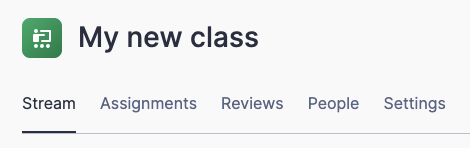
Po utworzeniu nowe środowisko klasy zawiera cztery główne karty:
- Stream: W prosty sposób udostępniaj uczniom partytury tylko do odczytu, ogłoszenia lub ogólne materiały.
- Assignments: Twórz interaktywne, automatycznie oceniane karty pracy oraz zadania kompozytorskie. (Dowiedz się więcej na naszej dedykowanej stronie pomocy dotyczącej zadań).
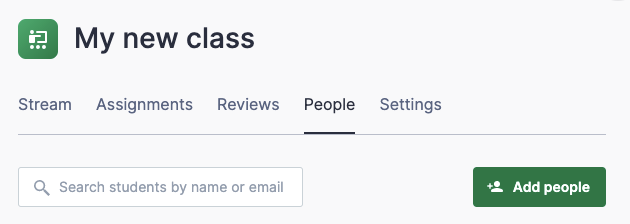
- People: Dodawaj, zapraszaj, monitoruj i zarządzaj listą uczniów lub współprowadzącymi nauczycielami.
- Settings: Zmieniaj nazwę, dostosowuj, archiwizuj lub całkowicie usuwaj kurs.
3. Dodaj uczniów do nowej klasy
Aby uzupełnić listę uczniów w klasie:
- W górnym menu nawigacyjnym wybierz kartę People.
- Kliknij przycisk Add People.
W oknie modalnym wybierz preferowaną metodę zapisów:
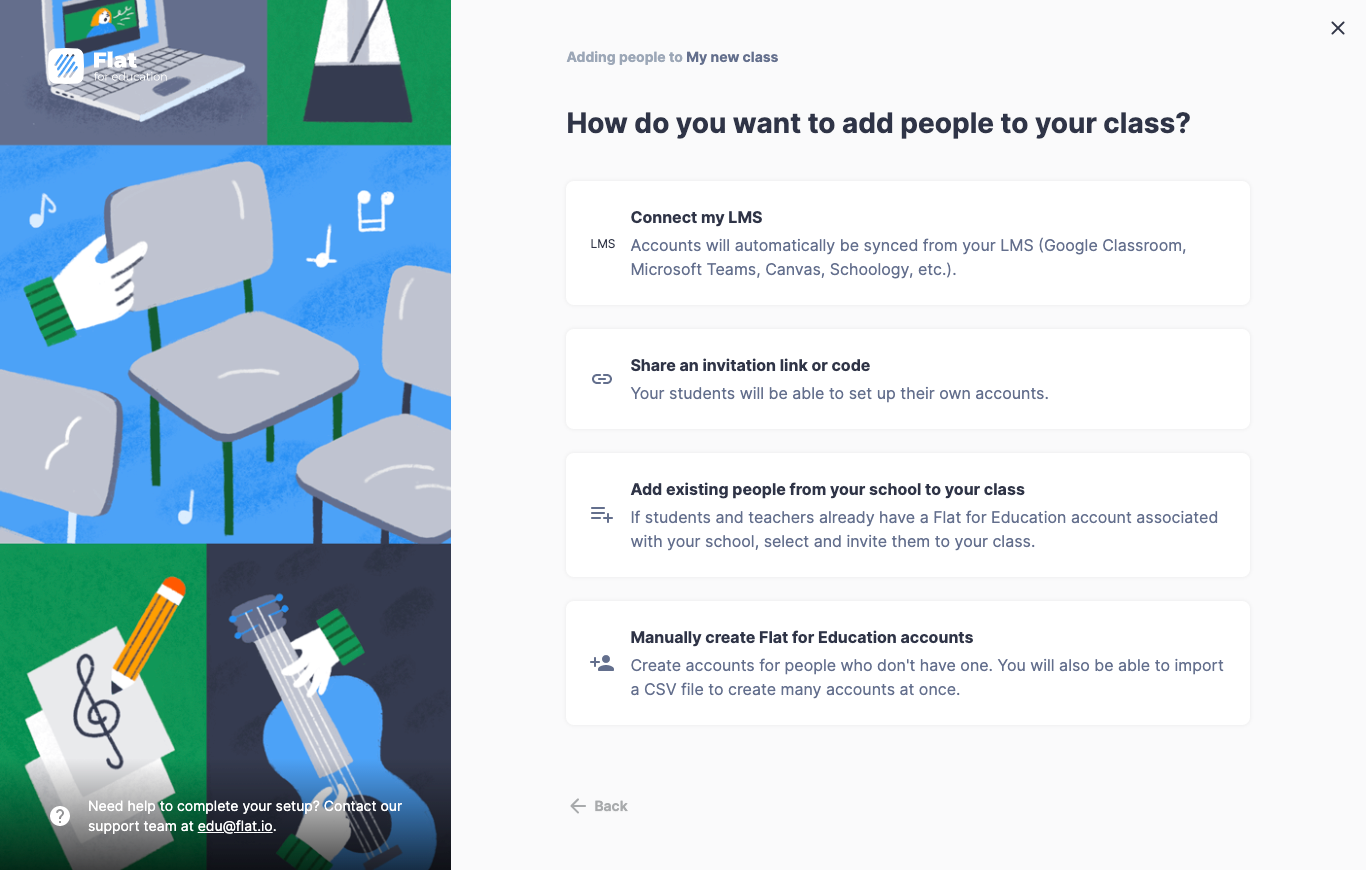
Aby szczegółowo poznać kody dołączenia, linki z zaproszeniem lub ręczne dodawanie, przeczytaj nasz kompleksowy poradnik zapraszania uczniów.
Poradnik wideo
Obejrzyj poniższy materiał, aby zobaczyć cały proces tworzenia klasy krok po kroku:
(Nie możesz obejrzeć wideo? Wiele szkolnych sieci blokuje streaming. Bez obaw — wszystkie wymagane kroki zostały opisane powyżej w tekście!)
Co dalej?
Teraz, gdy Twoje środowisko klasy jest gotowe, a uczniowie są zapisani, sprawdź, jak przygotować pierwsze ćwiczenie dydaktyczne w naszym poradniku Aktywności i Zadań!
Ta strona została automatycznie przetłumaczona z języka angielskiego. Zobacz oryginalną wersję w języku angielskim.