Criar atividades de ditado musical
Última atualização: 24 de fevereiro de 2026
O ditado musical é um dos exercícios mais importantes para treinar o ouvido. Ele ajuda os alunos a desenvolver a habilidade de identificar sons e ritmos. Neste tutorial, você vai descobrir como criar facilmente atividades de ditado personalizadas usando o editor de notação musical do Flat for Education.
Neste tutorial, vamos usar os seguintes recursos:
- Editor de notação musical
- Enviar e sincronizar um arquivo MP3 com uma partitura
- Tarefas de modelo com bloqueio de modelo
- Limite de reprodução
- Conjunto de ferramentas personalizado
Há duas formas principais de criar um ditado no Flat for Education:
- Usando uma gravação de uma performance real, você pode ver isso no nosso primeiro exemplo abaixo (ditado melódico);
- Criando a partitura completa no Flat for Education e, em seguida, usando o áudio de reprodução da partitura completa no seu modelo de tarefa. Para isso, veja o segundo exemplo abaixo (ditado rítmico).
Exemplo de ditado melódico
1. Criar o modelo
Neste exemplo, os alunos completarão os últimos 5 compassos de uma partitura existente (Suíte para Violoncelo nº 1 em Sol maior, Prelúdio, de Bach) e usaremos uma gravação da obra que salvamos como um arquivo MP3.
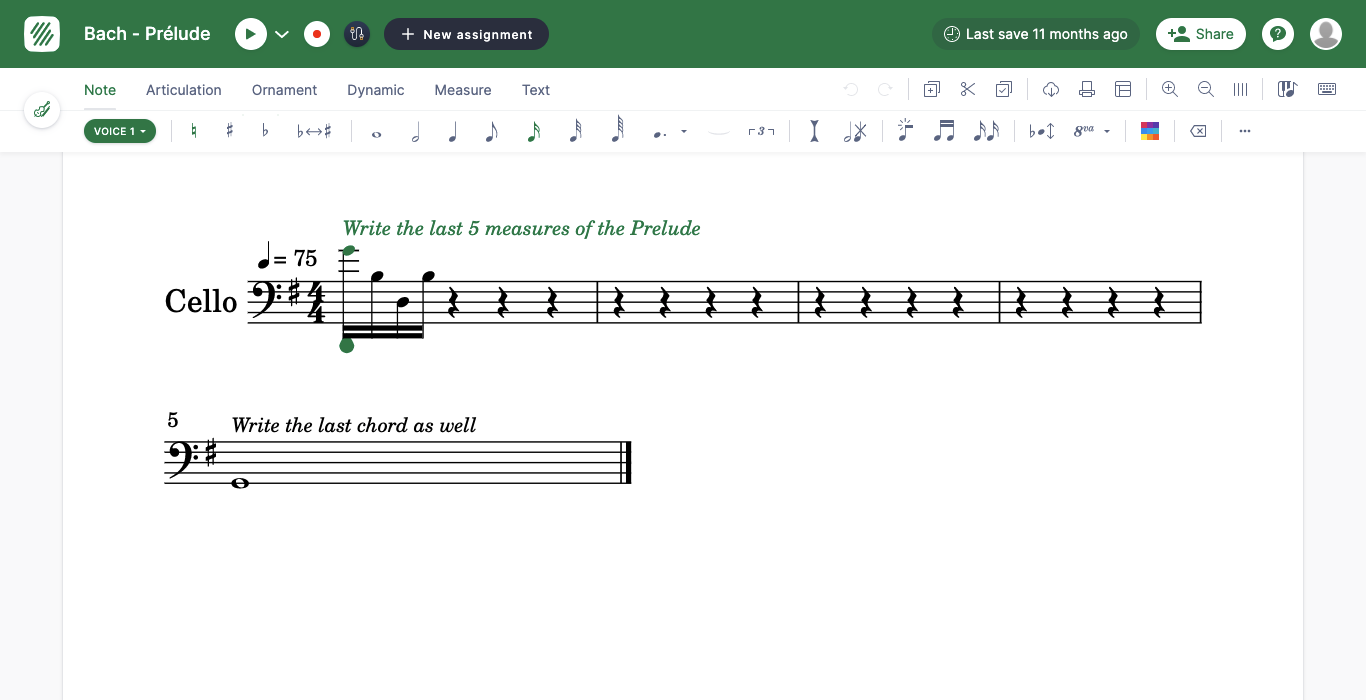
Começamos criando uma nova partitura com um instrumento (Violoncelo), escrevemos o início dos compassos a serem completados, adicionamos os compassos vazios extras e incluímos instruções diretamente na partitura usando anotações. Agora temos a seguinte partitura:
2. Vincular a gravação de áudio
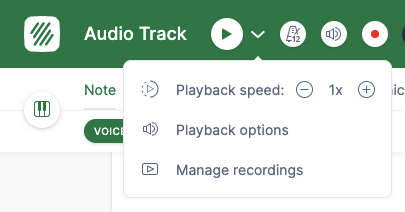
Agora podemos adicionar a gravação de áudio à partitura. Ao lado do botão Reproduzir, clique na seta e escolha Adicionar gravação:
Em seguida, selecione o arquivo de áudio para enviar:

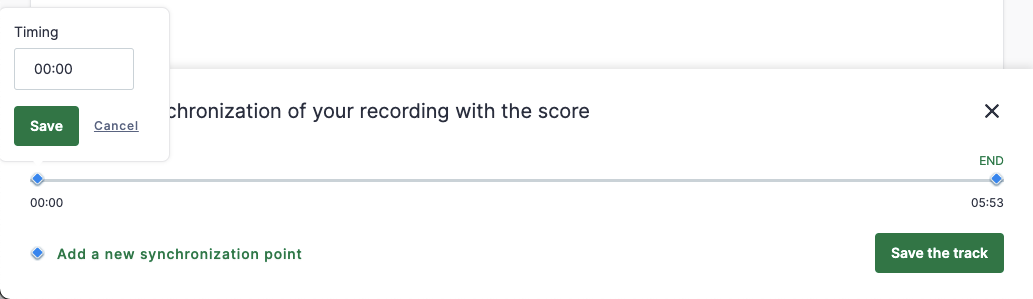
Depois que o arquivo for enviado, você pode ajustar o início e o fim da faixa de áudio para corresponder aos compassos executados. Você também pode adicionar pontos de sincronização adicionais; confira nosso artigo dedicado para saber mais.
3. Criar a tarefa
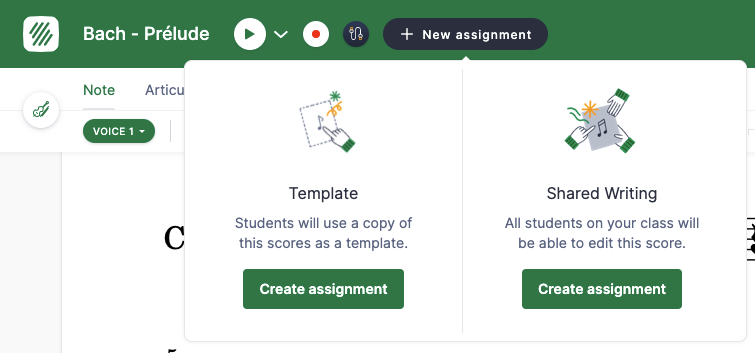
Agora que sua partitura está pronta para ser usada na tarefa, você pode clicar em "Nova tarefa" ao lado do título no editor e escolher "Modelo".
Vamos nos concentrar nas seguintes opções disponíveis na página de criação da tarefa:
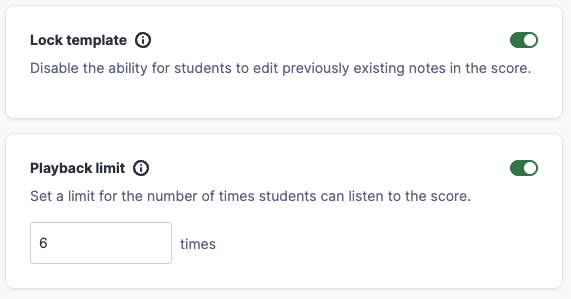
- Bloquear modelo: os alunos não poderão alterar as notas que você inseriu no seu modelo original.
- Limite de reprodução: escolhemos "10" aqui, então os alunos só poderão clicar em "Reproduzir" para ouvir a faixa de áudio 10 vezes.
4. Visão do aluno
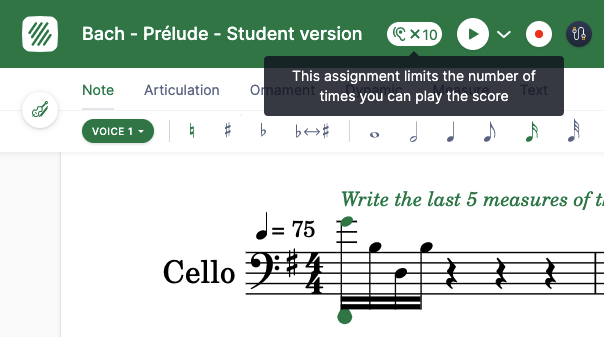
Quando um aluno abre a tarefa, ele verá o limite de reprodução e as notas originais bloqueadas em azul-escuro:
Exemplo de ditado rítmico
Neste segundo exemplo, criaremos um ditado rítmico do zero e usaremos o MP3 gerado pela reprodução do editor para criar um modelo de tarefa.
1. Criar a partitura completa e o áudio
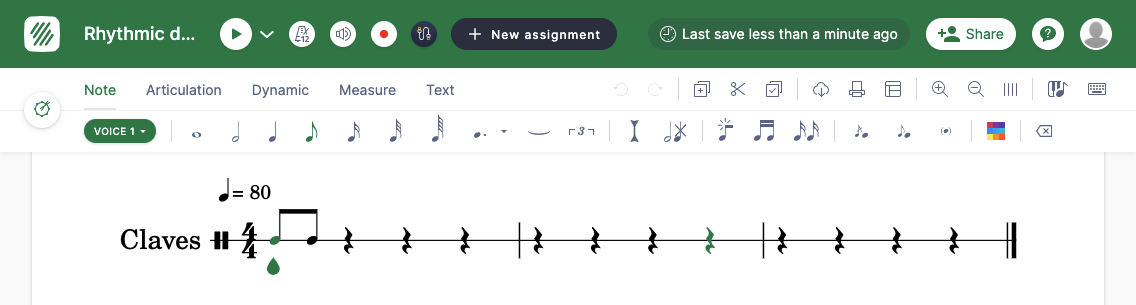
Comece criando uma nova partitura com uma parte de percussão (Claves) e escreva os compassos para nossa atividade curta:
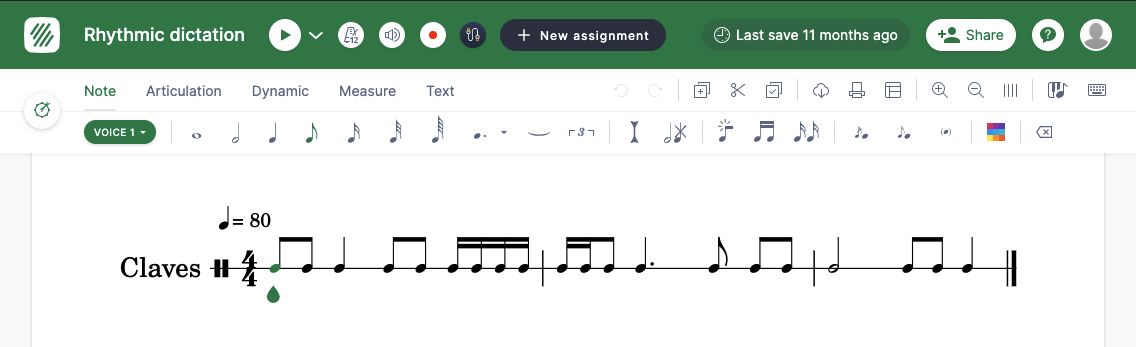
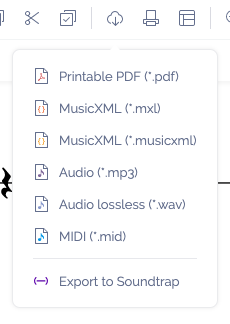
Quando o modelo estiver pronto, exporte o áudio como um arquivo MP3:
2. Remover os tempos a serem completados
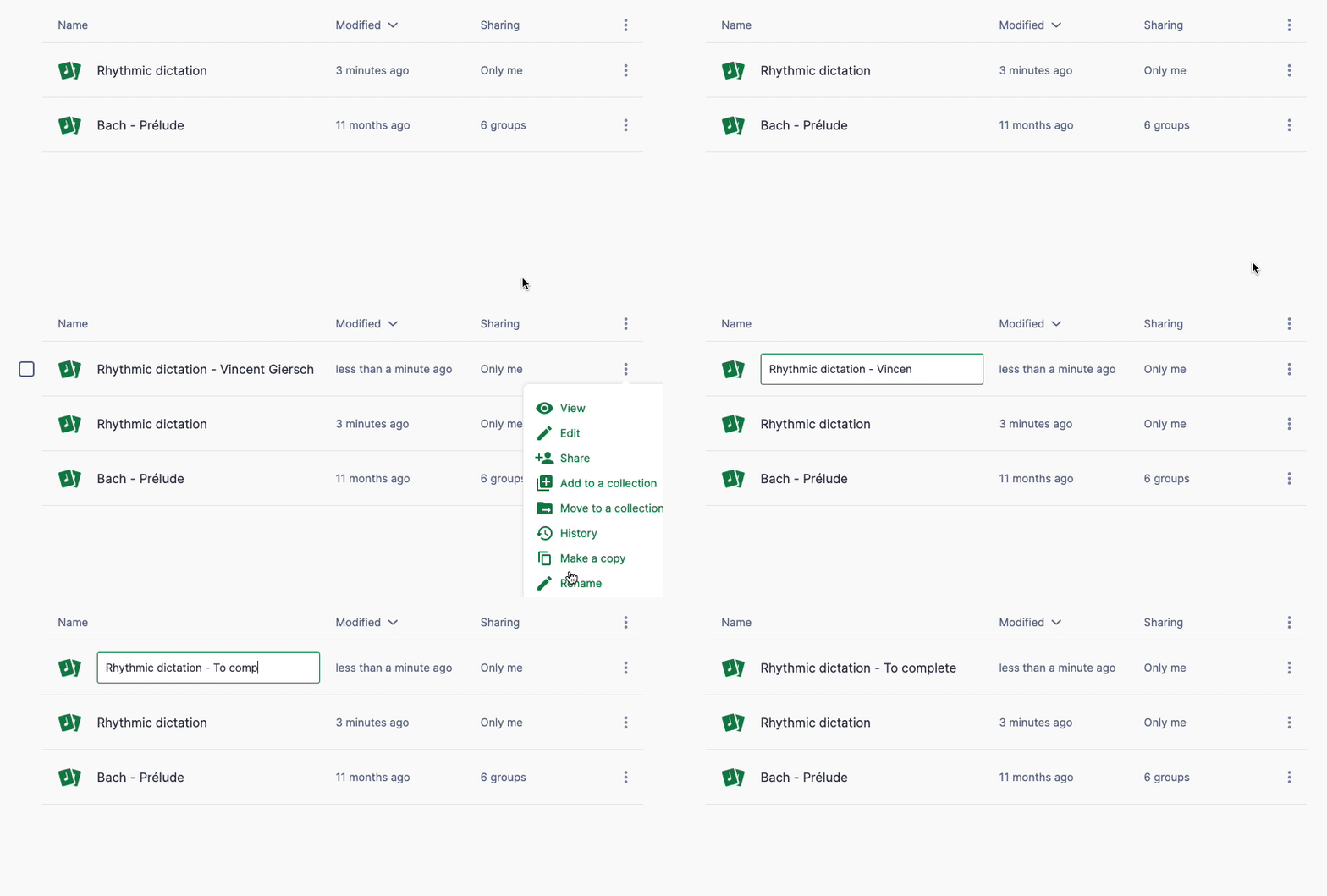
Na sua biblioteca de Partituras, faça uma cópia da partitura completa para criar a versão vazia para sua tarefa:
Nesta partitura que será usada como modelo da tarefa, remova os tempos que os alunos deverão inserir novamente:
3. Vincular a gravação de áudio
Agora você pode adicionar a gravação de áudio para completar a partitura. Ao lado do botão Reproduzir, clique na seta e escolha Adicionar gravação:
Em seguida, envie o arquivo de áudio gerado anteriormente:
Neste exemplo, o áudio terá a duração correta, então a faixa pode ser salva.
4. Criar a tarefa
Agora que sua partitura está pronta para ser usada na tarefa, você pode clicar em "Nova tarefa" ao lado do título no editor e escolher "Modelo".
Vamos nos concentrar nas seguintes opções disponíveis na página de criação da tarefa:
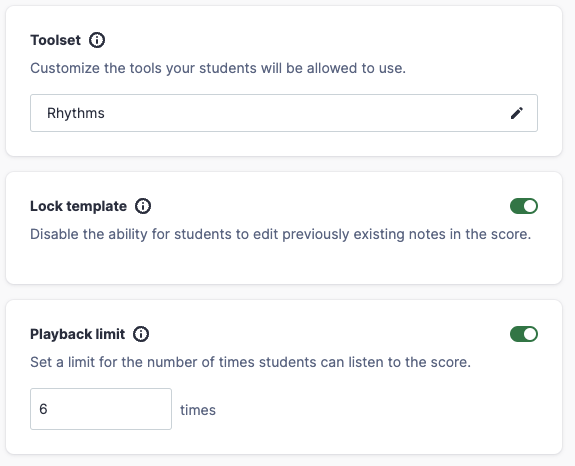
- Bloquear modelo: os alunos não poderão alterar as notas que você inseriu no seu modelo original.
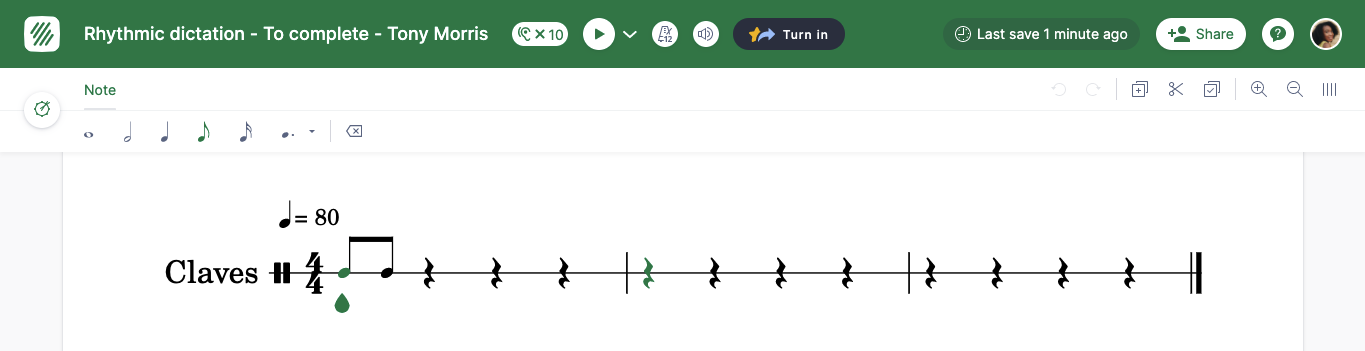
- Limite de reprodução: escolha "6" aqui, para que os alunos só possam clicar em "Reproduzir" e ouvir a faixa de áudio 6 vezes.
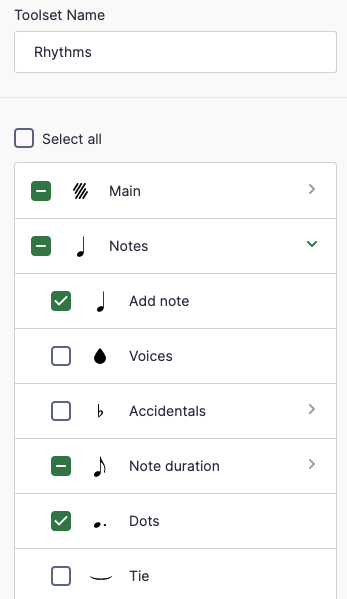
- Conjunto de ferramentas personalizado: crie um novo conjunto de ferramentas para nosso exercício de ditado rítmico com algumas ferramentas disponíveis na barra de ferramentas principal (desfazer, copiar/colar) e algumas ferramentas da barra de notas (adicionar nota, alterar a duração até uma semicolcheia e pontos de aumento). Depois de salvo, você pode reutilizar esse conjunto de ferramentas em outras tarefas.
5. Visão do aluno
Quando um aluno abre a tarefa, ele verá o limite de reprodução e terá acesso apenas às ferramentas necessárias para a atividade.
Tutorial em vídeo
O vídeo abaixo mostra as diferentes etapas para criar atividades de ditado (a partir de 2:10).
Esta página foi traduzida automaticamente do inglês. Ver a versão original em inglês.