Criar uma nova turma no Flat for Education
Última atualização: 2 de setembro de 2026
Neste guia, vai aprender a criar e configurar uma nova turma no Flat for Education, para que possa organizar facilmente as suas listas, partilhar partituras interativas personalizadas e criar trabalhos de música digitais.
Para começar, certifique-se de que já criou uma conta de professor no Flat for Education. Se a sua escola já utiliza o Flat for Education, basta pedir ao administrador da sua escola que lhe envie um convite para aderir.
💡 Nota importante para utilizadores do Canvas, Moodle, Schoology, Blackboard e LTI:
Se pretende sincronizar a sua lista diretamente com um Sistema de Gestão da Aprendizagem (LMS) externo através de LTI:
- O administrador de TI ou do LMS da sua escola deve primeiro concluir a configuração do LTI 1.3 ou LTI 1.1.
- Depois de instalado, as suas turmas podem ser associadas automaticamente durante a etapa de criação abaixo.
- Encontre instruções passo a passo na nossa secção de ajuda de Integrações.
1. Abra “Turmas”
- Inicie sessão no seu painel no Flat for Education.
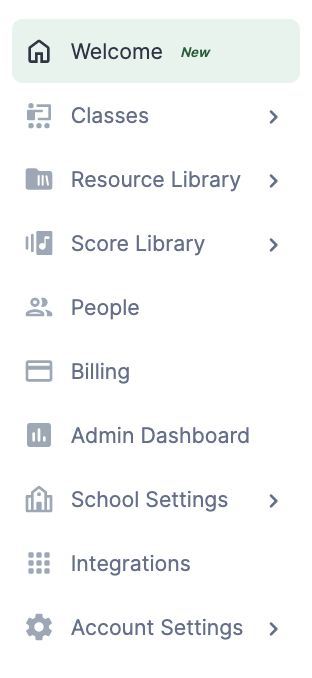
- Clique no separador “Turmas”, localizado no painel de navegação do lado esquerdo.
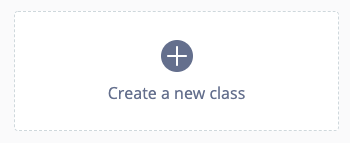
- Clique no botão “Criar uma nova turma”, localizado no centro do ecrã.
🎯 Qual é o objetivo de uma turma?
Criar uma turma permite-lhe organizar, distribuir e avaliar rapidamente tarefas. Recomendamos vivamente que siga a mesma organização que utiliza na sua sala de aula “real”.
2. Dê um nome à sua nova turma
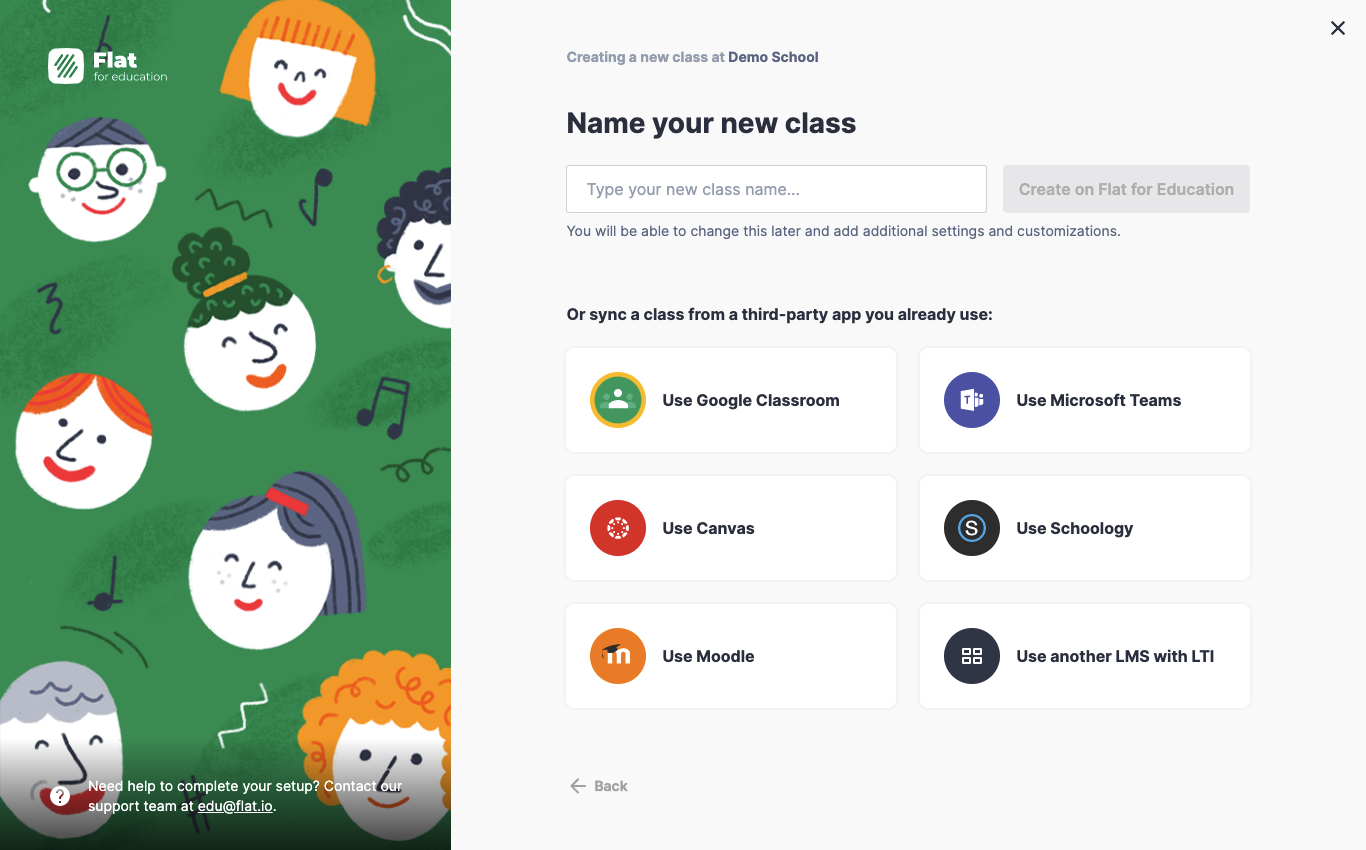
Introduza um identificador claro para o seu curso. Dependendo da configuração da sua escola, pode criar o ambiente da turma de várias formas:
- Criar a turma diretamente no Flat: Introduza um nome e clique em “Criar”.
- Sincronizar com um LMS: Importe automaticamente as suas listas existentes utilizando o Google Classroom, o Microsoft Teams, o Canvas ou o Schoology.
Dica: Ao utilizar uma integração com um LMS de terceiros, as contas dos seus alunos são criadas e atualizadas automaticamente, poupando-lhe a introdução manual de dados!
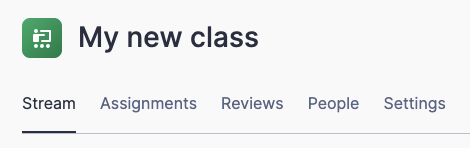
Depois de criada, a sua nova turma inclui quatro separadores principais:
- Mural: Partilhe facilmente partituras em modo só de leitura, anúncios ou recursos gerais diretamente com os seus alunos.
- Tarefas: Crie fichas de trabalho musicais interativas com correção automática e atividades de composição. (Saiba mais na nossa página de ajuda dedicada às tarefas).
- Pessoas: Adicione, convide, acompanhe e faça a gestão das listas de alunos ou de co-professores.
- Definições: Mude o nome, personalize, archive ou remova o seu curso por completo.
3. Adicione alunos à sua nova turma
Para preencher a lista da sua turma:
- Selecione o separador Pessoas no menu de navegação superior.
- Clique no botão Adicionar pessoas.
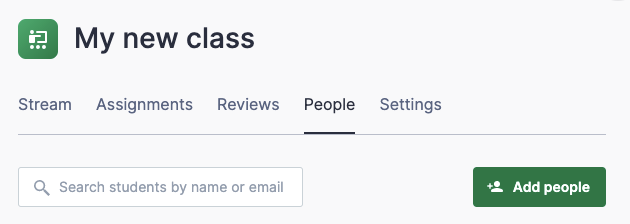
Selecione o método de inscrição preferido nas opções da janela modal:
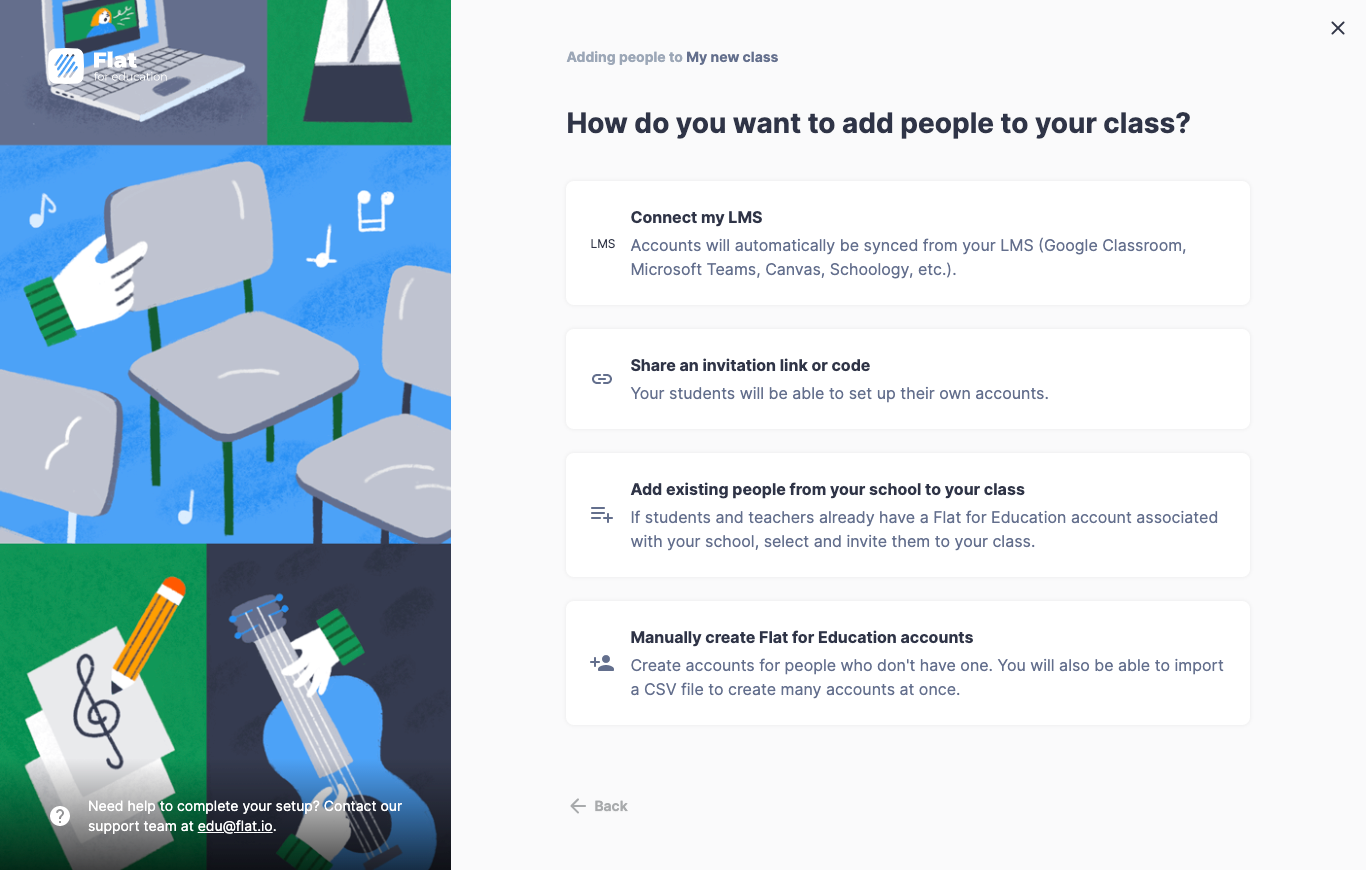
Para saber mais sobre códigos de adesão, links de convite ou introdução manual, leia o nosso guia completo de convite de alunos.
Tutorial em vídeo
Veja o tutorial em vídeo abaixo para uma explicação visual de todo o processo de criação de turmas:
(Não consegue ver o vídeo? Muitas redes escolares bloqueiam a transmissão de vídeo. Não se preocupe — todos os passos necessários estão descritos integralmente no texto acima!)
O que vem a seguir?
Agora que o ambiente da sua turma está pronto e os seus alunos estão inscritos, descubra como criar o seu primeiro exercício de aprendizagem no nosso guia de Atividades e Tarefas!
Esta página foi traduzida automaticamente do inglês. Ver a versão original em inglês.