Создание нового класса в Flat for Education
Последнее обновление: 2 сентября 2026 г.
В этом руководстве вы узнаете, как создать и настроить новый класс в Flat for Education, чтобы удобно организовывать списки учащихся, делиться собственными интерактивными партитурами и создавать цифровые музыкальные задания.
Для начала убедитесь, что вы уже создали учётную запись учителя Flat for Education. Если ваша школа уже использует Flat for Education, просто попросите администратора школы отправить вам приглашение для присоединения.
💡 Важное примечание для пользователей Canvas, Moodle, Schoology, Blackboard и LTI:
Если вы планируете синхронизировать список учащихся напрямую с внешней системой управления обучением (LMS) через LTI:
- Администратор ИТ или LMS в вашей школе должен сначала выполнить настройку LTI 1.3 или LTI 1.1.
- После установки ваши классы можно будет автоматически связать на этапе создания ниже.
- Пошаговые инструкции доступны в нашем разделе справки по интеграциям.
1. Откройте «Классы»
- Войдите в свою панель управления в Flat for Education.
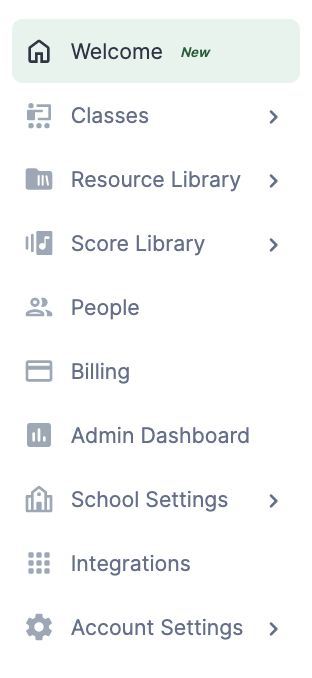
- Нажмите вкладку «Классы» в левой панели навигации.
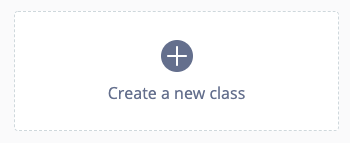
- Нажмите кнопку «Создать новый класс», расположенную в центре экрана.
🎯 Для чего нужен класс?
Создание класса позволяет быстро организовывать, выдавать и оценивать задания. Рекомендуем придерживаться той же структуры, что и в вашем «реальном» классе.
2. Назовите новый класс
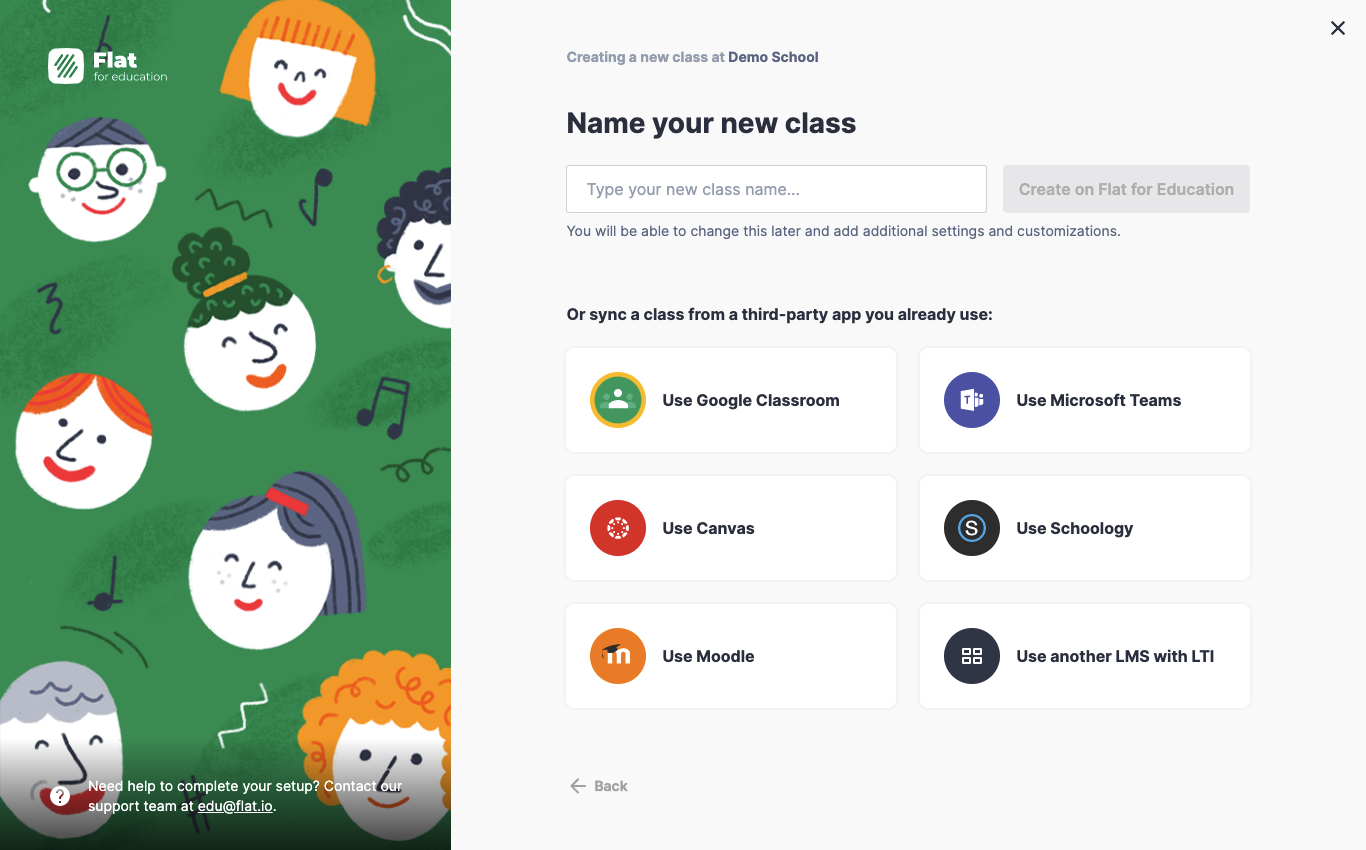
Введите понятное название вашего курса. В зависимости от настроек в вашей школе создать класс можно несколькими способами:
- Создать класс непосредственно в Flat: введите название и нажмите «Создать».
- Синхронизировать с LMS: автоматически импортируйте существующие списки учащихся через Google Classroom, Microsoft Teams, Canvas или Schoology.
Совет: интеграция со сторонней LMS автоматически создаёт и обновляет учётные записи ваших учащихся, избавляя вас от ручного ввода данных!
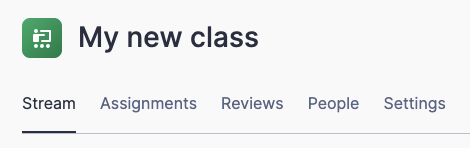
После создания в вашем новом учебном пространстве доступны четыре основные вкладки:
- Лента: быстро публикуйте партитуры в режиме только для чтения, объявления или общие материалы напрямую для учащихся.
- Задания: создавайте интерактивные музыкальные рабочие листы и задания по композиции с автоматической проверкой. (Подробнее — на отдельной странице справки по заданиям).
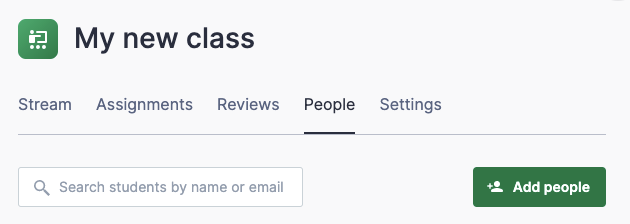
- Участники: добавляйте, приглашайте, назначайте наблюдателей и управляйте списками учащихся или соучителями.
- Настройки: переименовывайте курс, настраивайте его, архивируйте или полностью удаляйте.
3. Добавьте учащихся в новый класс
Чтобы заполнить список класса:
- Выберите вкладку Участники в верхнем меню навигации.
- Нажмите кнопку Добавить участников.
В появившемся окне выберите удобный способ зачисления:
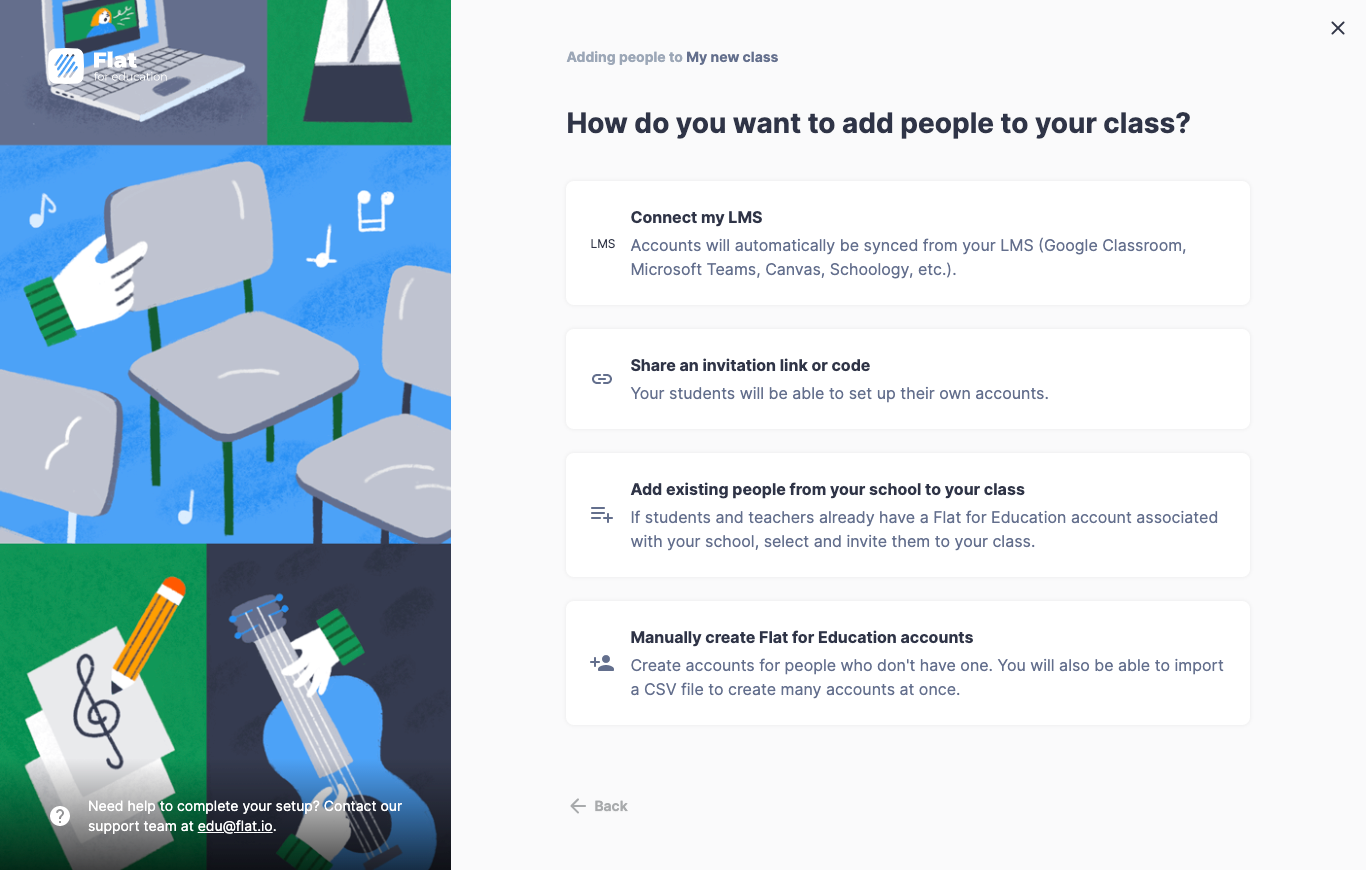
Подробно о кодах присоединения, ссылках-приглашениях и ручном вводе читайте в нашем полном руководстве по приглашению учащихся.
Видеоурок
Посмотрите видео ниже, чтобы наглядно пройти весь процесс создания класса:
(Не получается посмотреть видео? Во многих школьных сетях потоковое видео блокируется. Не переживайте — все необходимые шаги полностью описаны выше в тексте!)
Что дальше?
Теперь, когда учебное пространство готово и учащиеся добавлены, узнайте, как создать своё первое упражнение, в нашем руководстве «Занятия и задания»!
Эта страница была автоматически переведена с английского языка. Посмотреть оригинальную версию на английском.