Flat for Education’da yeni bir sınıf oluşturun
Son güncelleme: 2 Eylül 2026
Bu rehberde, Flat for Education’da yeni bir sınıfı nasıl oluşturup yapılandıracağınızı öğreneceksiniz. Böylece öğrenci listelerinizi kolayca düzenleyebilir, size özel etkileşimli partisyonlar paylaşabilir ve dijital müzik ödevleri tasarlayabilirsiniz.
Başlamak için öncelikle bir Flat for Education öğretmen hesabı oluşturduğunuzdan emin olun. Okulunuz zaten Flat for Education kullanıyorsa, yalnızca okul yöneticinizden size katılım daveti göndermesini isteyin.
💡 Canvas, Moodle, Schoology, Blackboard ve LTI kullanıcıları için önemli not:
Öğrenci listenizi LTI kullanarak harici bir Öğrenme Yönetim Sistemi (LMS) ile doğrudan senkronize etmeyi planlıyorsanız:
- Okulunuzun BT veya LMS yöneticisinin önce LTI 1.3 ya da LTI 1.1 kurulumunu tamamlaması gerekir.
- Kurulum yapıldıktan sonra, aşağıdaki oluşturma adımında sınıflarınız otomatik olarak bağlanabilir.
- Adım adım yönergeler için Entegrasyonlar yardım bölümümüze göz atın.
1. “Sınıflar”ı açın
- Flat for Education’da kontrol panelinize giriş yapın.
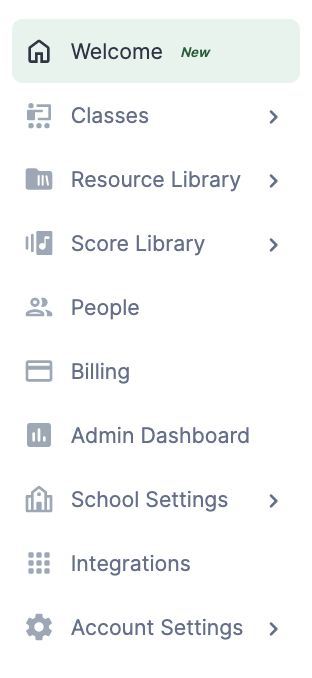
- Sol taraftaki gezinme panelinde yer alan “Sınıflar” sekmesine tıklayın.
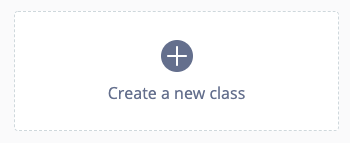
- Ekranın orta kısmında bulunan “Yeni bir sınıf oluştur” düğmesine tıklayın.
🎯 Bir sınıfın amacı nedir?
Sınıf oluşturmak, ödevleri hızlıca düzenlemenizi, dağıtmanızı ve değerlendirmenizi sağlar. “Gerçek” sınıfınızdaki organizasyon yapısını burada da sürdürmenizi özellikle öneririz.
2. Yeni sınıfınıza ad verin
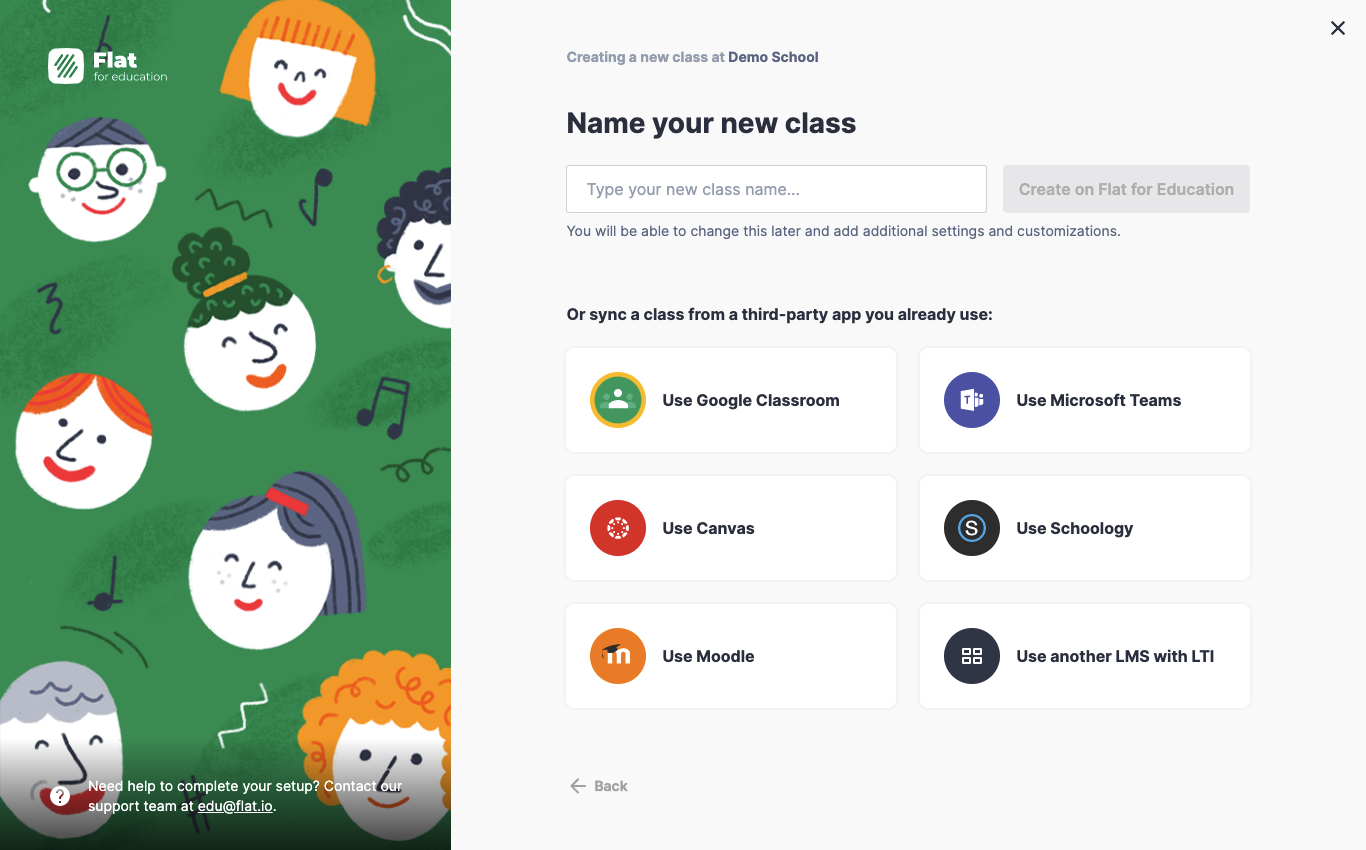
Dersiniz için net bir tanımlayıcı yazın. Okulunuzun kurulumuna bağlı olarak sınıf ortamını farklı yöntemlerle oluşturabilirsiniz:
- Sınıfınızı Flat üzerinde yerel olarak oluşturun: Bir ad yazın ve **“Oluştur”**a tıklayın.
- Bir LMS ile senkronize edin: Mevcut öğrenci listelerinizi Google Classroom, Microsoft Teams, Canvas veya Schoology ile otomatik olarak içe aktarın.
İpucu: Üçüncü taraf bir LMS entegrasyonu kullanmak, öğrencileriniz için hesapları otomatik olarak oluşturur ve günceller; böylece manuel veri girişi yapmanız gerekmez!
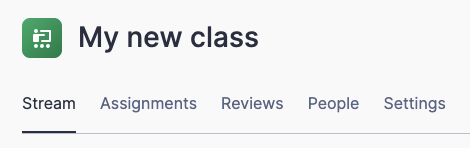
Oluşturduktan sonra, yeni sınıf ortamınız dört temel sekmeye sahiptir:
- Akış: Salt okunur notaları/partisyonları, duyuruları veya genel kaynakları öğrencilerinize kolayca paylaşın.
- Ödevler: Etkileşimli, otomatik değerlendirilen müzik çalışma kâğıtları ve besteleme görevleri hazırlayın. (Daha fazlası için ödevlere özel yardım sayfamıza bakın.)
- Kişiler: Öğrenci listesini veya yardımcı öğretmenleri ekleyin, davet edin, gözlemci olarak dahil edin ve yönetin.
- Ayarlar: Dersinizi yeniden adlandırın, özelleştirin, arşivleyin veya tamamen kaldırın.
3. Yeni sınıfınıza öğrenci ekleyin
Sınıf öğrenci listenizi oluşturmak için:
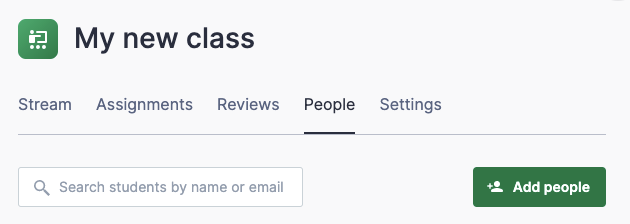
- Üst gezinme menünüzdeki Kişiler sekmesini seçin.
- Kişi Ekle düğmesine tıklayın.
Açılan penceredeki seçeneklerden tercih ettiğiniz kayıt yöntemini seçin:
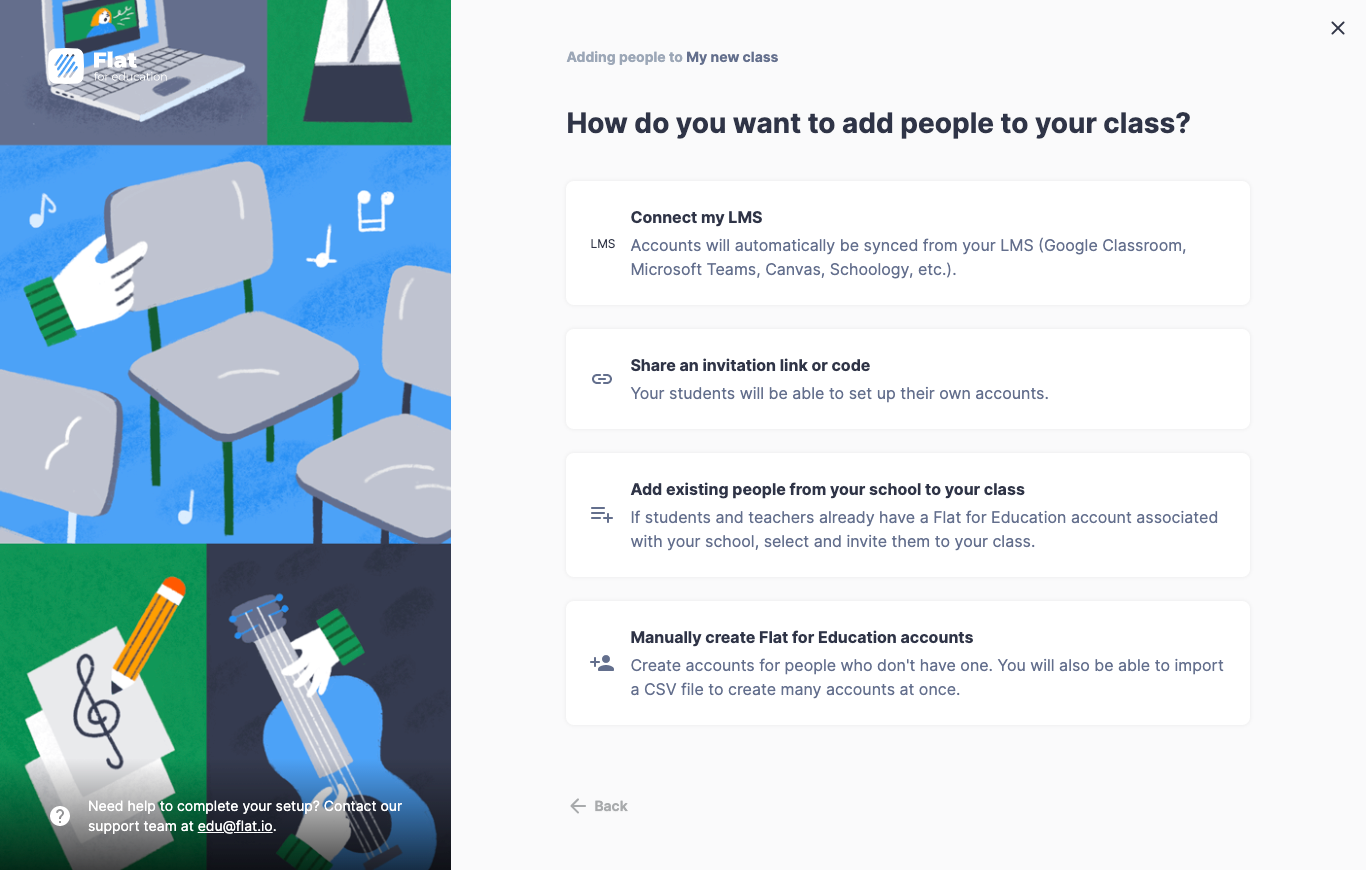
Katılım kodları, davet bağlantıları veya manuel girişler hakkında ayrıntılı bilgi için kapsamlı öğrenci davet rehberimizi okuyun.
Video Eğitimi
Sınıf oluşturma iş akışının tamamını görsel olarak adım adım görmek için aşağıdaki video eğitimini izleyin:
(Videoyu izleyemiyor musunuz? Birçok okul ağı video akışını engeller. Endişelenmeyin—gerekli tüm adımlar yukarıda metin olarak eksiksiz şekilde yer alıyor!)
Sırada ne var?
Sınıf ortamınız hazır ve öğrencileriniz kayıtlı olduğuna göre, ilk öğrenme etkinliğinizi nasıl oluşturacağınızı Etkinlikler ve Ödevler rehberimizde keşfedin!
Bu sayfa İngilizceden otomatik olarak çevrilmiştir. Orijinal İngilizce sürümü görüntüle.