在 Flat for Education 中创建新班级
最后更新:2026年9月2日
在本指南中,你将学习如何在 Flat for Education 中创建并配置一个新班级,以便轻松整理学生名单、分享自定义的交互式乐谱,并设计数字化音乐作业。
开始之前,请确保你已创建 Flat for Education 教师账户。如果你的学校已经在使用 Flat for Education,只需请学校管理员向你发送加入邀请。
💡 Canvas、Moodle、Schoology、Blackboard 和 LTI 用户重要提示:
如果你计划通过 LTI 直接与外部学习管理系统(LMS)同步学生名单:
- 你的学校 IT 或 LMS 管理员必须先完成 LTI 1.3 或 LTI 1.1 的配置。
- 安装完成后,在下方创建步骤中即可自动关联你的班级。
- 逐步操作说明请参阅我们的集成帮助。
1. 打开“班级”
- 登录 Flat for Education 的控制台。
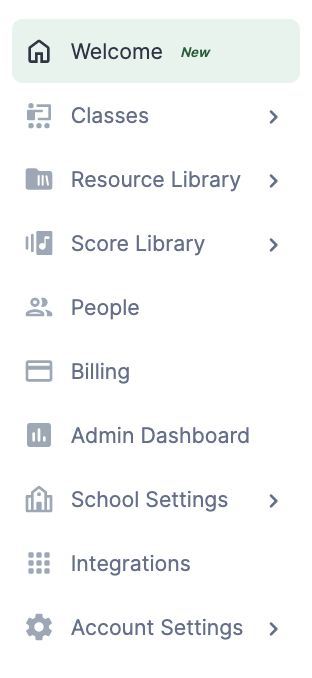
- 点击左侧导航栏中的 “班级” 选项卡。
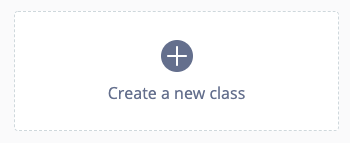
- 点击页面中央的 “创建新班级” 按钮。
🎯 班级的用途是什么?
创建班级可以帮助你快速组织、分发并批改作业。我们强烈建议你的班级结构与线下“真实”课堂保持一致,便于管理。
2. 为新班级命名
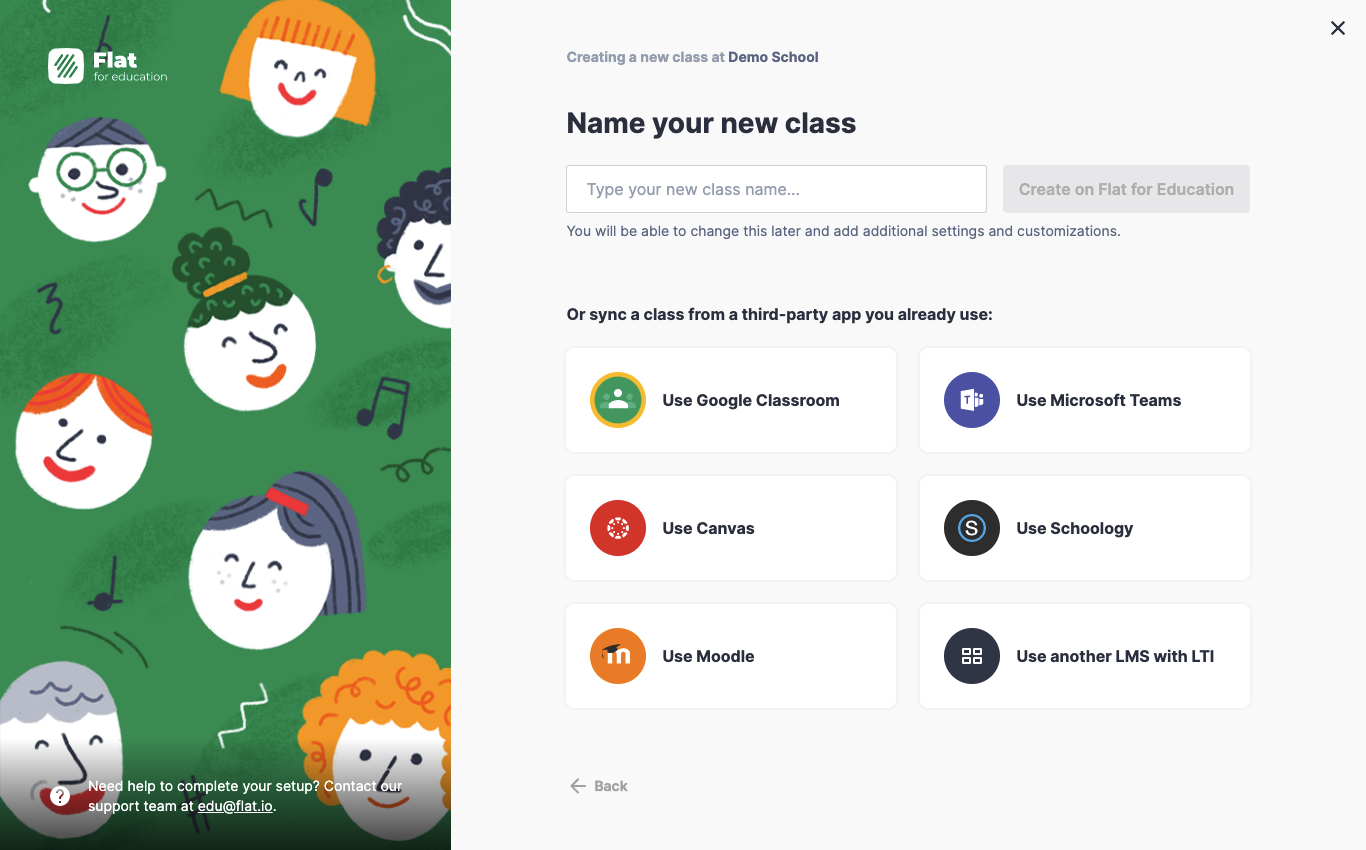
为你的课程输入一个清晰的标识名称。根据学校的配置,你可以通过多种方式创建班级环境:
- 在 Flat 中直接创建班级: 输入名称并点击 “创建”。
- 与 LMS 同步: 通过 Google Classroom、Microsoft Teams、Canvas 或 Schoology 自动导入现有学生名单。
提示:使用第三方 LMS 集成可自动为学生创建并更新账户,省去手动录入数据的时间!
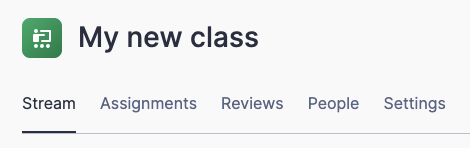
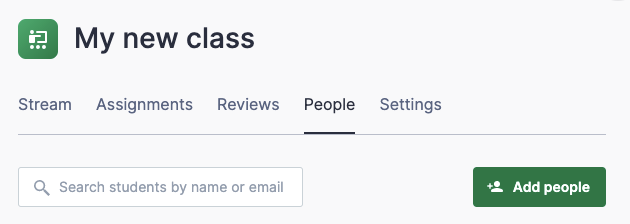
创建完成后,你的新班级环境包含四个核心选项卡:
- 动态: 轻松向学生发布只读乐谱、公告或通用资源。
- 作业: 创建交互式、可自动评分的音乐练习单与作曲任务。(更多内容请查看我们的作业帮助页面)
- 成员: 添加、邀请、旁听并管理学生名单或协同教师。
- 设置: 重命名、自定义、归档,或彻底移除你的课程。
3. 将学生添加到新班级
要完善你的班级学生名单:
- 在顶部导航菜单中选择 成员 选项卡。
- 点击 添加成员 按钮。
在弹窗中选择你偏好的加入方式:
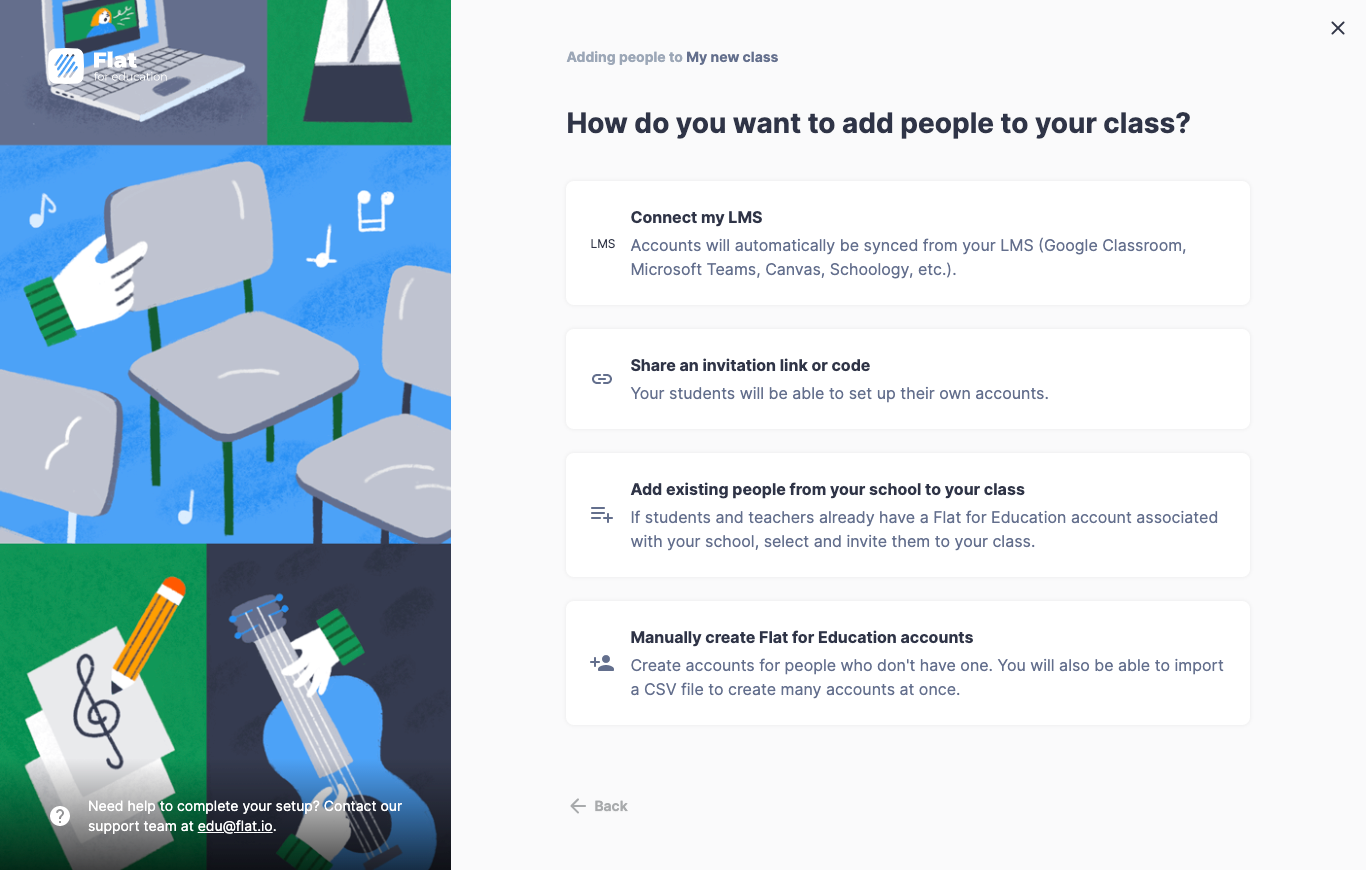
如需深入了解加入码、邀请链接或手动录入方式,请阅读我们完整的邀请学生指南。
视频教程
观看下方视频教程,直观了解完整的班级创建流程:
(无法观看视频?很多学校网络会屏蔽视频流媒体。不用担心——上方已以文字形式完整写明所有必需步骤!)
接下来是什么?
现在你的班级环境已准备就绪,学生也已加入,欢迎在我们的 活动与作业指南 中了解如何创建你的第一个学习练习!
本页面是从英语自动翻译的。查看英语原版。