在 Schoolbox 中使用 Flat for Education
最后更新:2026年9月3日

在本帮助页面中,你将了解:
如果你在配置或使用 Schoolbox 与 Flat for Education 的过程中需要任何帮助,请联系我们。
设置你的 Schoolbox 集成
为你的 Flat for Education 账号 配置 Schoolbox 只需几秒钟。
- 前往 My Classes > Create a new class > Use another LMS with LTI,复制 Consumer Key 和 Shared Secret。请妥善保管并保持私密——它们将允许 Schoolbox 访问你的 Flat for Education 学校账号。
- 打开你的 Schoolbox 实例,然后进入“Schoolbox Administration”,打开“LTI Providers”选项卡,并点击“+”添加新的 Provider:
- 添加 Provider 名称(“Flat for Education”),粘贴配置 XML URL(
https://flat.io/lti/cartridge.xml),填写第一步获取的 Consumer Key 与 Shared Secret,然后点击“Create provider”:
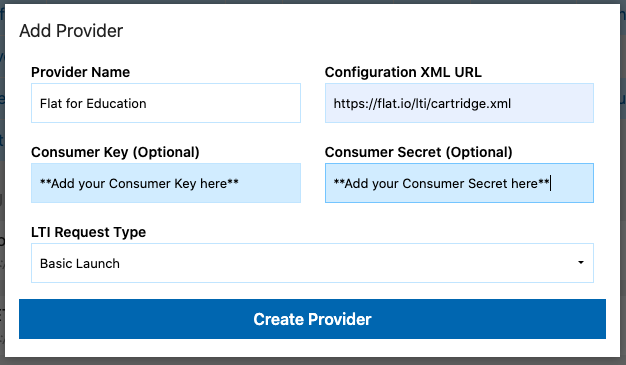
完成后,你就可以在 Schoolbox 中使用 Flat for Education 了。
在 Schoolbox 中使用 Flat for Education 的活动
要在你的 Schoolbox 实例中使用 Flat for Education 创建新活动,请打开一个 Schoolbox 班级并选择“+ Add components”。进入“Multimedia”选项卡,然后选择“Embed Learning Tool”。
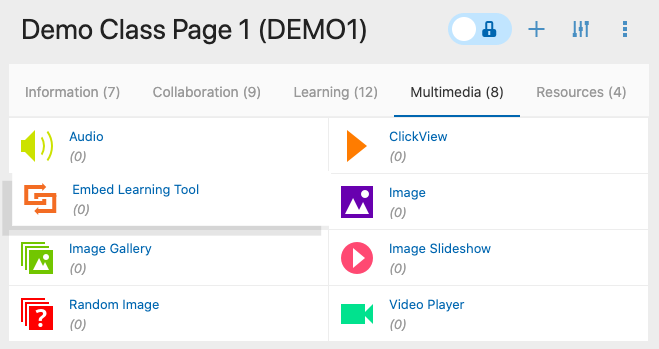
然后选择“Flat for Education”作为组件:
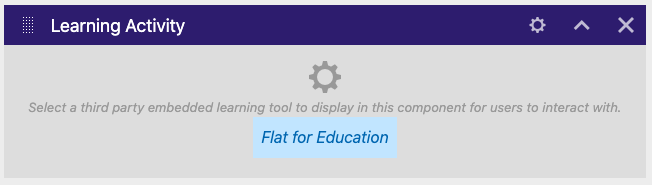
我们建议将已添加的组件重命名为与你新活动相对应的名称。该名称也会显示在你的 Flat for Education 账号中:
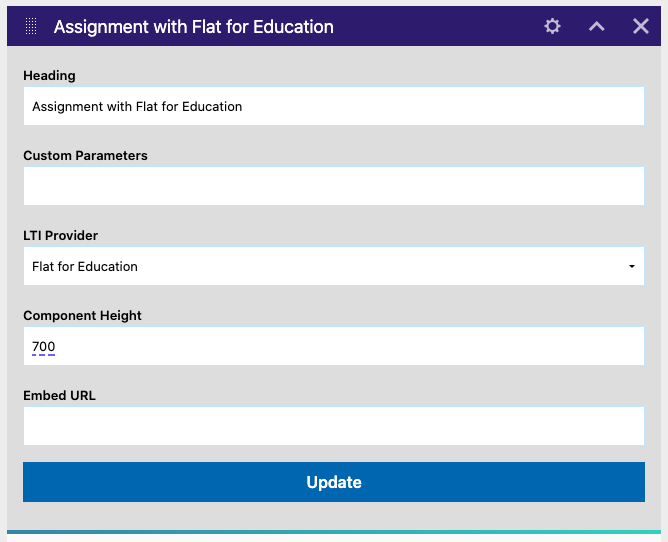
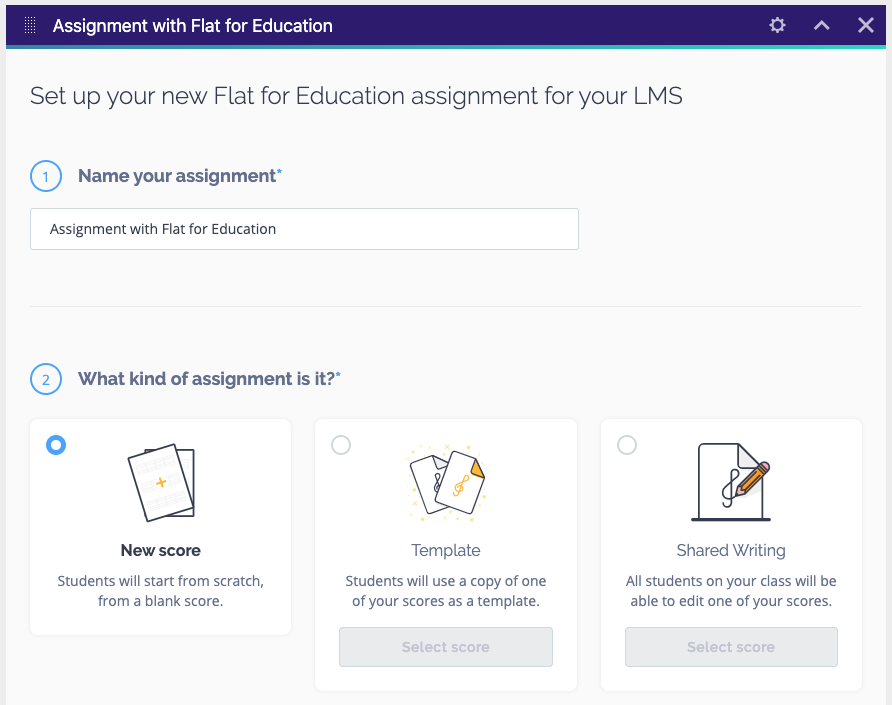
第二步是完成你新建的 Flat for Education 作业配置。选择作业类型(New score、Template、Shared Writing)以及各项选项,然后点击页面底部的 Create,使作业对学生可用。你也可以查看我们的专门指南,了解可用选项的更多细节。
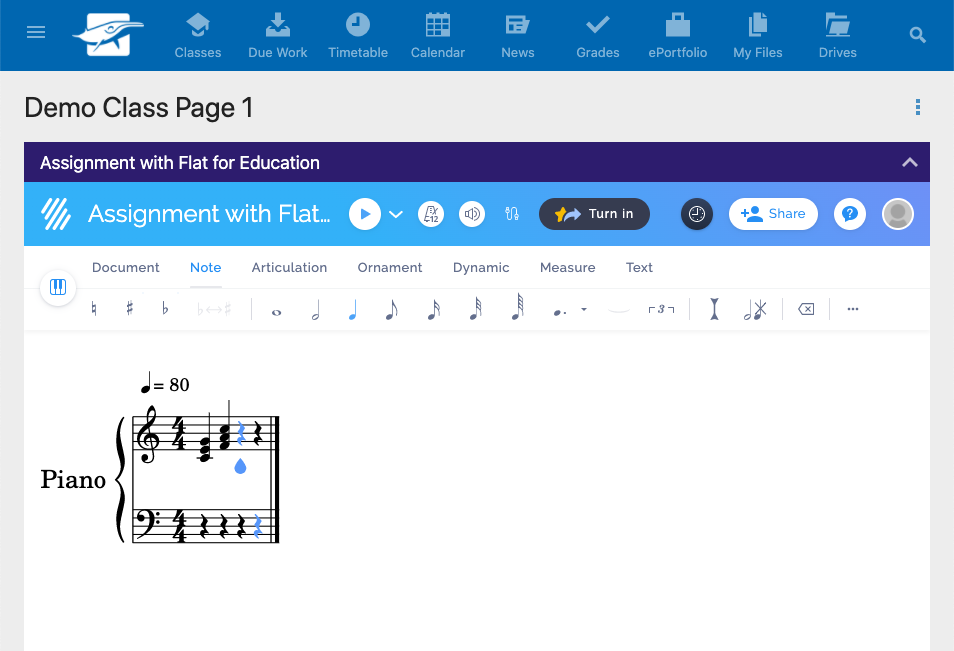
完成了,你的作业已经准备就绪!当学生从此 Schoolbox 页面打开作业后,你会在该作业页面看到他们的姓名列表,并且可以查看他们的作品并进行实时反馈。
本页面是从英语自动翻译的。查看英语原版。