Devoirs d’écriture partagée
Mis à jour le 2 septembre 2026
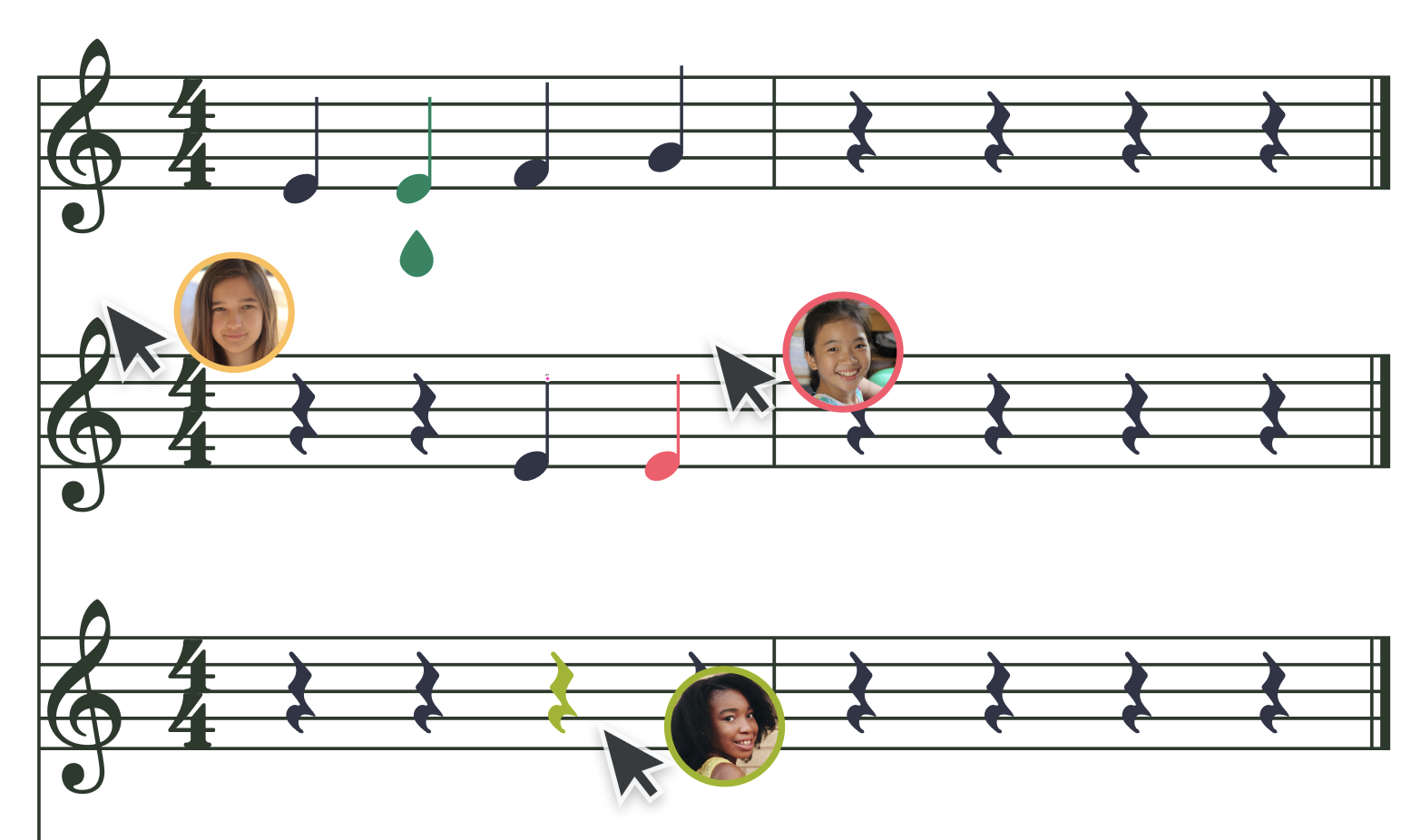
Les devoirs d’écriture partagée de Flat for Education sont conçus pour encourager la collaboration et la créativité entre les élèves, tout en développant des compétences essentielles en notation musicale.
Ces activités en groupe permettent à plusieurs élèves de contribuer à la même partition, favorisant le travail d’équipe et le dialogue musical. Qu’il s’agisse de co-créer un canon ou de réaliser ensemble un arrangement, cette fonctionnalité aide à approfondir la compréhension de la notation grâce à une réflexion musicale partagée.
Deux élèves ou plus. Une partition.
Chaque groupe travaille sur une partition unique en temps réel. Les enseignants peuvent suivre la progression en direct, laisser des retours directement dans la partition et évaluer tout le groupe en une seule fois — avec des notes synchronisées directement avec votre LMS.
Créer un devoir d’écriture partagée
Lancer votre devoir
Rendez-vous dans votre bibliothèque de devoirs et cliquez sur + Nouveau devoir. Sélectionnez ensuite Écriture partagée comme type de devoir.
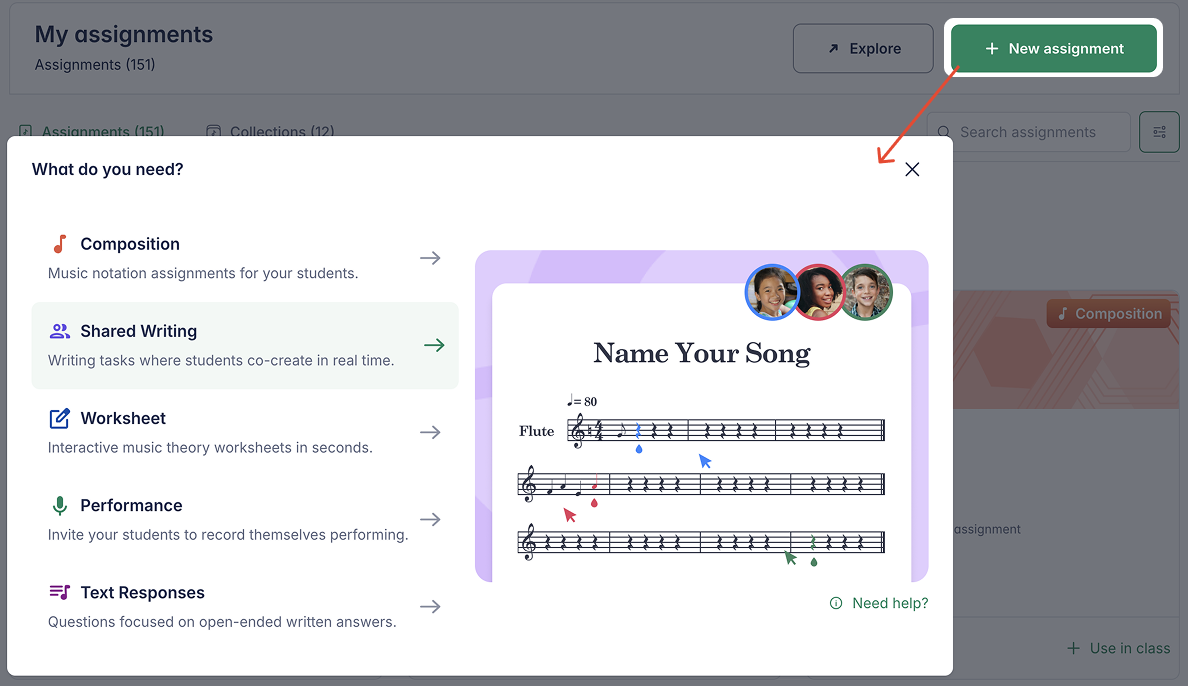
Vous pouvez aussi lancer un nouveau devoir directement depuis une classe spécifique, ou en cliquant sur + Nouveau devoir en haut de la page de l’éditeur lorsque vous travaillez sur une partition précise.
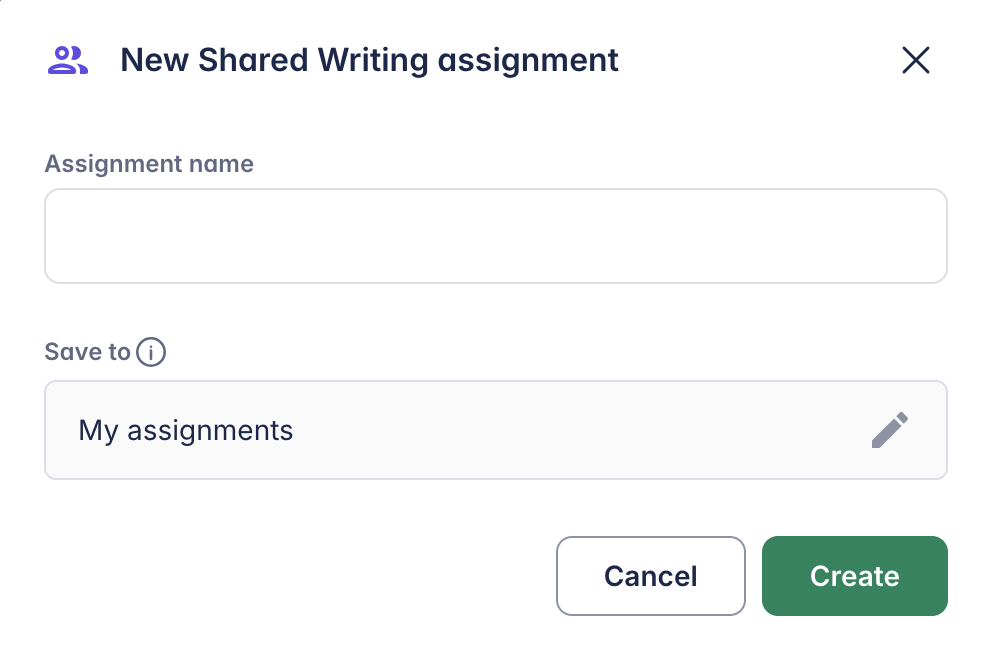
Nommer votre devoir
Choisissez un nom clair et descriptif que vous comme vos élèves reconnaîtrez facilement. Une fois le nom défini, vous serez guidé(e) dans la configuration étape par étape.
Configurer votre devoir
Suivez les étapes ci-dessous pour configurer votre devoir d’écriture partagée.
Choisir des partitions
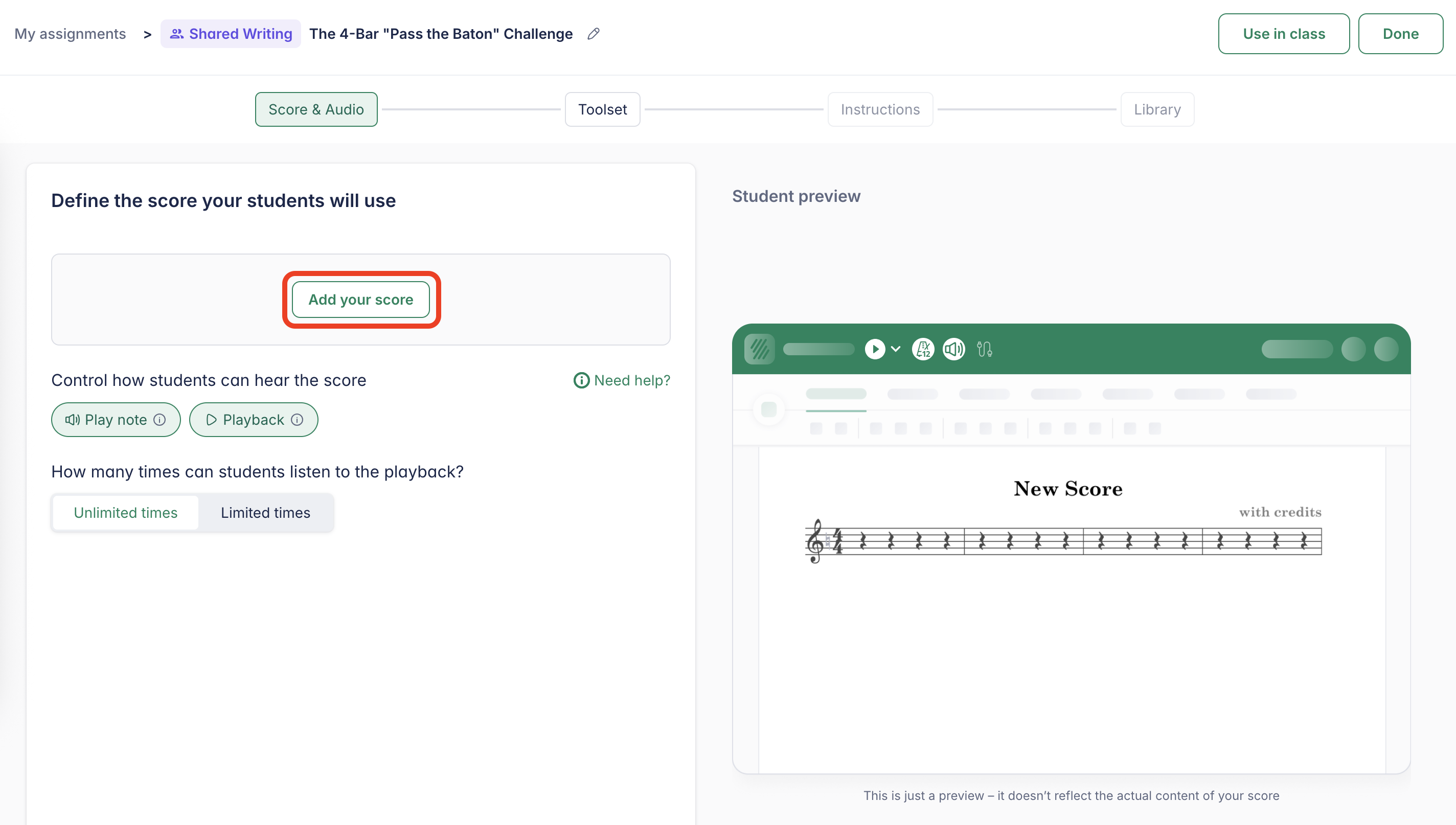
La première étape consiste à choisir un morceau de musique pour le devoir. Cliquez sur Ajouter votre partition et sélectionnez-en une dans votre liste de partitions.
Vous pouvez également créer une nouvelle partition directement dans le devoir. Veuillez noter que cette partition ne sera pas enregistrée dans votre bibliothèque principale de partitions.
Cette étape vous permet aussi de configurer les options liées à la partition.
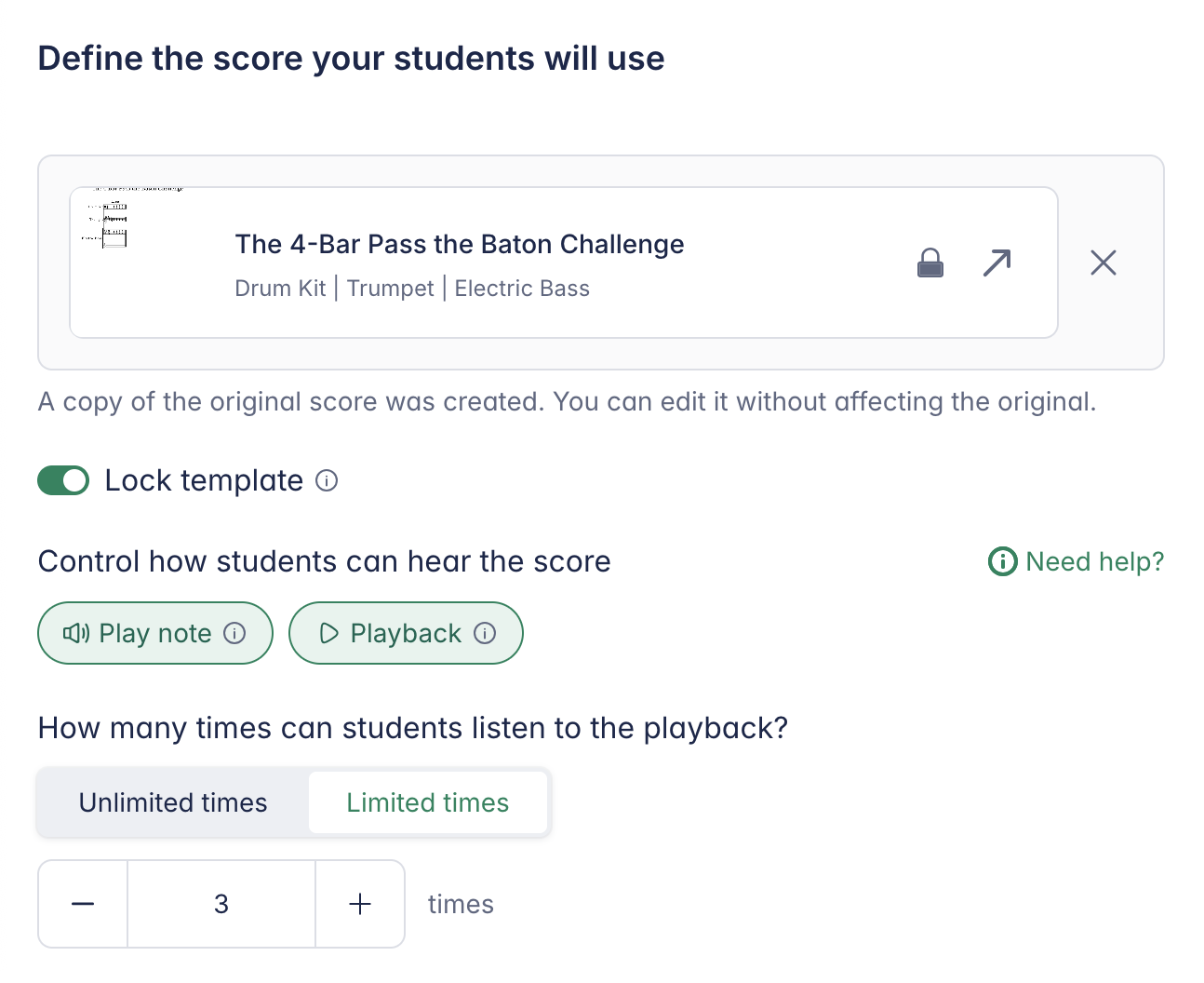
- Verrouiller le modèle – Empêcher les élèves de modifier les notes d’origine d’une partition modèle
- Restreindre la lecture à la saisie – Désactiver la lecture automatique lors de la saisie des notes
- Restreindre la lecture dans l’éditeur – Autoriser la lecture uniquement à partir des pistes audio fournies
- Limites de lecture – Limiter le nombre de fois où les élèves peuvent lire la partition (utile pour la dictée ou l’entraînement de l’oreille)
Sélectionner les outils (jeu d’outils)
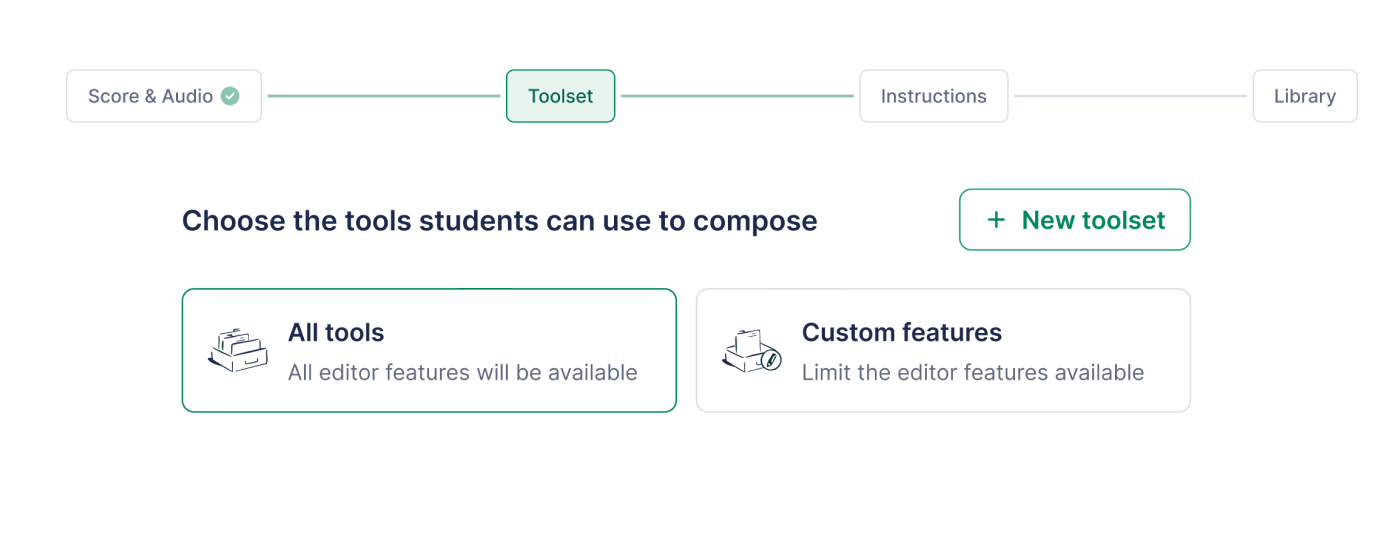
Choisissez les outils de notation et d’édition auxquels les élèves peuvent accéder en sélectionnant un jeu d’outils.
Vous pouvez autoriser tous les outils, ou créer un jeu d’outils personnalisé pour limiter les fonctionnalités disponibles. Cela aide les élèves à se concentrer sur des notions de notation spécifiques, plutôt que d’accéder à l’ensemble de l’éditeur.
Vous découvrez les jeux d’outils ? Regardez la présentation de 3 minutes sur l’utilisation des jeux d’outils en contexte de classe.
Ajouter des consignes
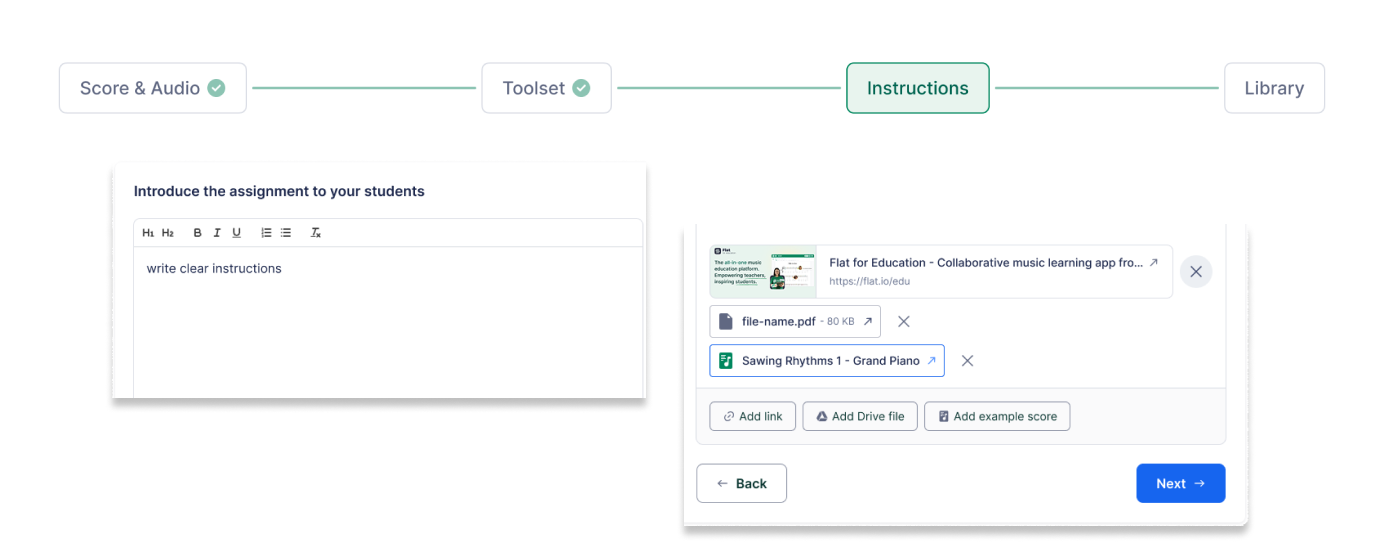
Fournissez des consignes claires et précises pour guider les élèves tout au long du devoir. L’éditeur de consignes prend en charge la mise en forme en texte enrichi, notamment le gras, l’italique et les listes à puces.
Vous pouvez également joindre des ressources d’appui, telles que :
- Documents et présentations
- Vidéos et fichiers audio
- Partitions en lecture seule à titre de référence
Options de partage et organisation de la bibliothèque
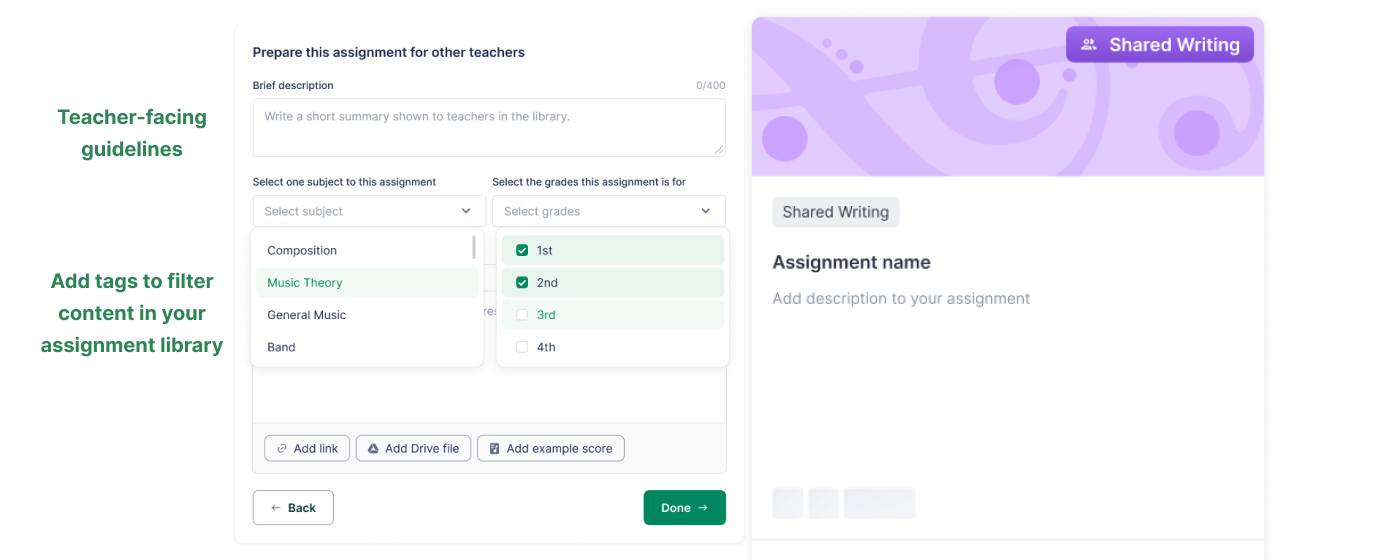
Tous les devoirs créés dans Flat for Education sont enregistrés dans votre bibliothèque de devoirs et peuvent être partagés avec d’autres enseignants de votre établissement.
Pour faciliter le partage :
- Ajoutez des recommandations destinées aux enseignants pour expliquer comment utiliser le devoir
- Ajoutez des étiquettes (thèmes, niveaux scolaires, etc.) pour le retrouver rapidement plus tard
Le partage de devoirs avec d’autres enseignants de votre établissement est disponible uniquement avec School & District Plan et Site License.
Publier votre devoir
Une fois que tout est prêt :
- Publiez le devoir et assignez-le à une ou plusieurs classes
- Utilisez l’Aperçu élève pour voir exactement ce que les élèves vont expérimenter
- Si vous utilisez Google Classroom, sélectionnez le thème Classroom approprié avant de publier
Comment regrouper vos élèves
Le regroupement des élèves vous permet d’assigner facilement un travail collaboratif au sein d’une classe. Vous pouvez créer des groupes à l’avance depuis la page de la classe, ou directement lors de la création du devoir.
Créer ou modifier des groupes depuis la page de la classe
Cela vous permet de créer ou de modifier des groupes à l’avance, avant d’assigner un travail en groupe à vos élèves.
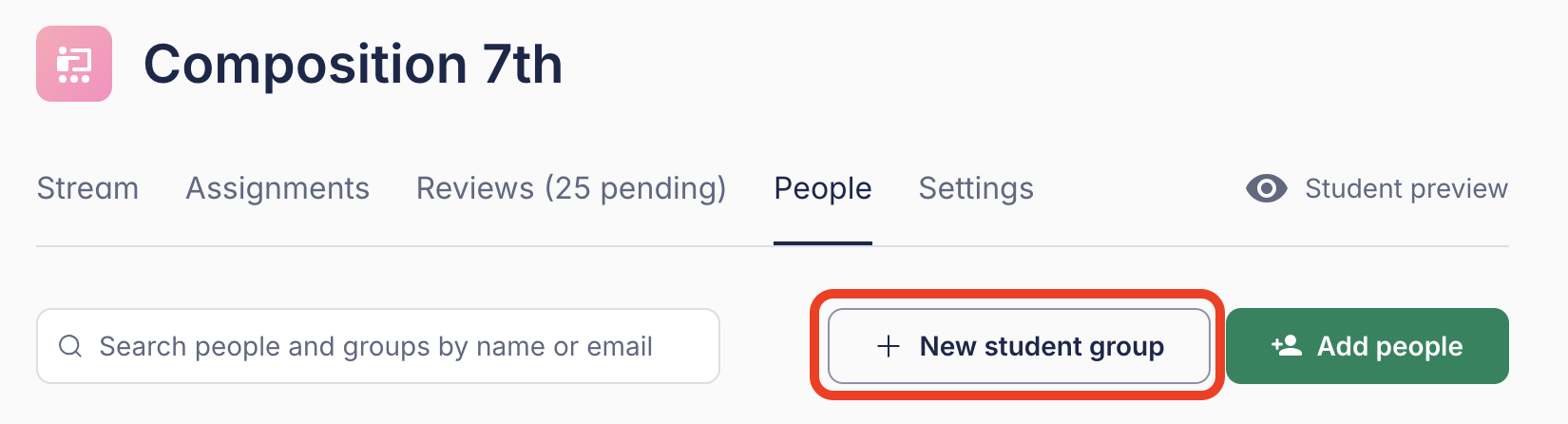
Accédez à la page de votre classe et ouvrez l’onglet Personnes. Cliquez sur Nouveau groupe d’élèves pour configurer les groupes avant de créer un devoir.
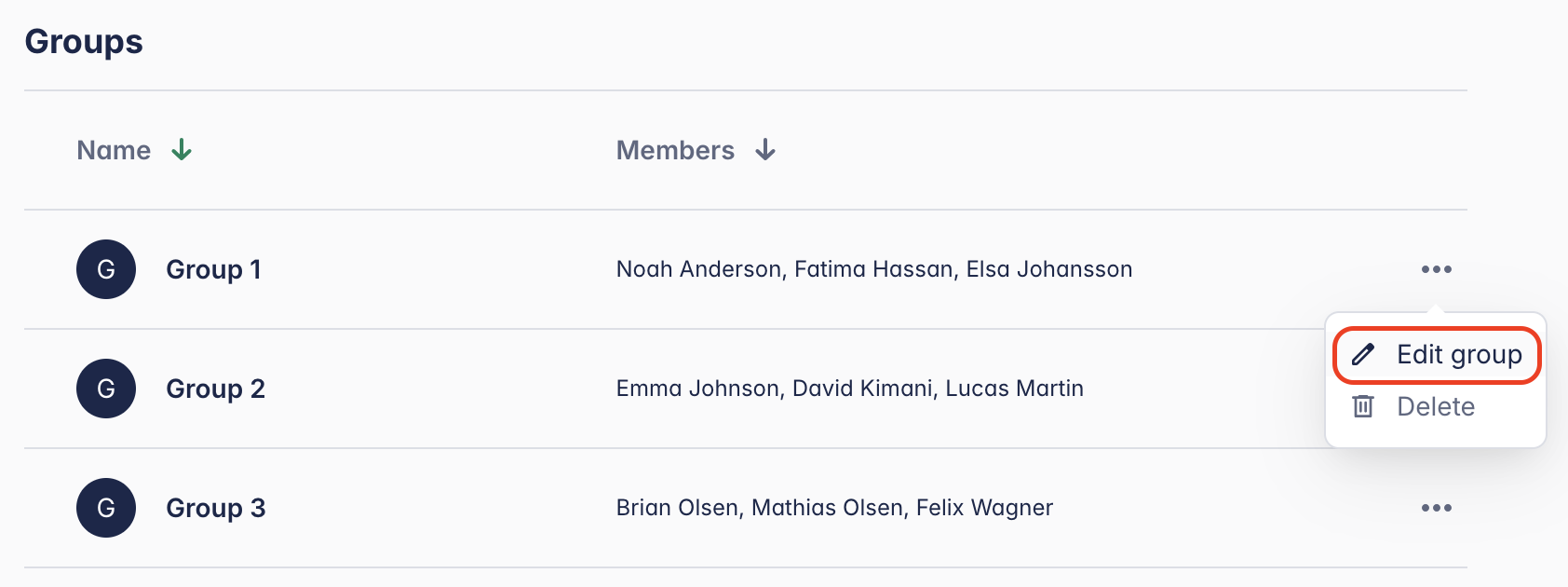
Si vous avez déjà des groupes, descendez jusqu’à la section « Groupes », cliquez sur le menu à trois points (...), puis sélectionnez Modifier le groupe.
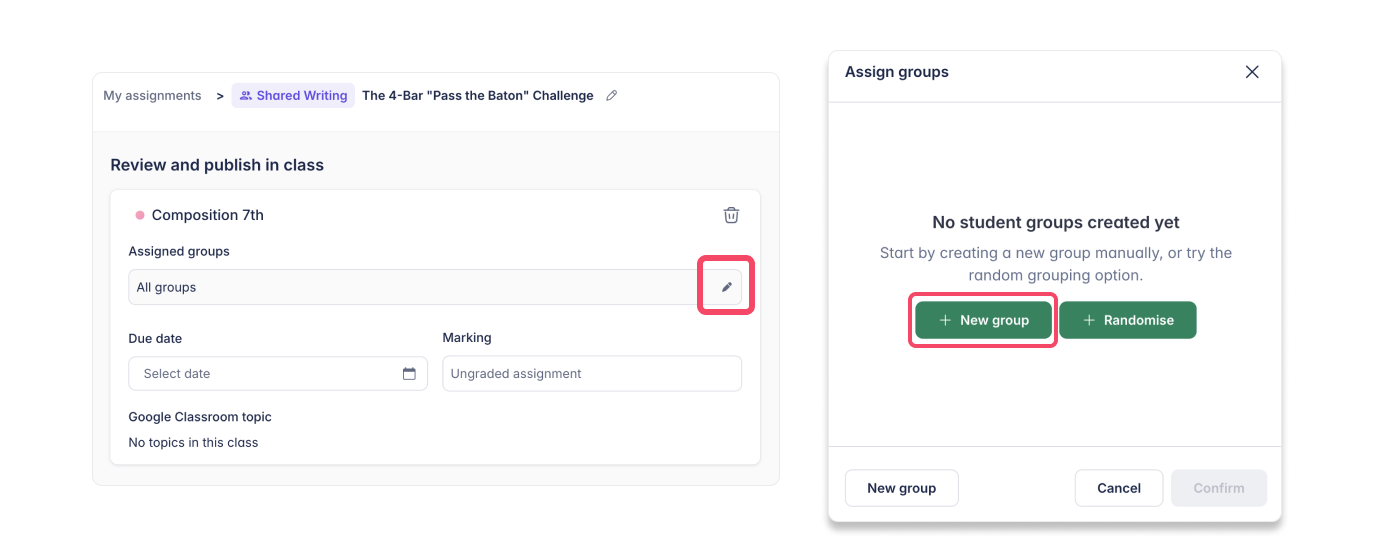
Créer ou modifier des groupes pendant le flux de création du devoir
- Cliquez sur l’icône crayon sous Groupes assignés, puis cliquez sur Nouveau groupe
- Glissez-déposez les noms des élèves pour organiser les groupes manuellement, ou cliquez sur « Aléatoire » pour générer des groupes automatiquement
- Ajustez les membres des groupes si nécessaire
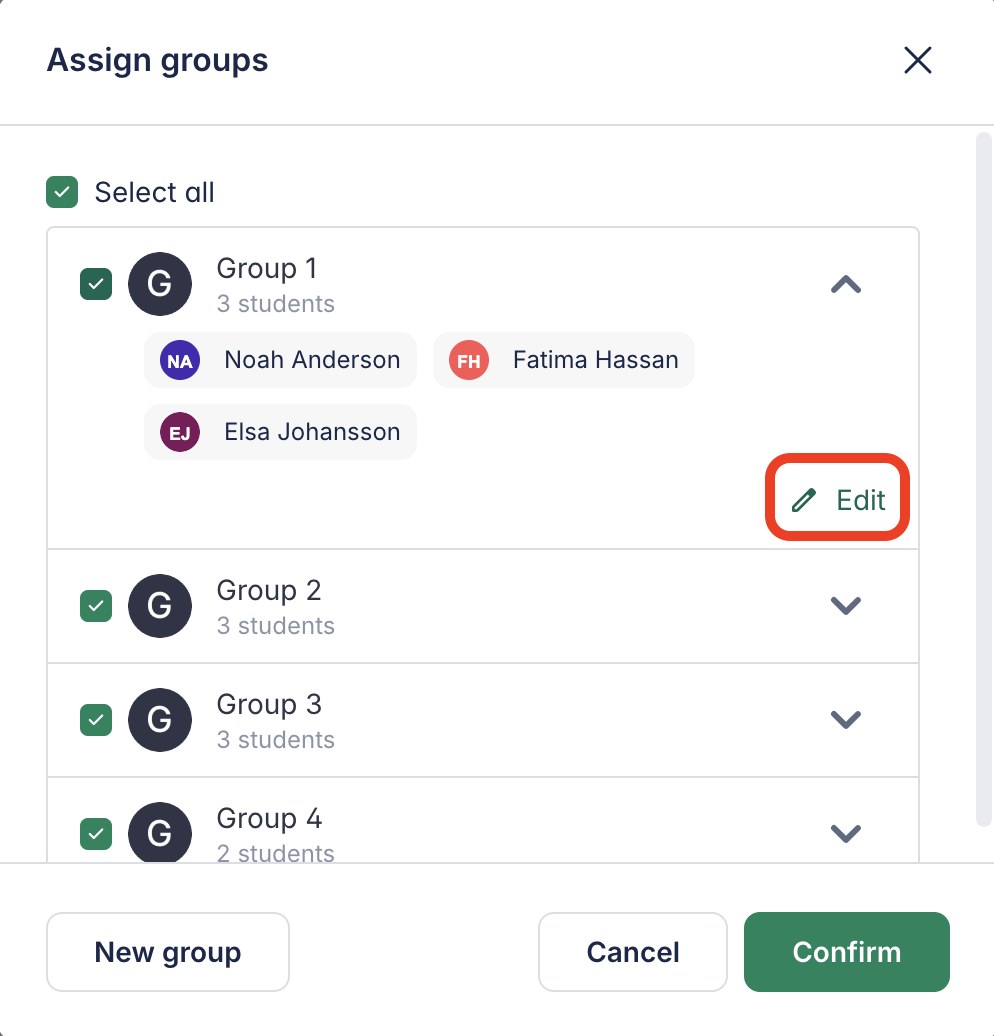
Si vous avez des groupes existants, vous verrez vos groupes listés avec leurs membres. Ouvrez un groupe et cliquez sur Modifier pour ajuster ses membres.
Examiner le travail des élèves
Accéder au travail des élèves
Accédez au travail des élèves depuis la section « Travail des groupes ».
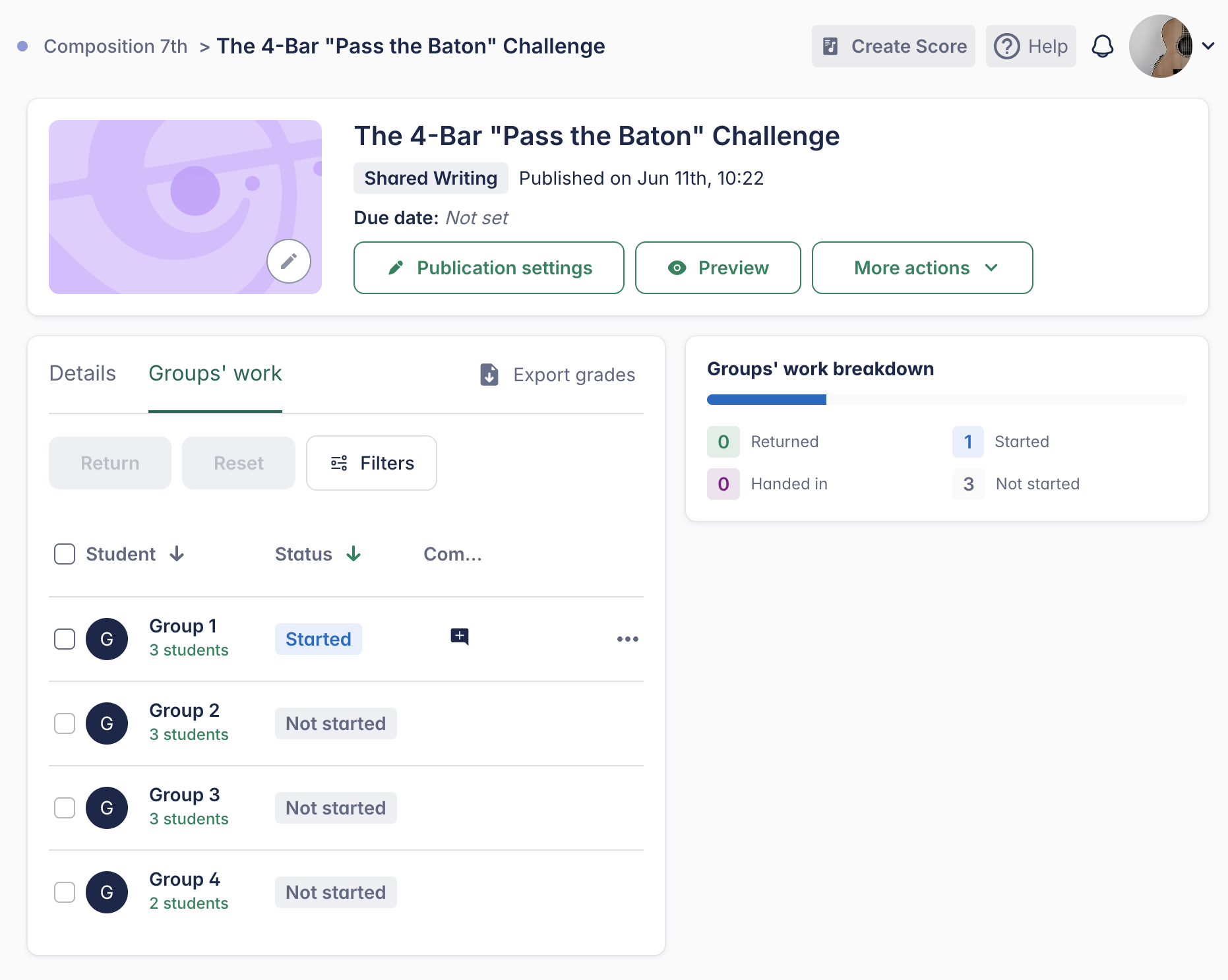
Vous pouvez suivre leur progression en temps réel et fournir des retours en direct via des commentaires intégrés, comme pour les devoirs de composition classiques.
Les notes sont automatiquement synchronisées avec Google Classroom et les systèmes de gestion de l’apprentissage (LMS) compatibles, tels que Canvas, Schoology, Moodle, et bien d’autres. En savoir plus sur les intégrations LMS →
Comment les notes sont-elles attribuées en travail de groupe ?
Dans les devoirs en groupe, tous les élèves d’un même groupe reçoivent la même note.
Si vous choisissez de réinitialiser une remise, cela réinitialise le travail pour tout le groupe — et non pour un élève en particulier.
Les autres fonctionnalités d’évaluation et de révision sont similaires à celles des devoirs individuels. Vous pouvez en savoir plus sur l’évaluation et la révision sur notre page d’aide dédiée.
Explorer des exemples d’écriture partagée
Besoin d’inspiration ? Rendez-vous dans votre bibliothèque de devoirs, ouvrez le dossier Exemples et explorez différents devoirs d’écriture partagée !
Cette page a été automatiquement traduite de l'anglais. Voir la version originale en anglais.