Wspólne zadania z zapisu nutowego
Ostatnia aktualizacja: 2 września 2026
Wspólne zadania z zapisu nutowego w Flat for Education zostały stworzone po to, aby rozwijać współpracę i kreatywność uczniów, jednocześnie budując kluczowe umiejętności w zakresie notacji muzycznej.
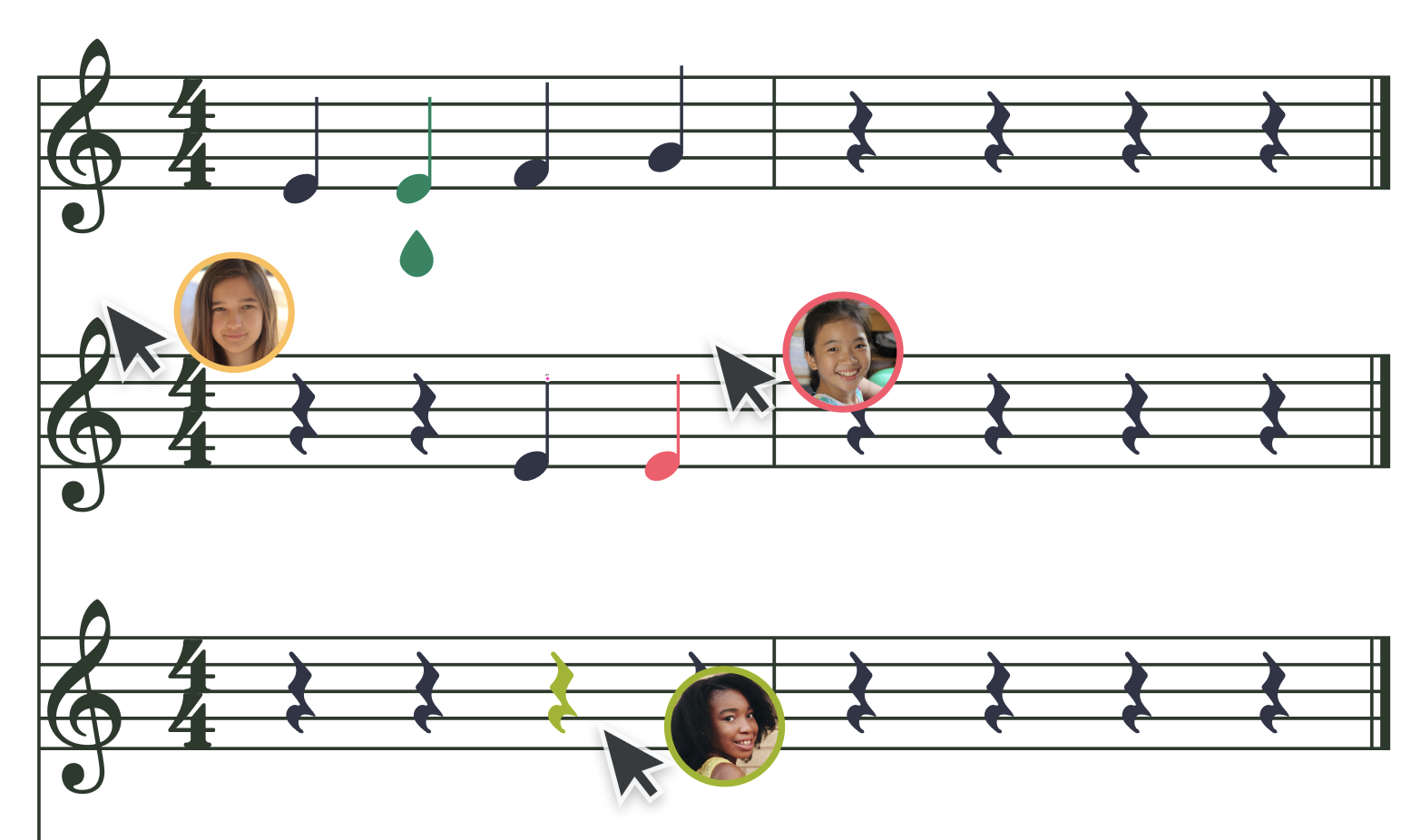
Te aktywności grupowe pozwalają wielu uczniom pracować nad tą samą partyturą, wspierając pracę zespołową i muzyczny dialog. Niezależnie od tego, czy uczniowie wspólnie tworzą kanon, czy razem opracowują aranżację utworu, ta funkcja pomaga pogłębić rozumienie zapisu dzięki wspólnemu myśleniu muzycznemu.
Dwóch lub więcej uczniów. Jedna partytura.
Każda grupa pracuje nad jedną partyturą w czasie rzeczywistym. Nauczyciele mogą na bieżąco śledzić postępy, dodawać komentarze w tekście partytury i ocenić całą grupę jednocześnie — a oceny zostaną automatycznie zsynchronizowane z Twoim LMS.
Tworzenie zadania Wspólnego pisania
Uruchom zadanie
Przejdź do swojej Biblioteki zadań i kliknij + Nowe zadanie. Następnie wybierz Wspólne pisanie jako typ zadania.
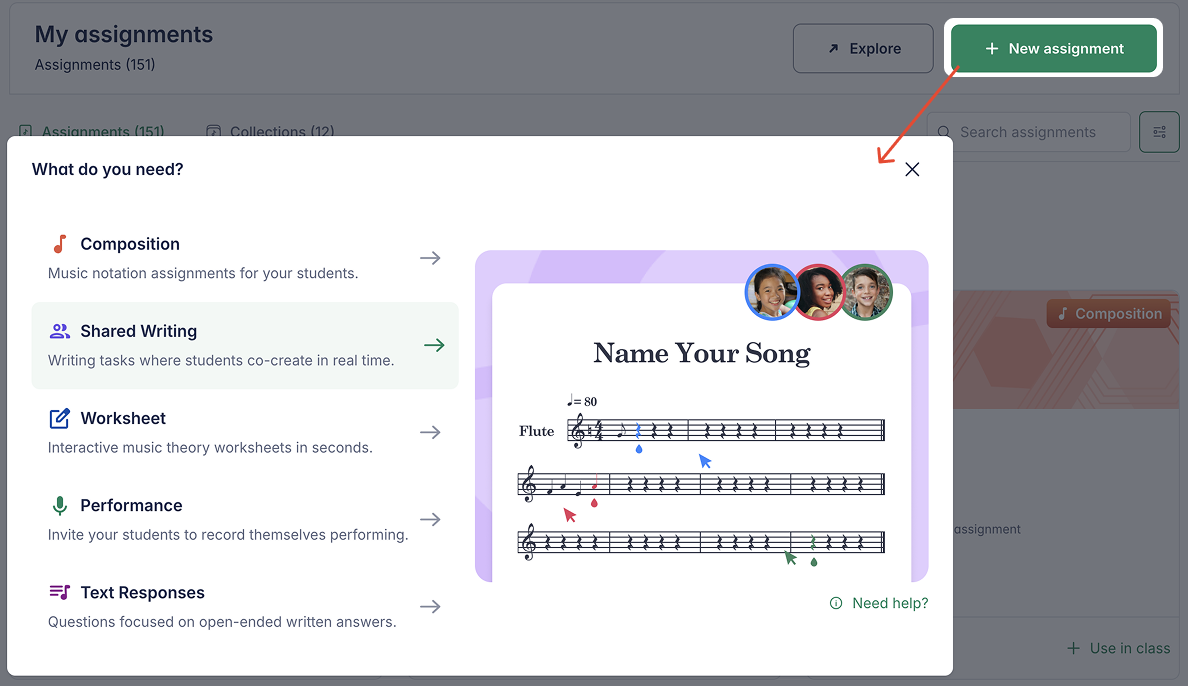
Możesz też utworzyć nowe zadanie bezpośrednio w konkretnej klasie albo kliknąć + Nowe zadanie u góry strony edytora podczas pracy nad daną partyturą.
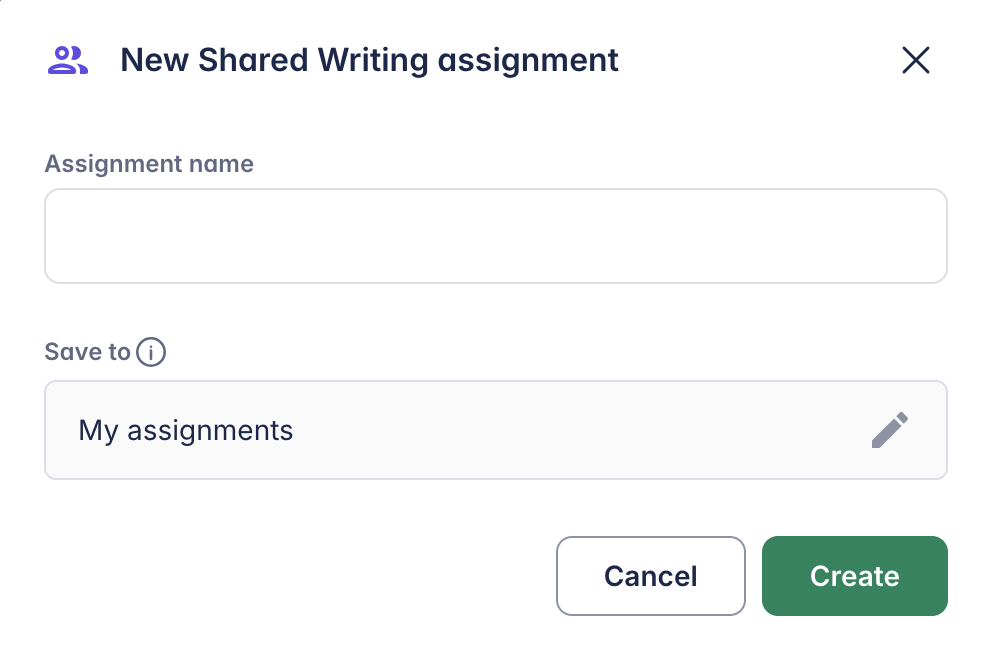
Nadaj zadaniu nazwę
Wybierz jasną i opisową nazwę, którą łatwo rozpoznasz Ty i Twoi uczniowie. Po jej nadaniu przejdziesz przez konfigurację krok po kroku.
Konfigurowanie zadania
Wykonaj poniższe kroki, aby skonfigurować zadanie Wspólnego pisania.
Wybierz partytury
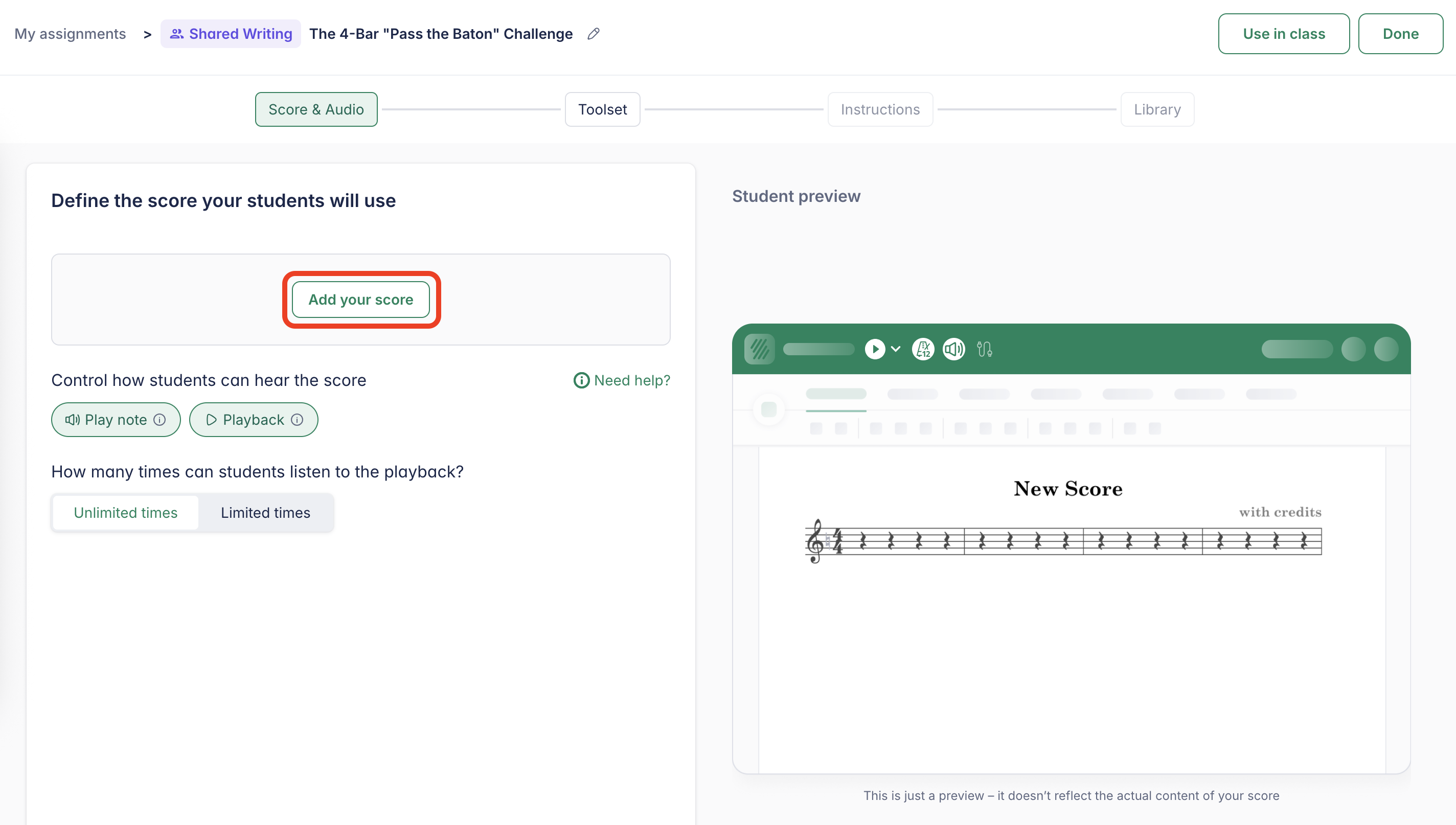
Pierwszym krokiem jest wybranie utworu do zadania. Kliknij Dodaj swoją partyturę i wybierz ją z listy swoich partytur.
Możesz też utworzyć nową partyturę bezpośrednio w zadaniu. Pamiętaj, że ta partytura nie zostanie zapisana w Twojej głównej bibliotece partytur.
W tym kroku możesz również skonfigurować opcje związane z partyturą.
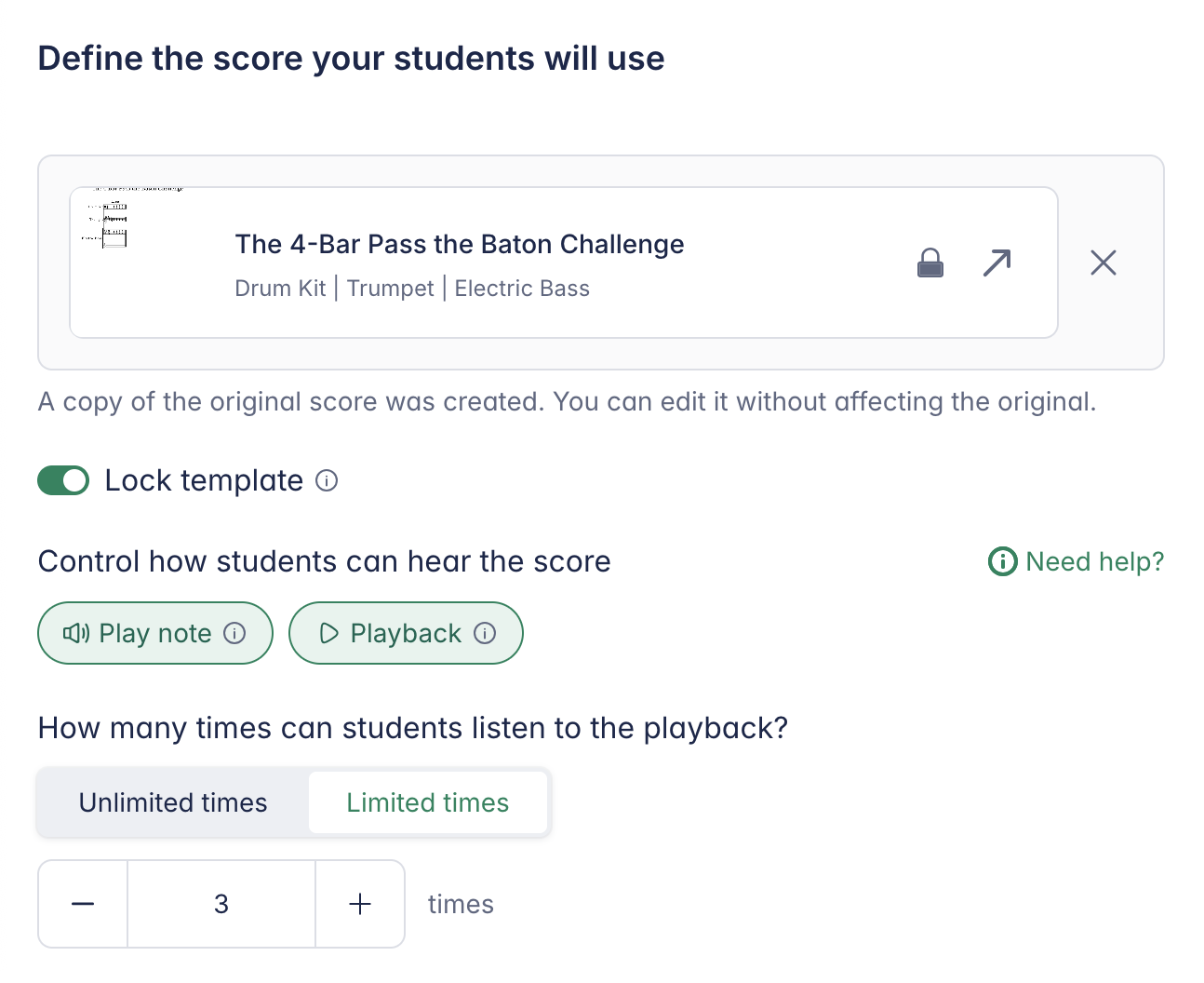
- Zablokuj szablon – uniemożliwia uczniom modyfikowanie oryginalnych nut w partyturze-szablonie
- Ogranicz odtwarzanie po wpisaniu nuty – wyłącza automatyczne odtwarzanie podczas wprowadzania nut
- Ogranicz odtwarzanie w edytorze – pozwala odtwarzać wyłącznie z udostępnionych ścieżek audio
- Limity odtwarzania – ogranicza liczbę odtworzeń partytury (przydatne w dyktandach muzycznych lub kształceniu słuchu)
Wybierz narzędzia (zestaw narzędzi)
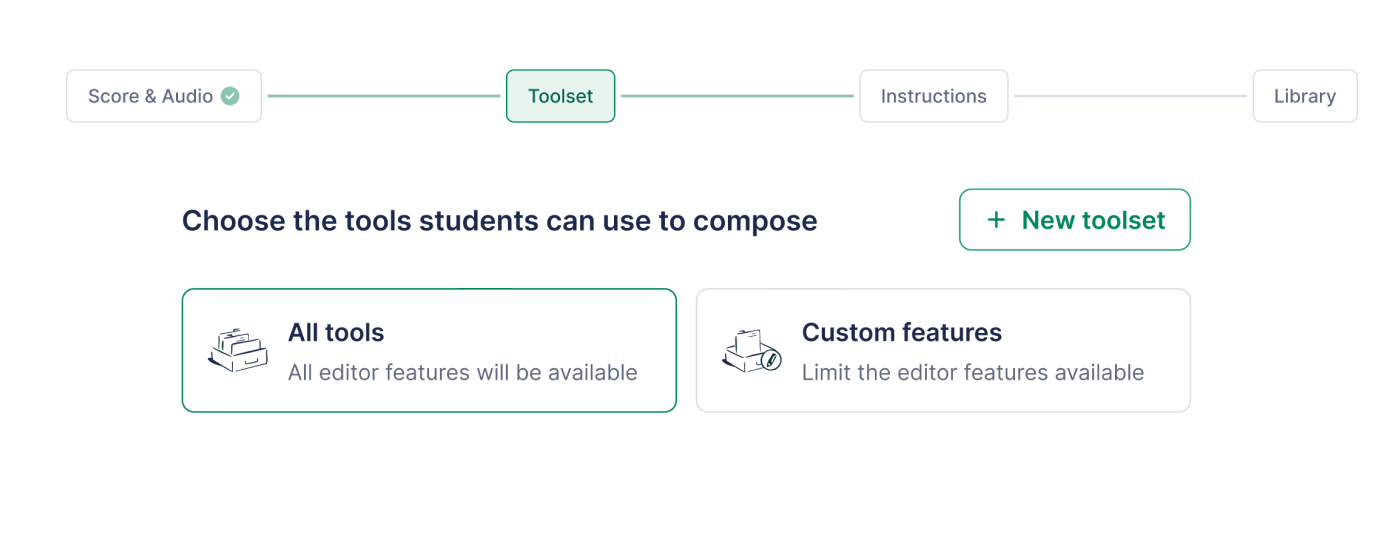
Wybierz, do których narzędzi notacyjnych i edycyjnych uczniowie będą mieli dostęp, wybierając zestaw narzędzi.
Możesz zezwolić na wszystkie narzędzia lub utworzyć własny zestaw narzędzi, aby ograniczyć dostępne funkcje. Dzięki temu uczniowie skupią się na konkretnych zagadnieniach z notacji, zamiast korzystać z pełni możliwości edytora.
Nie znasz jeszcze zestawów narzędzi? Obejrzyj 3-minutowy przewodnik o wykorzystaniu zestawów narzędzi w pracy w klasie.
Dodaj instrukcje
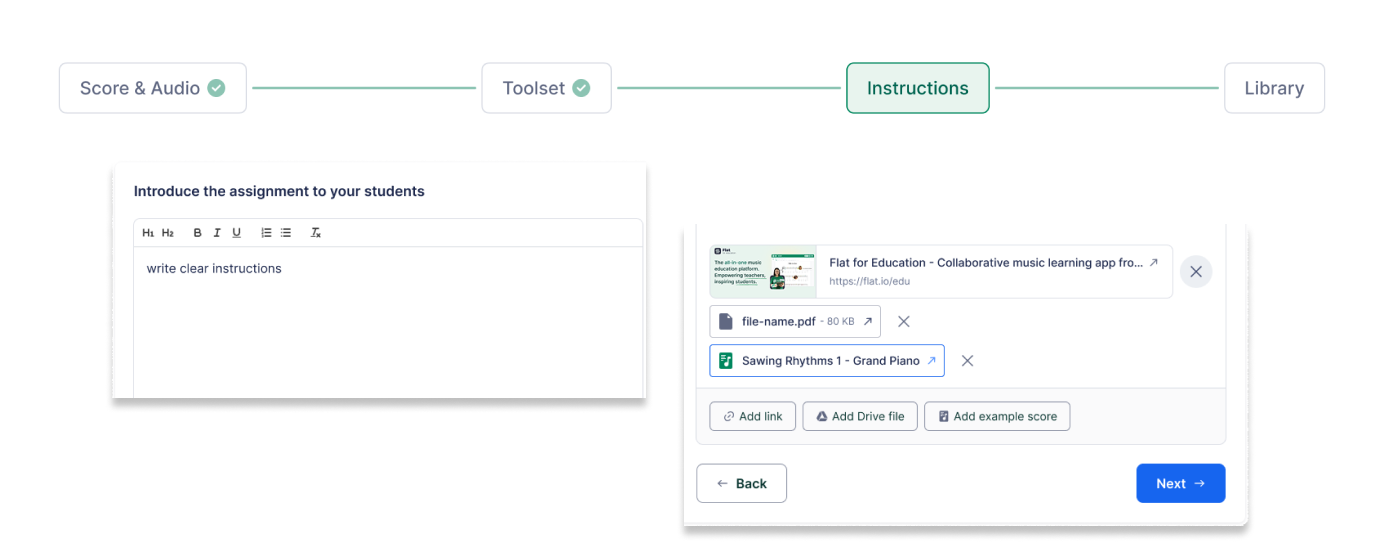
Podaj jasne i konkretne instrukcje, aby poprowadzić uczniów przez zadanie. Edytor instrukcji obsługuje formatowanie tekstu, w tym pogrubienie, kursywę i wypunktowania.
Możesz także dołączyć materiały pomocnicze, takie jak:
- Dokumenty i prezentacje
- Filmy oraz pliki audio
- Partytury tylko do odczytu jako materiał referencyjny
Opcje udostępniania i organizacja biblioteki
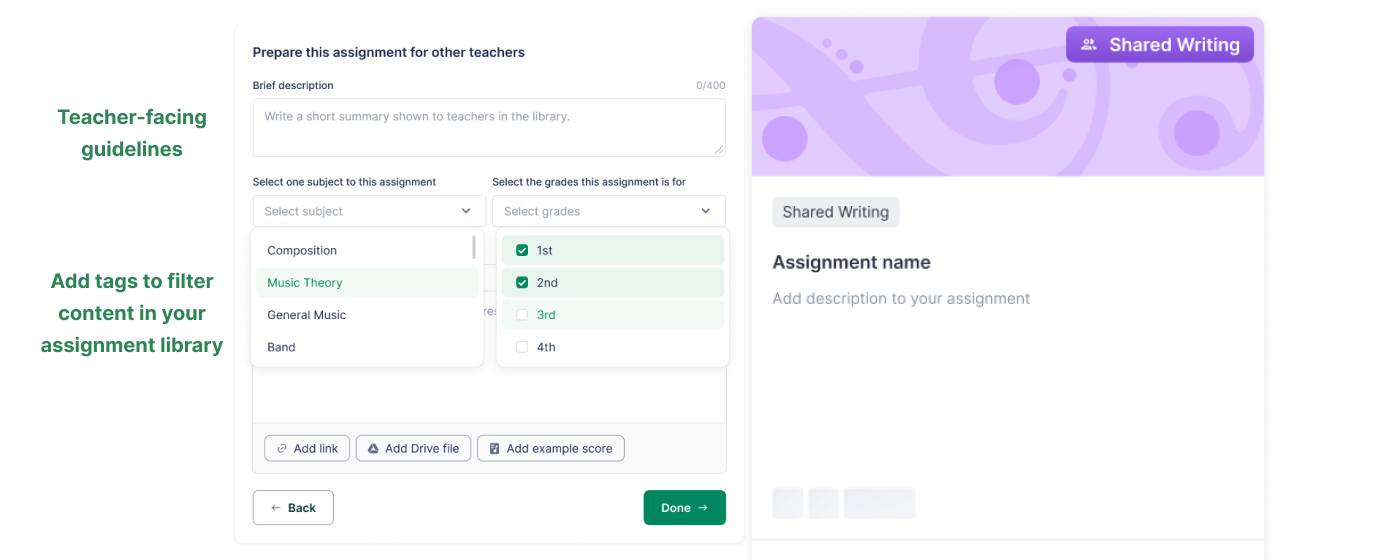
Wszystkie zadania utworzone w Flat for Education są zapisywane w Twojej Bibliotece zadań i mogą być udostępniane innym nauczycielom w Twojej organizacji.
Aby ułatwić udostępnianie:
- Dodaj wskazówki dla nauczyciela, które wyjaśnią, jak korzystać z zadania
- Dodaj tagi, np. tematy i poziomy klas, aby później szybko znaleźć zadanie
Udostępnianie zadań innym nauczycielom w Twojej organizacji jest dostępne wyłącznie w planach School & District Plan oraz Site License.
Opublikuj zadanie
Gdy wszystko jest gotowe:
- Opublikuj zadanie i przypisz je do jednej lub kilku klas
- Skorzystaj z Podglądu ucznia, aby zobaczyć dokładnie to, co zobaczą uczniowie
- Jeśli korzystasz z Google Classroom, przed opublikowaniem wybierz odpowiedni temat w Classroom
Jak grupować uczniów
Grupowanie uczniów pozwala łatwo przydzielać pracę zespołową w ramach klasy. Możesz utworzyć grupy wcześniej na stronie Klasy lub bezpośrednio podczas tworzenia zadania.
Utwórz lub edytuj grupy na stronie Klasy
Dzięki temu możesz utworzyć lub edytować grupy z wyprzedzeniem, zanim przypiszesz uczniom pracę w zespołach.
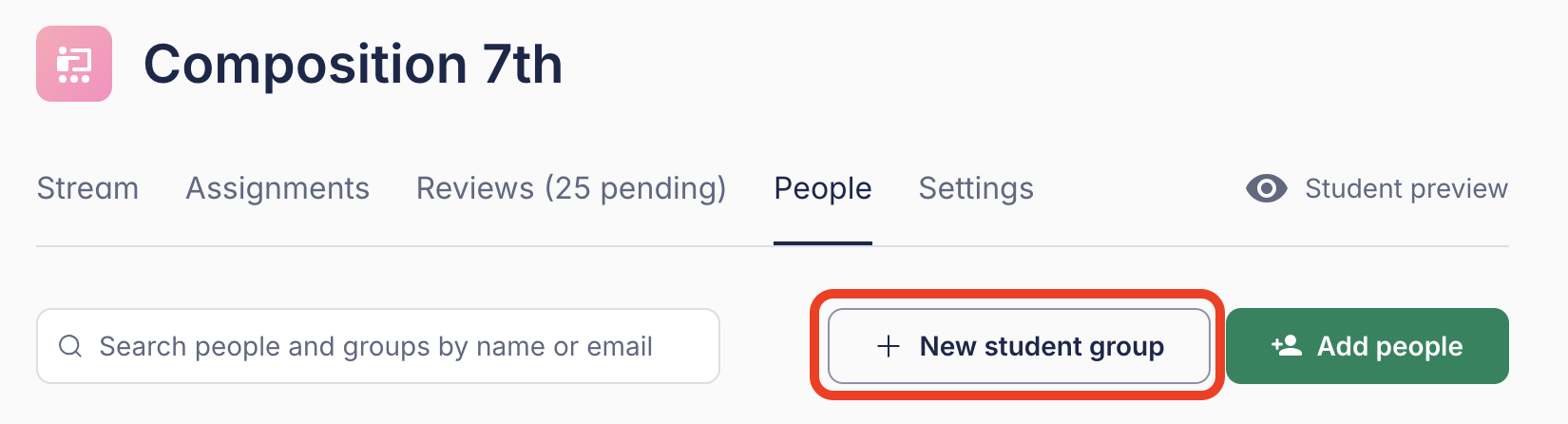
Przejdź do strony swojej Klasy i otwórz kartę Osoby. Kliknij Nowa grupa uczniów, aby skonfigurować grupy przed utworzeniem zadania.
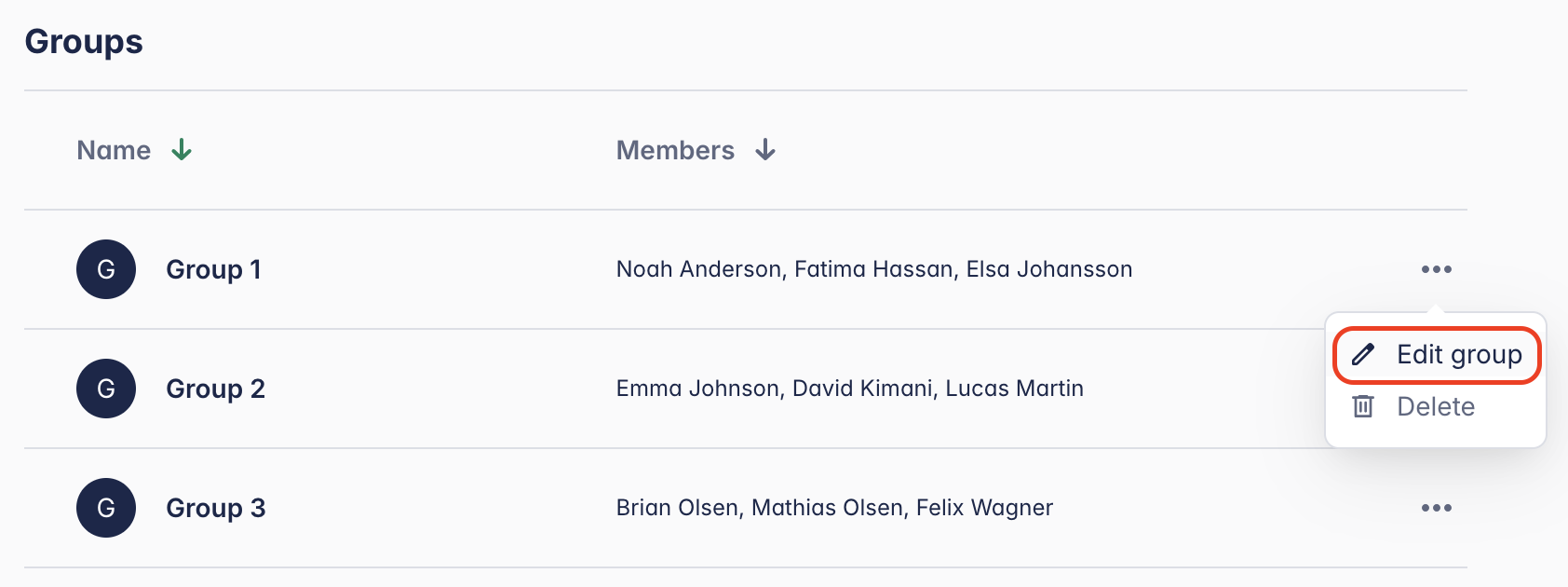
Jeśli masz już istniejące grupy, przewiń w dół do sekcji „Groups”, kliknij menu z trzema kropkami (...), a następnie wybierz Edytuj grupę.
Utwórz lub edytuj grupy podczas tworzenia zadania
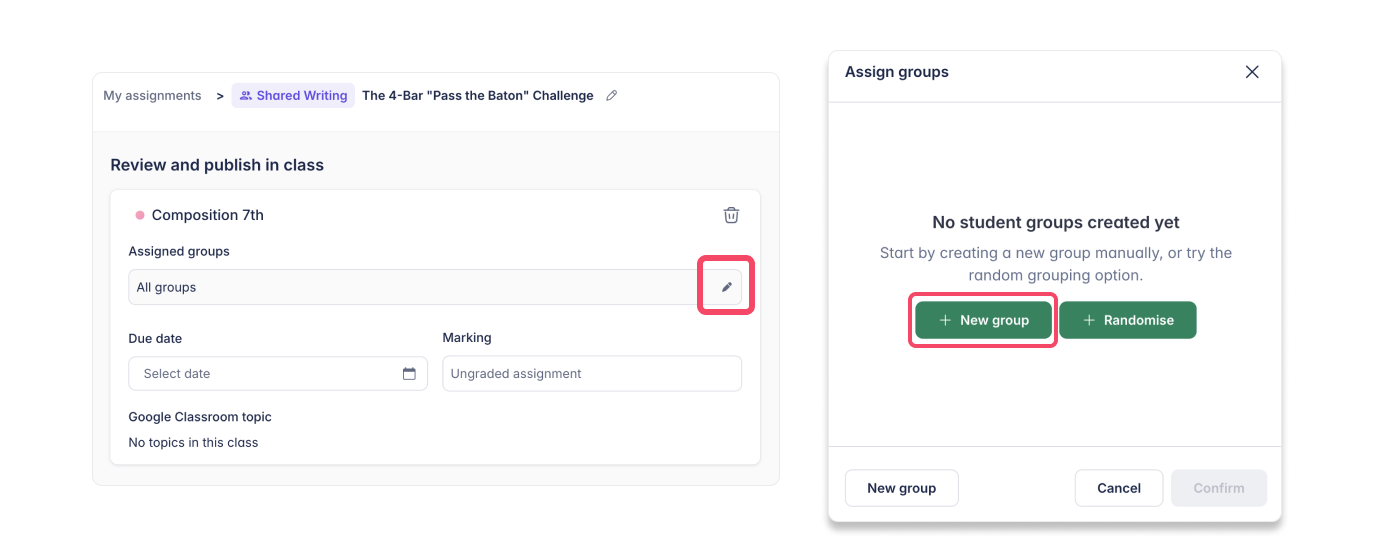
- Kliknij ikonę pióra w sekcji Przypisane grupy, a następnie kliknij Nowa grupa
- Przeciągnij i upuść nazwiska uczniów, aby ręcznie ułożyć grupy, albo kliknij „Randomize”, aby wygenerować grupy automatycznie
- W razie potrzeby dostosuj skład grup
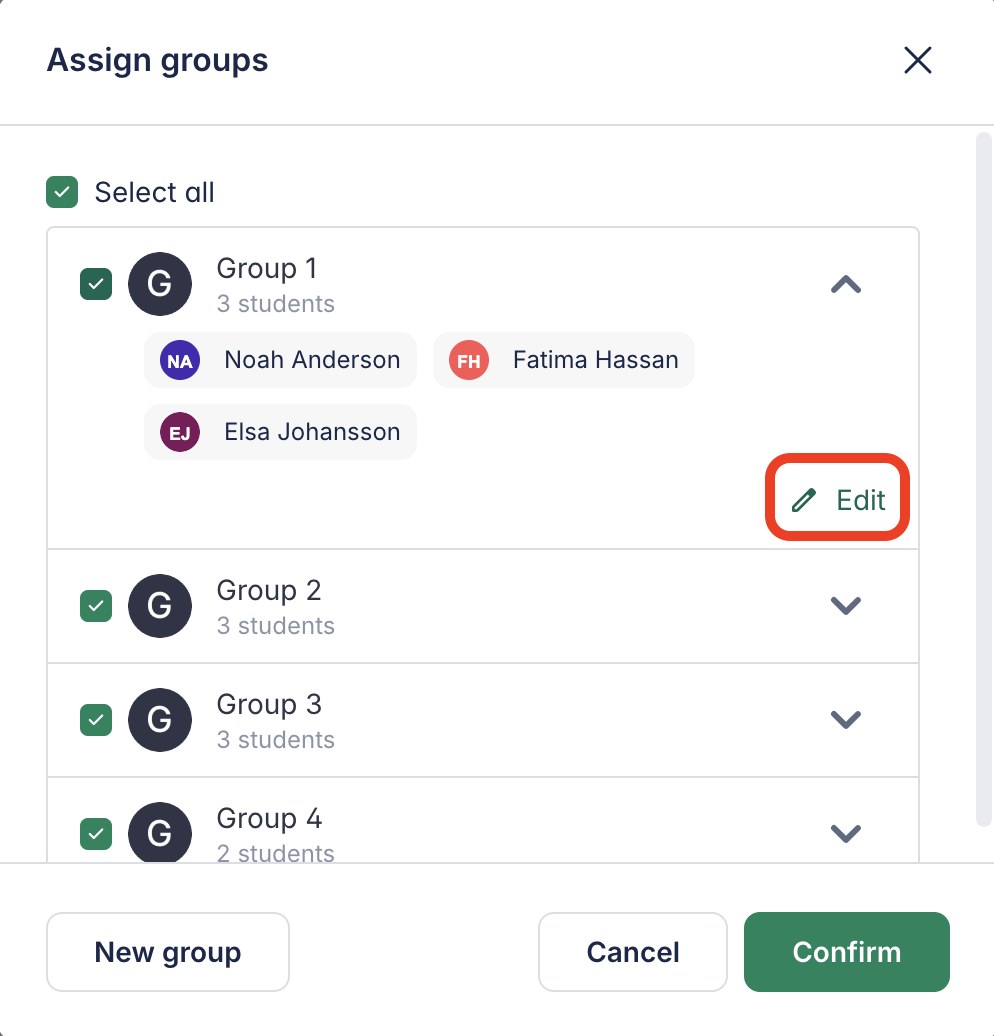
Jeśli masz już istniejące grupy, zobaczysz je na liście wraz z członkami. Otwórz grupę i kliknij Edytuj, aby zmienić jej skład.
Przegląd pracy uczniów
Dostęp do pracy uczniów
Dostęp do pracy uczniów uzyskasz w sekcji „Groups’ Work”.
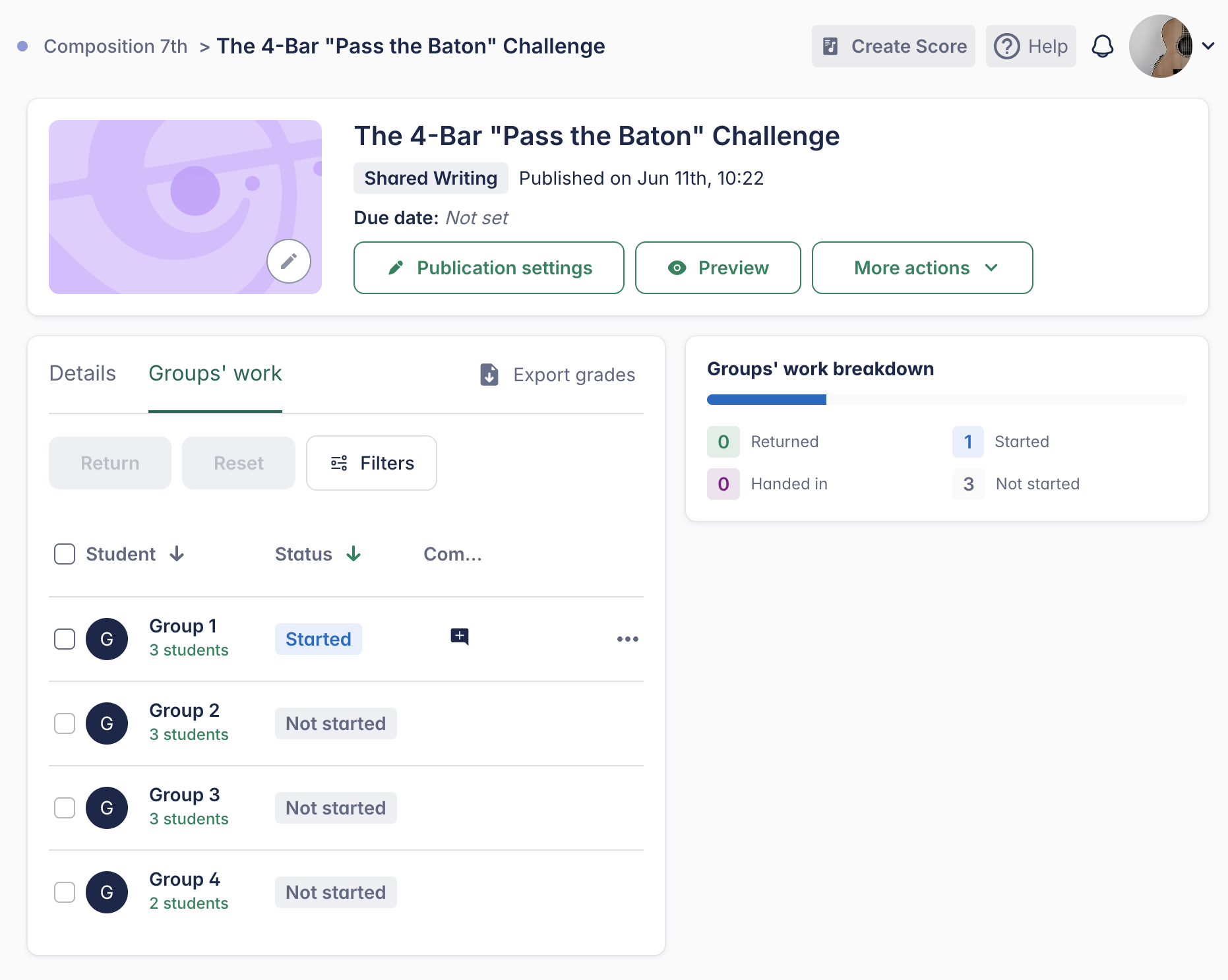
Możesz śledzić ich postępy w czasie rzeczywistym i przekazywać informacje zwrotne na żywo za pomocą komentarzy w tekście partytury, tak jak w standardowych zadaniach kompozytorskich.
Oceny są automatycznie synchronizowane z Google Classroom oraz obsługiwanymi systemami zarządzania nauczaniem (LMS), takimi jak Canvas, Schoology, Moodle i inne. Dowiedz się więcej o integracjach LMS →
Jak przyznawane są oceny w pracy grupowej?
W zadaniach grupowych wszyscy uczniowie w tej samej grupie otrzymują tę samą ocenę.
Jeśli zdecydujesz się zresetować przesłaną pracę, spowoduje to zresetowanie pracy całej grupy — a nie tylko jednego ucznia.
Pozostałe możliwości oceniania i przeglądania są podobne do tych w zadaniach indywidualnych. Więcej informacji o ocenianiu i przeglądzie znajdziesz na naszej dedykowanej stronie pomocy.
Poznaj przykłady Wspólnego pisania
Szukasz inspiracji? Przejdź do Biblioteki zadań, otwórz folder Sample i przejrzyj różne zadania Wspólnego pisania!
Ta strona została automatycznie przetłumaczona z języka angielskiego. Zobacz oryginalną wersję w języku angielskim.