Criar atividades de ditado musical
Última atualização: 24 de fevereiro de 2026
O ditado musical é um dos exercícios mais importantes para treinar o ouvido. Ajuda os alunos a desenvolver a capacidade de identificar sons e ritmos. Neste tutorial, vai descobrir como pode criar facilmente atividades de ditado personalizadas utilizando o editor de notação musical do Flat for Education.
Neste tutorial, vamos utilizar as seguintes funcionalidades:
- Editor de notação musical
- Carregar e sincronizar um ficheiro MP3 com uma partitura
- Trabalhos em modelo com bloqueio do modelo
- Limitação de reprodução
- Conjunto de ferramentas personalizado
Existem duas formas principais de criar um ditado com o Flat for Education:
- Utilizando uma gravação de uma interpretação real, pode ver isto no nosso primeiro exemplo abaixo (ditado melódico);
- Criando a partitura completa no Flat for Education e, depois, utilizando o áudio de reprodução da partitura completa no seu modelo de trabalho. Para isso, veja o segundo exemplo abaixo (ditado rítmico).
Exemplo de ditado melódico
1. Criar o modelo
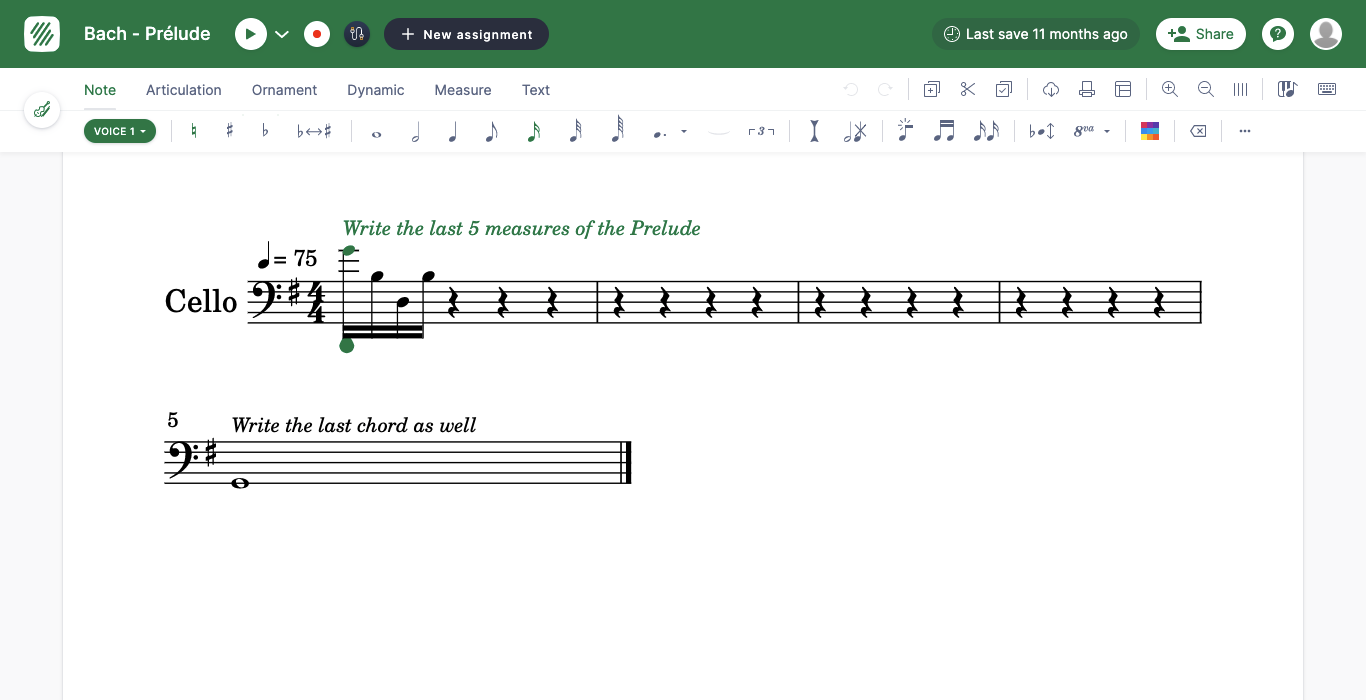
Neste exemplo, os alunos irão completar os últimos 5 compassos de uma partitura existente (Suite para Violoncelo n.º 1 em Sol maior, Prelúdio, de Bach) e vamos utilizar uma gravação da peça que guardámos como ficheiro MP3.
Começamos por criar uma nova partitura com um instrumento (Violoncelo), escrever o início dos compassos a completar, adicionar os compassos vazios extra e incluir algumas instruções no próprio sistema usando anotações. Ficamos então com a seguinte partitura:
2. Associar a gravação de áudio
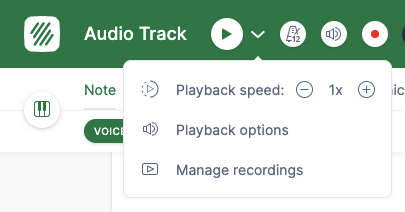
Podemos agora adicionar a gravação de áudio à partitura. Ao lado do botão de reprodução, clique na seta e escolha Adicionar gravação:
Depois, selecione o ficheiro de áudio a carregar:

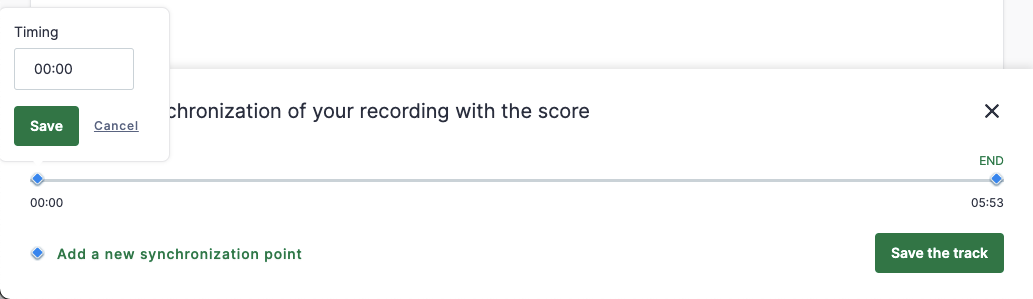
Assim que o ficheiro for carregado, pode ajustar o início e o fim da faixa de áudio para corresponder aos compassos interpretados. Também pode adicionar pontos de sincronização adicionais; consulte o nosso artigo dedicado para saber mais.
3. Criar o trabalho
Agora que a sua partitura está pronta para ser usada no trabalho, pode clicar em "Novo trabalho" ao lado do título no editor e escolher "Modelo".
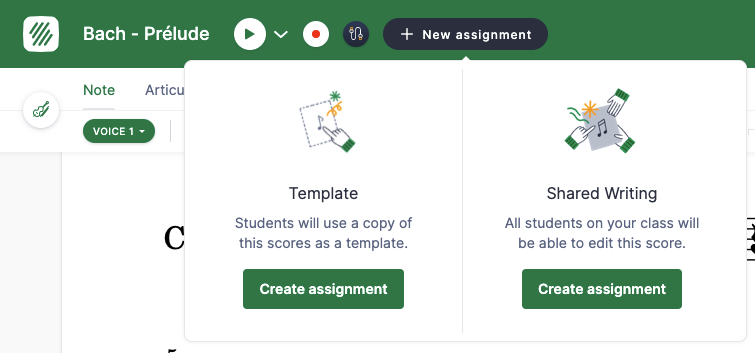
Vamos focar-nos nas seguintes opções disponíveis na página de criação do trabalho:
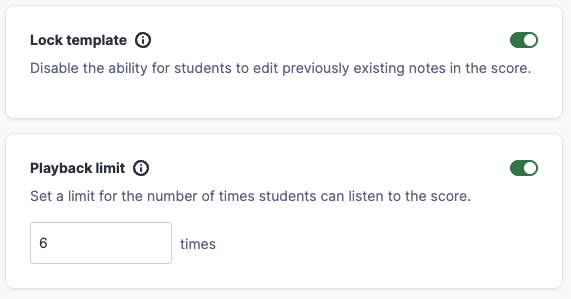
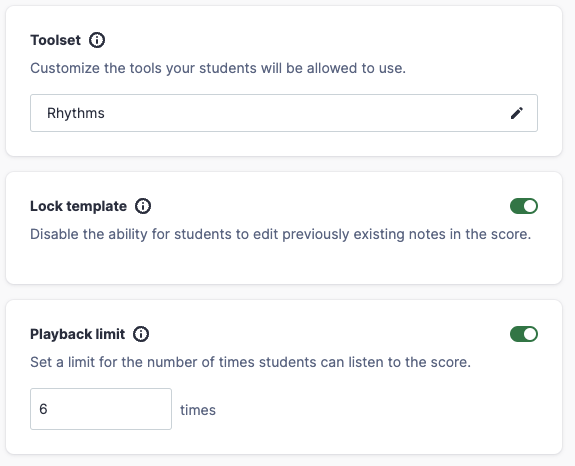
- Bloquear modelo: os alunos não poderão alterar as notas que inseriu no seu modelo original.
- Limite de reprodução: aqui escolhemos "10", pelo que os alunos só poderão clicar em "Reproduzir" para ouvir a faixa de áudio 10 vezes.
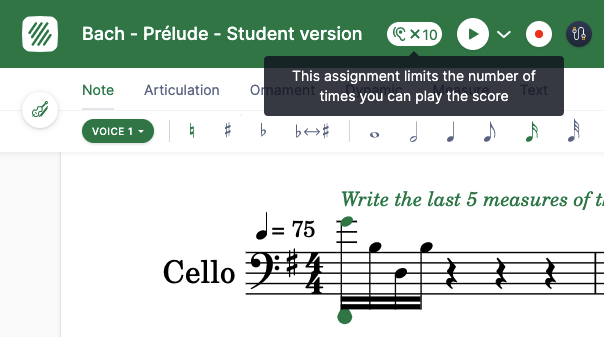
4. Vista do aluno
Quando um aluno abre o trabalho, verá o limite de reprodução e as notas originais bloqueadas a azul escuro:
Exemplo de ditado rítmico
Neste segundo exemplo, vamos criar um exemplo de ditado rítmico de raiz e utilizar o MP3 gerado pela reprodução do editor para criar um modelo de trabalho.
1. Criar a partitura completa e o áudio
Comece por criar uma nova partitura com uma parte de percussão (Claves) e escreva os compassos para a nossa atividade curta:
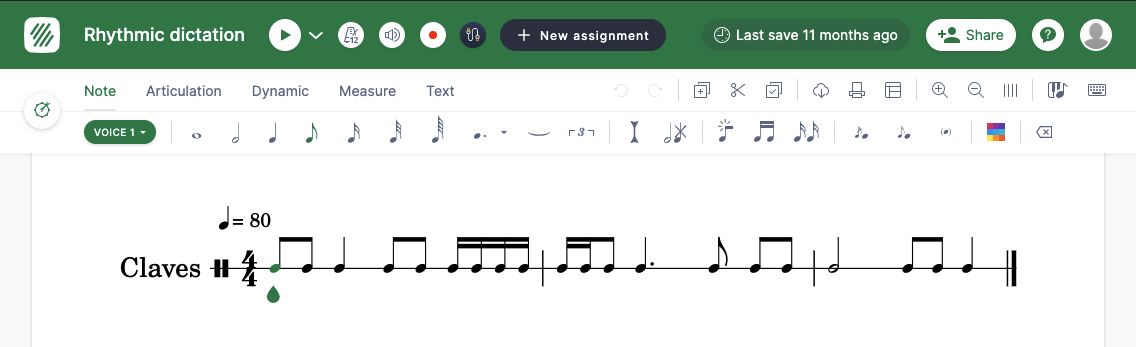
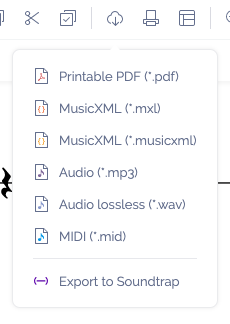
Quando o modelo estiver concluído, exporte o áudio como ficheiro MP3:
2. Remover as pulsações a completar
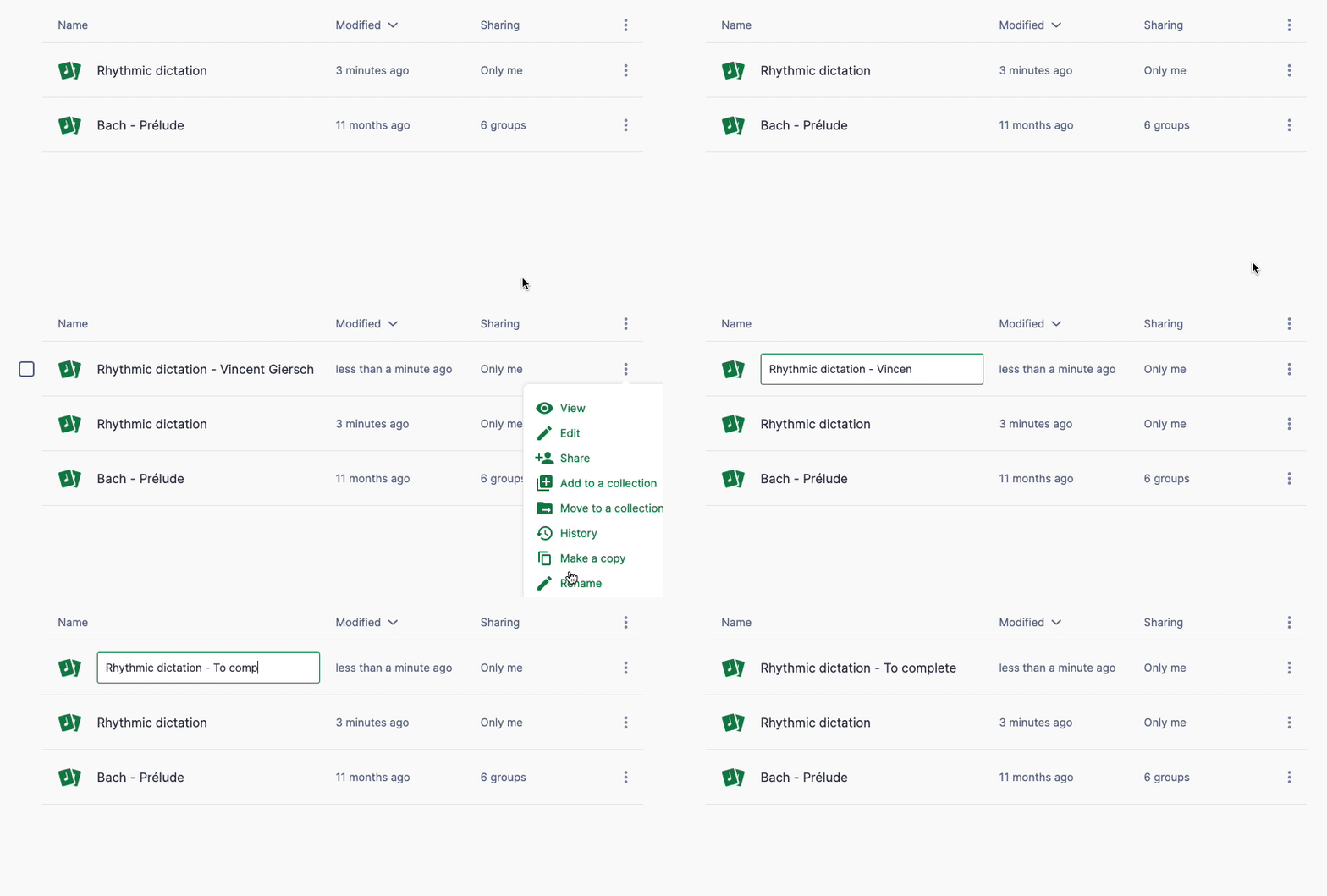
Na sua biblioteca de Partituras, faça uma cópia da partitura completa para criar a versão vazia do seu trabalho:
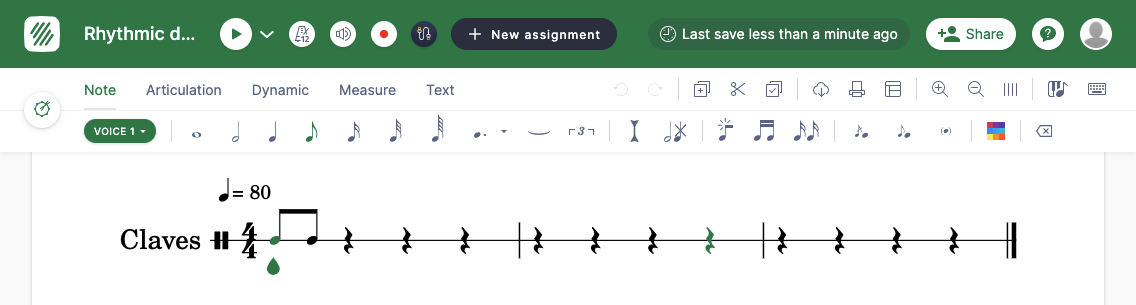
Nesta partitura, que será usada como modelo do trabalho, remova as pulsações que os alunos terão depois de reinserir:
3. Associar a gravação de áudio
Pode agora adicionar a gravação de áudio para completar a partitura. Ao lado do botão de reprodução, clique na seta e escolha Adicionar gravação:
Depois, carregue o ficheiro de áudio gerado anteriormente:
Neste exemplo, o áudio terá a duração correta, pelo que a faixa pode ser guardada.
4. Criar o trabalho
Agora que a sua partitura está pronta para ser usada no trabalho, pode clicar em "Novo trabalho" ao lado do título no editor e escolher "Modelo".
Vamos focar-nos nas seguintes opções disponíveis na página de criação do trabalho:
- Bloquear modelo: os alunos não poderão alterar as notas que inseriu no seu modelo original.
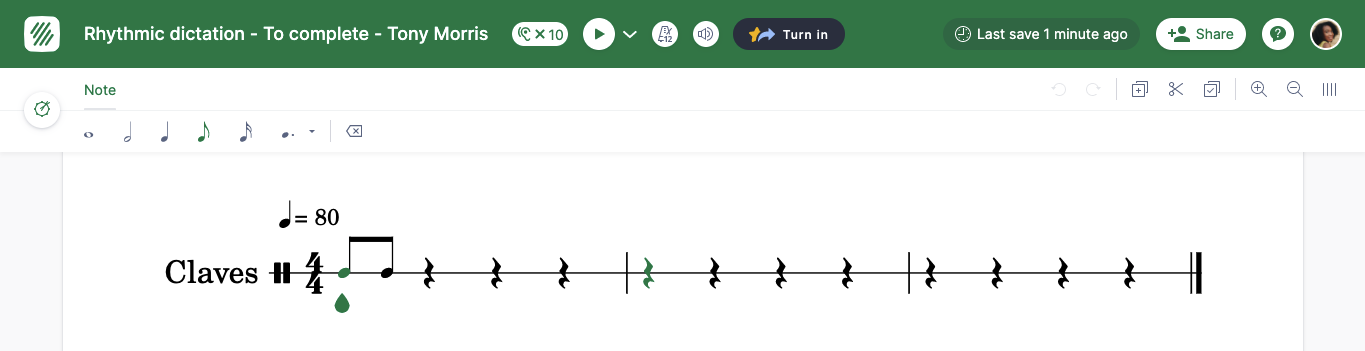
- Limite de reprodução: escolha "6", para que os alunos só possam clicar em "Reproduzir" para ouvir a faixa de áudio 6 vezes.
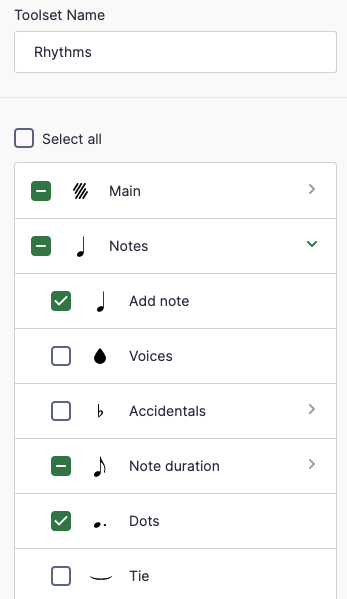
- Conjunto de ferramentas personalizado: crie um novo conjunto de ferramentas para o nosso exercício de ditado rítmico com algumas das ferramentas disponíveis na barra de ferramentas principal (anular, copiar/colar) e algumas das ferramentas da barra de notas (adicionar nota, alterar a duração até semicolcheia e pontos). Depois de guardado, pode reutilizar este conjunto de ferramentas noutros trabalhos.
5. Vista do aluno
Quando um aluno abre o trabalho, verá o limite de reprodução e terá acesso apenas às ferramentas necessárias para a atividade.
Tutorial em vídeo
O vídeo abaixo mostra os diferentes passos a seguir para criar atividades de ditado (a partir do minuto 2:10).
Esta página foi traduzida automaticamente do inglês. Ver a versão original em inglês.