Trabalhos de Escrita Partilhada
Última atualização: 2 de setembro de 2026
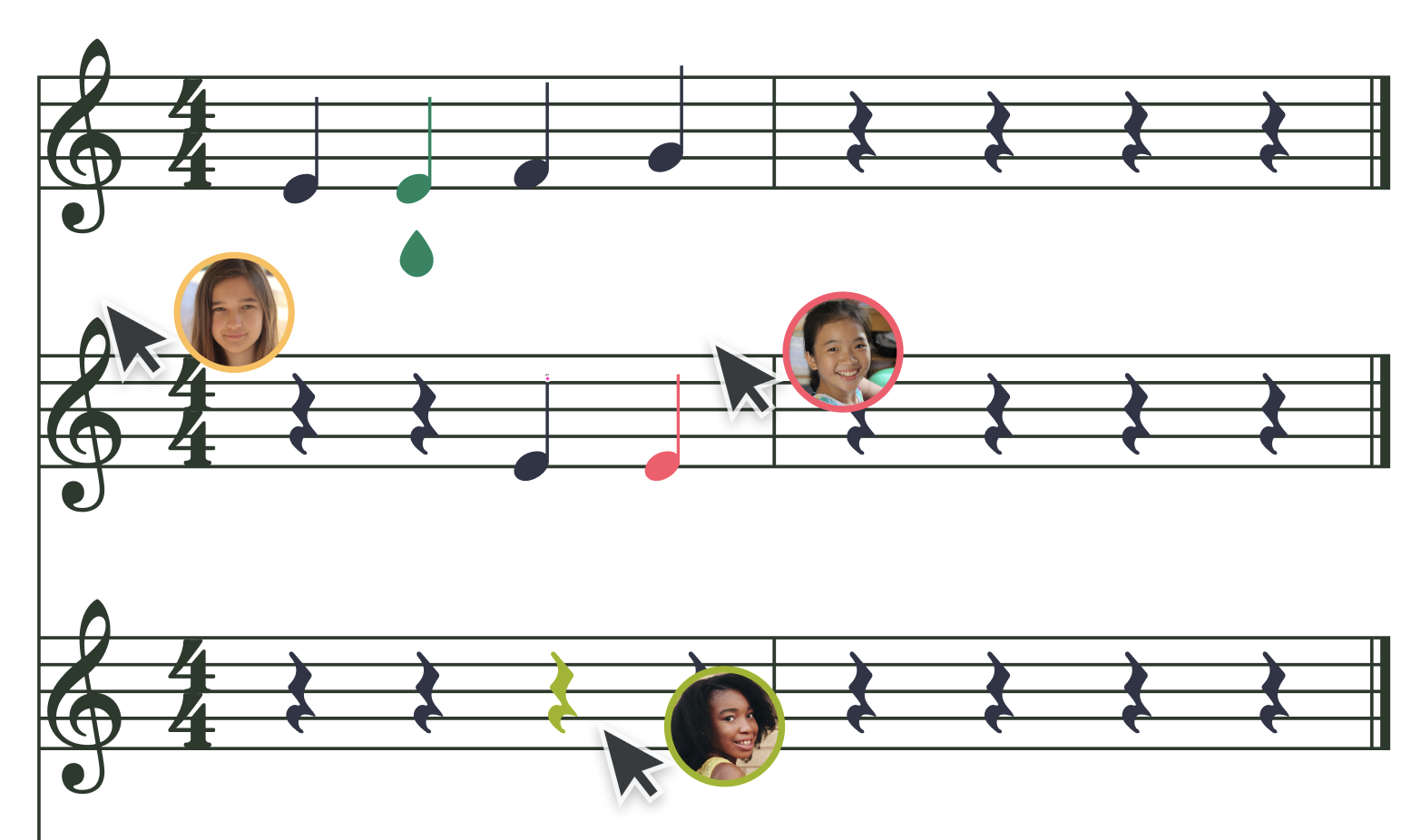
Os trabalhos de Escrita Partilhada do Flat for Education foram concebidos para promover a colaboração e a criatividade entre os alunos, ao mesmo tempo que desenvolvem competências essenciais de notação musical.
Estas atividades em grupo permitem que vários alunos contribuam para a mesma partitura, incentivando o trabalho em equipa e o diálogo musical. Quer os alunos estejam a co-criar um cânone ou a fazer o arranjo de uma peça em conjunto, esta funcionalidade ajuda a aprofundar a compreensão da notação através do pensamento musical partilhado.
Dois ou mais alunos. Uma partitura.
Cada grupo trabalha numa única partitura em tempo real. Os professores podem ver o progresso ao vivo, deixar feedback diretamente na partitura e avaliar o grupo inteiro de uma só vez — com as classificações sincronizadas diretamente com o seu LMS.
Criar um trabalho de Escrita Partilhada
Iniciar o trabalho
Aceda à sua Biblioteca de Trabalhos e clique em + Novo trabalho. Em seguida, selecione Escrita Partilhada como o tipo de trabalho.
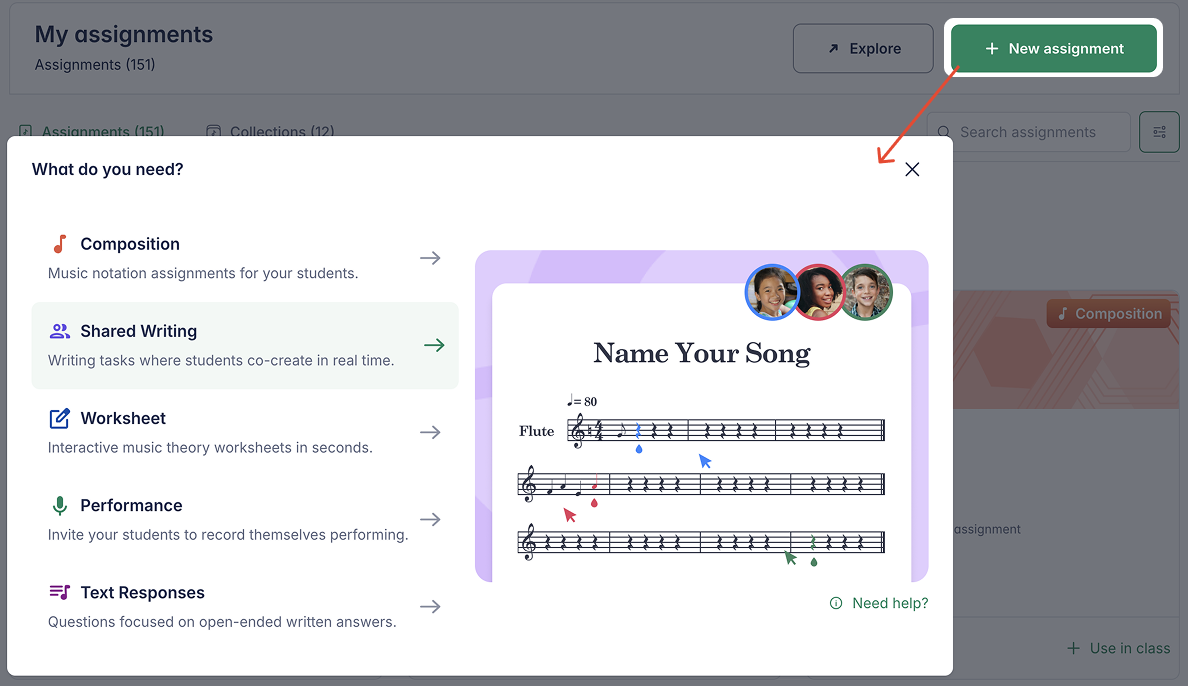
Também pode iniciar um novo trabalho diretamente a partir de uma turma específica ou clicando em + Novo trabalho no topo da página do editor enquanto trabalha numa partitura específica.
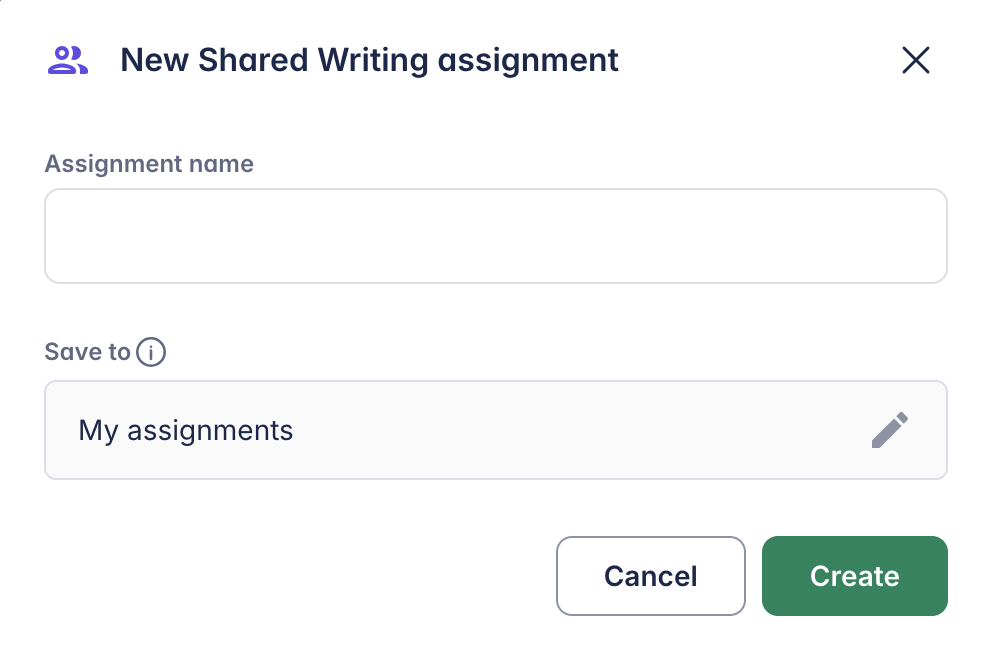
Dar um nome ao trabalho
Escolha um nome claro e descritivo que tanto você como os seus alunos reconheçam facilmente. Depois de o nomear, será guiado pela configuração passo a passo.
Configurar o trabalho
Siga os passos abaixo para configurar o seu trabalho de Escrita Partilhada.
Escolher partituras
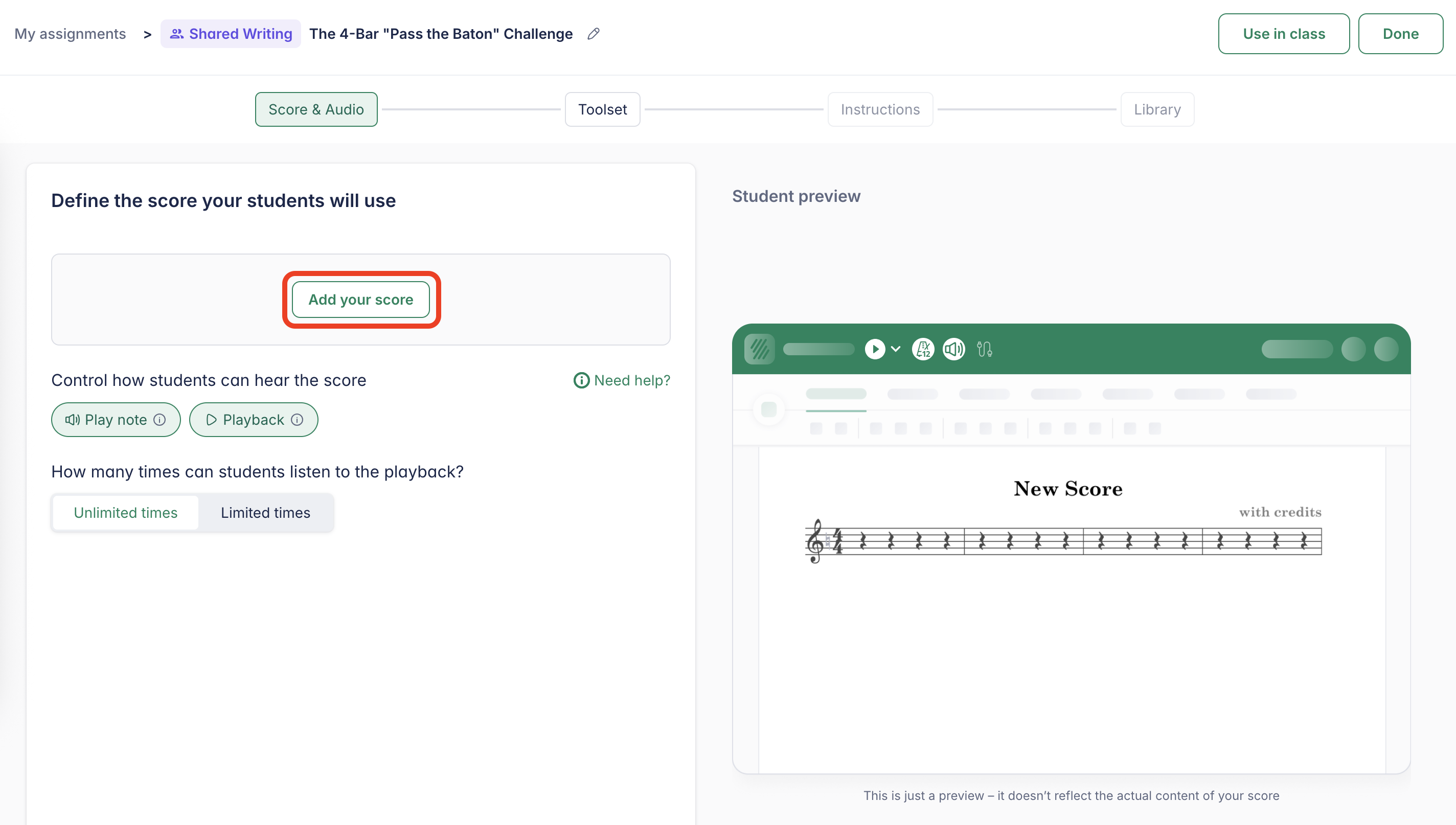
O primeiro passo é escolher uma peça musical para o trabalho. Clique em Adicionar a sua partitura e selecione uma a partir da sua lista de partituras.
Também pode criar uma nova partitura diretamente dentro do trabalho. Tenha em atenção que esta partitura não será guardada na sua biblioteca principal de partituras.
Este passo é também onde pode configurar opções relacionadas com a partitura.
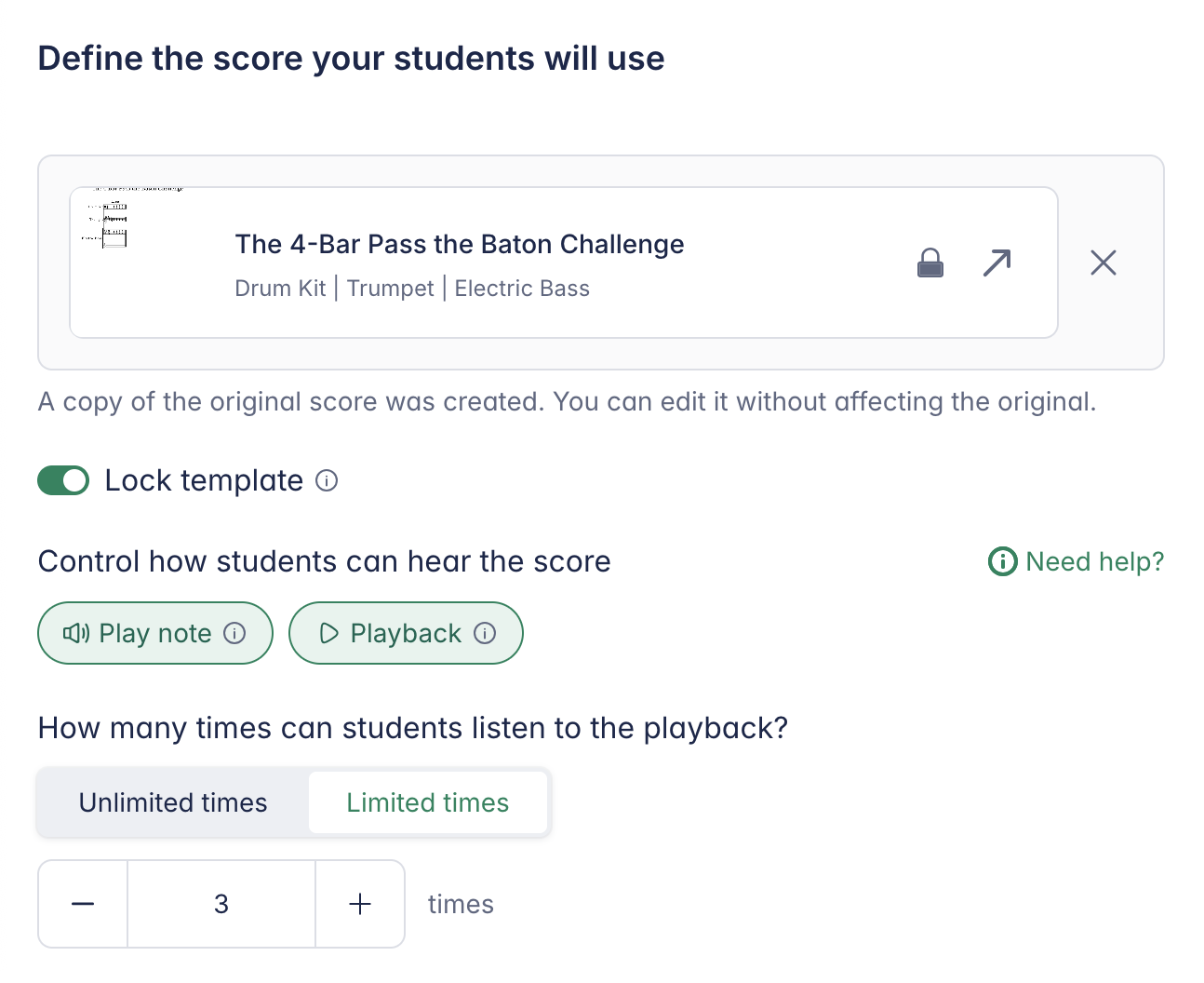
- Bloquear modelo – Impede que os alunos modifiquem as notas originais de uma partitura-modelo
- Restringir tocar-nota – Desativa a reprodução automática quando as notas são introduzidas
- Restringir reprodução do editor – Permite a reprodução apenas a partir das faixas de áudio fornecidas
- Limites de reprodução – Limita quantas vezes os alunos podem reproduzir a partitura (útil para ditado musical ou treino auditivo)
Selecionar ferramentas (Toolset)
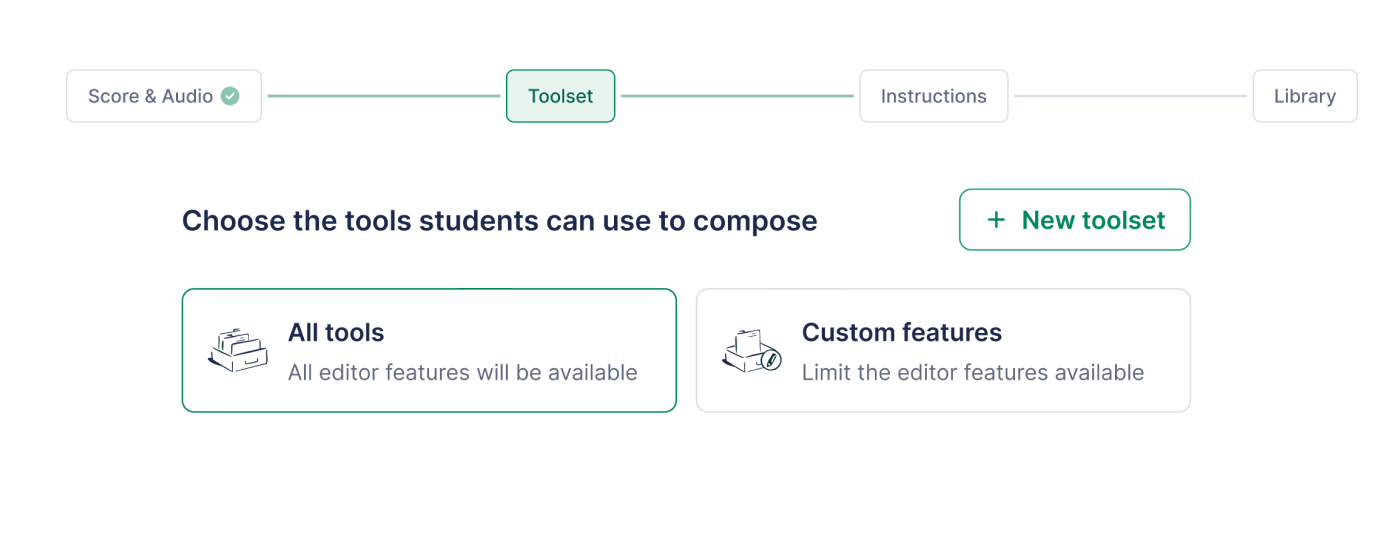
Escolha a quais ferramentas de notação e do editor os alunos podem aceder, selecionando um Toolset.
Pode permitir todas as ferramentas ou criar um toolset personalizado para limitar as funcionalidades disponíveis. Isto ajuda os alunos a focarem-se em conceitos específicos de notação, em vez de acederem ao editor completo.
Novo nos toolsets? Veja o vídeo explicativo de 3 minutos sobre como utilizar toolsets na prática em sala de aula.
Adicionar instruções
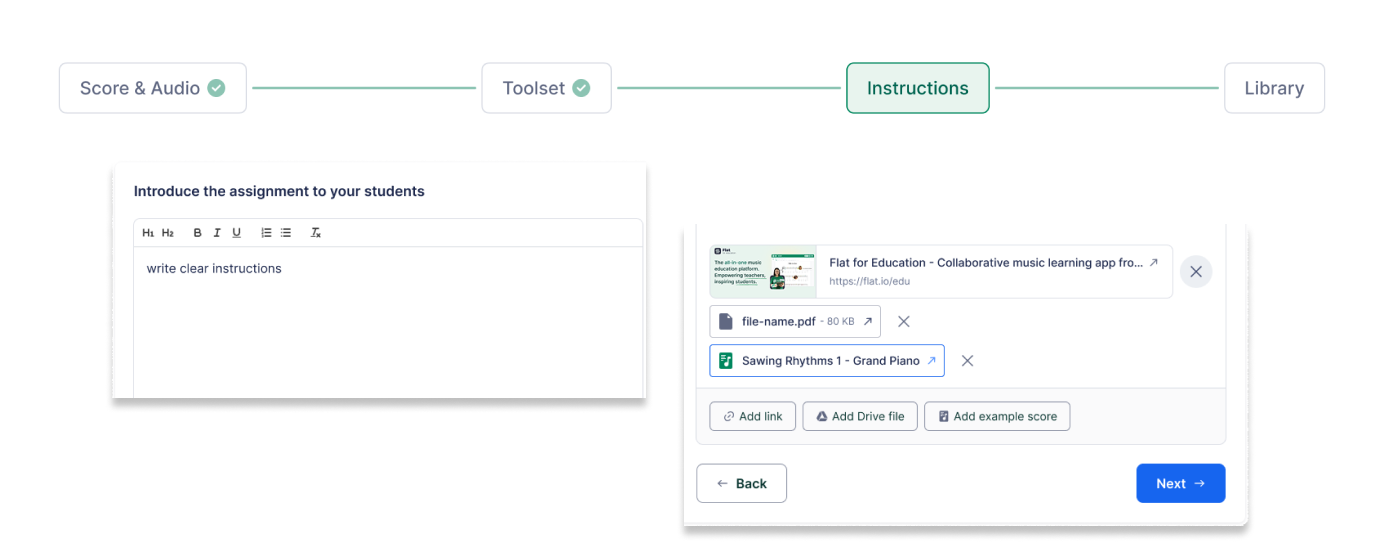
Forneça instruções claras e específicas para orientar os alunos ao longo do trabalho. O editor de instruções suporta formatação de texto avançada, incluindo negrito, itálico e listas com marcadores.
Pode também anexar recursos de apoio, como:
- Documentos e apresentações
- Vídeos e ficheiros de áudio
- Partituras em modo de leitura (apenas leitura) para referência
Opções de partilha e organização na biblioteca
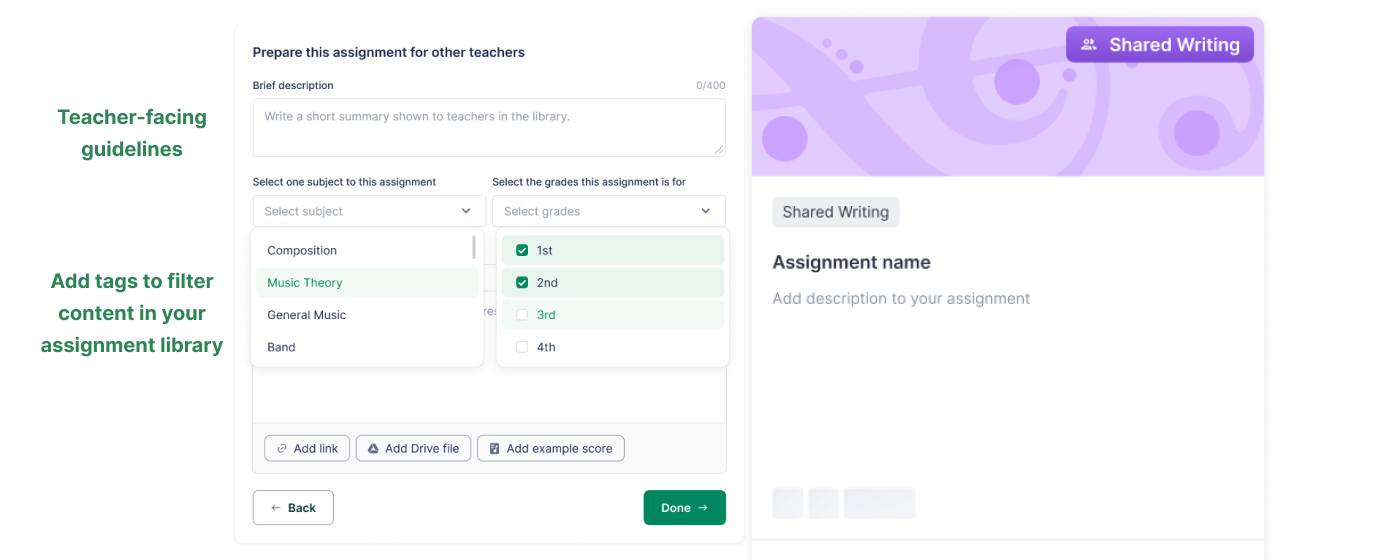
Todos os trabalhos criados no Flat for Education são guardados na sua Biblioteca de Trabalhos e podem ser partilhados com outros professores na sua organização.
Para facilitar a partilha:
- Adicione orientações para professores para explicar como o trabalho deve ser utilizado
- Adicione etiquetas como tópicos e anos de escolaridade para ajudar a encontrar rapidamente o trabalho mais tarde
A partilha de trabalhos com outros professores da sua organização está disponível apenas nos planos School & District Plan e Site License.
Publicar o trabalho
Quando estiver tudo pronto:
- Publique o trabalho e atribua-o a uma ou mais turmas
- Utilize a Pré-visualização do Aluno para ver exatamente o que os alunos irão experienciar
- Se utilizar o Google Classroom, selecione o tópico do Classroom apropriado antes de publicar
Como agrupar os seus alunos
Agrupar alunos permite-lhe atribuir facilmente trabalho colaborativo dentro de uma turma. Pode criar grupos antecipadamente a partir da página da Turma, ou diretamente durante a criação do trabalho.
Criar ou editar grupos na página da Turma
Isto permite-lhe criar ou editar grupos antecipadamente, antes de atribuir trabalho em grupo aos seus alunos.
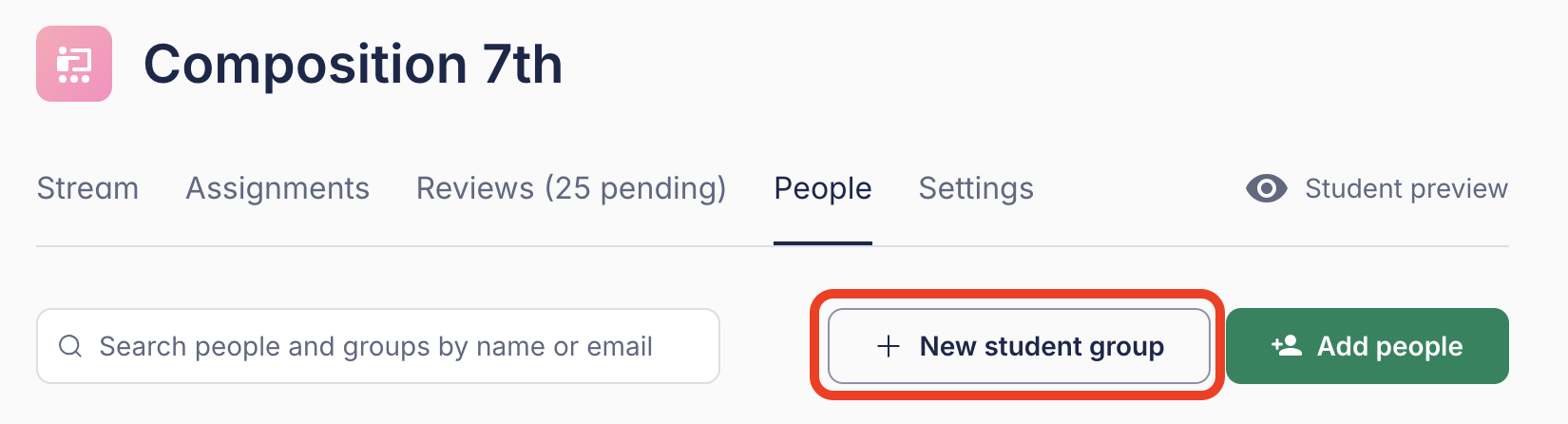
Aceda à página da sua Turma e abra o separador Pessoas. Clique em Novo grupo de alunos para configurar os grupos antes de criar um trabalho.
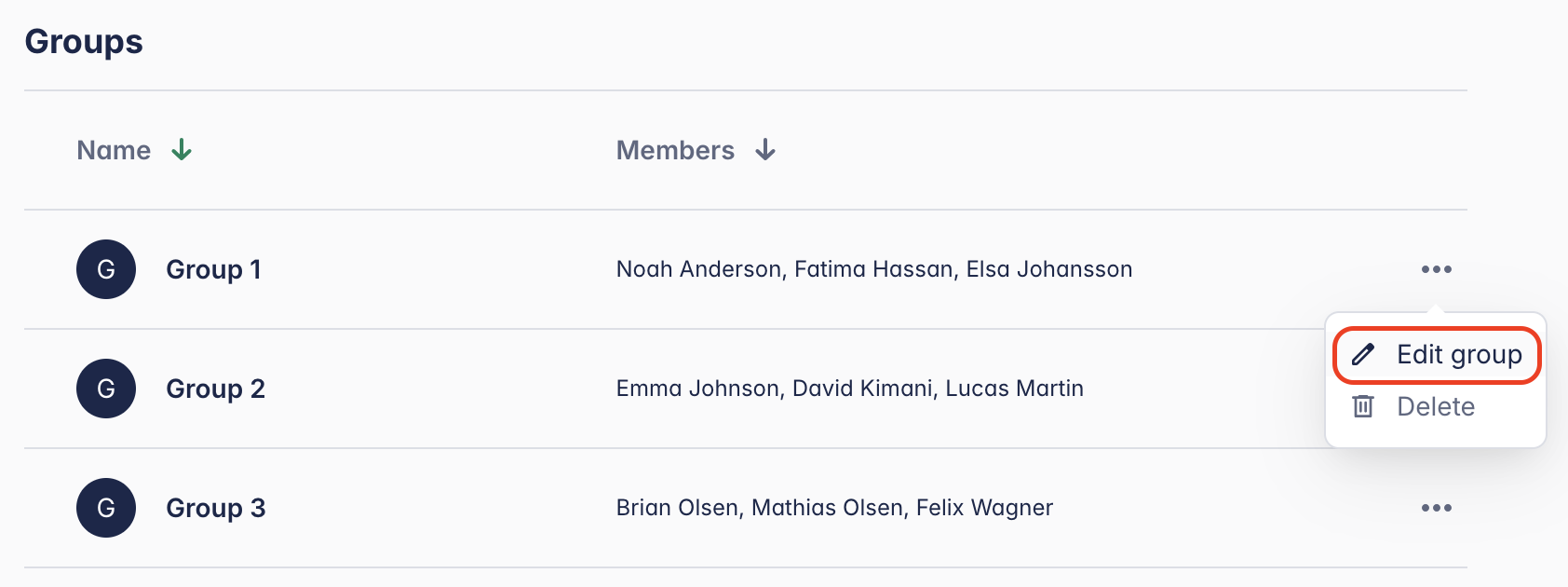
Se já tiver grupos existentes, desça até à secção "Grupos", clique no menu de três pontos (...), e selecione Editar grupo.
Criar ou editar grupos durante o fluxo de criação do trabalho
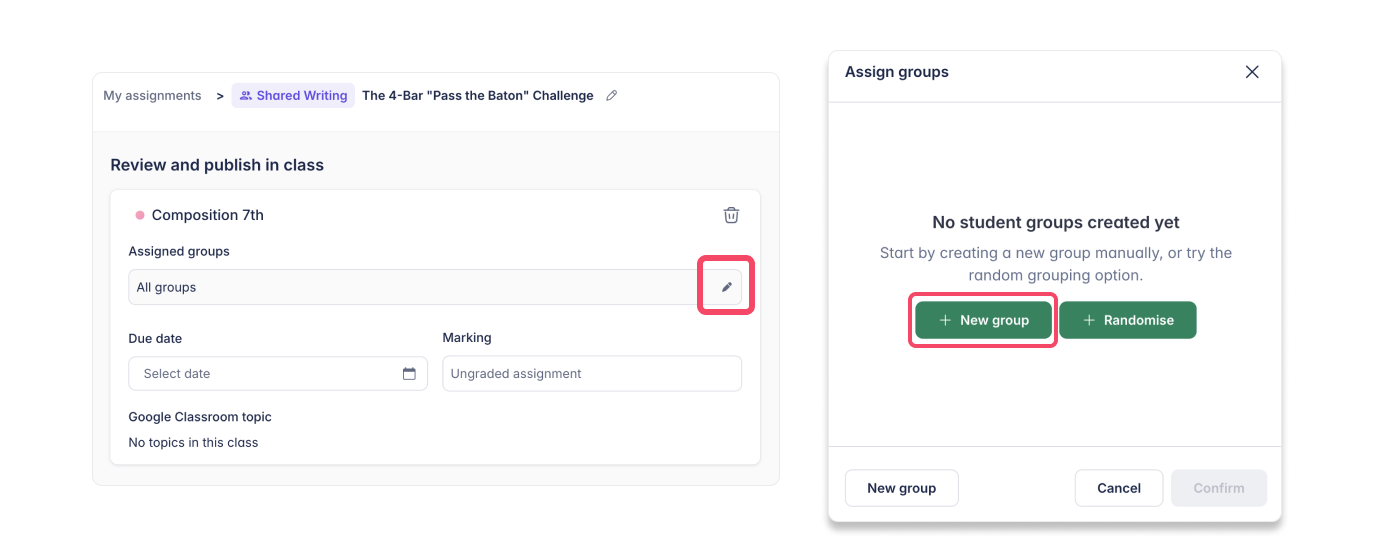
- Clique no ícone da caneta em Grupos atribuídos e, em seguida, clique em Novo grupo
- Arraste e largue os nomes dos alunos para organizar os grupos manualmente ou clique em "Aleatorizar" para gerar grupos automaticamente
- Ajuste os membros do grupo conforme necessário
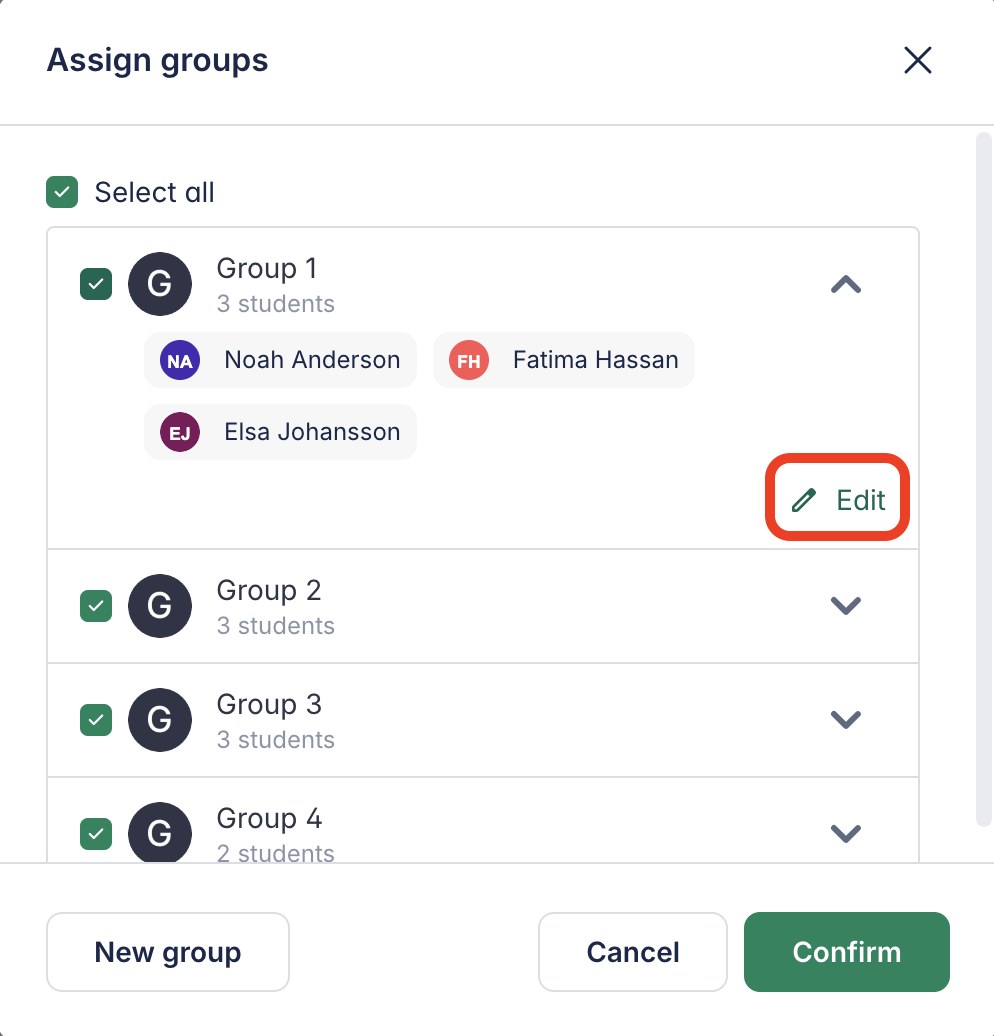
Se já tiver grupos existentes, verá os seus grupos listados com os respetivos membros. Abra o grupo e clique em Editar para ajustar os seus membros.
Rever o trabalho dos alunos
Aceder ao trabalho dos alunos
Aceda ao trabalho dos alunos a partir da secção "Trabalho dos grupos".
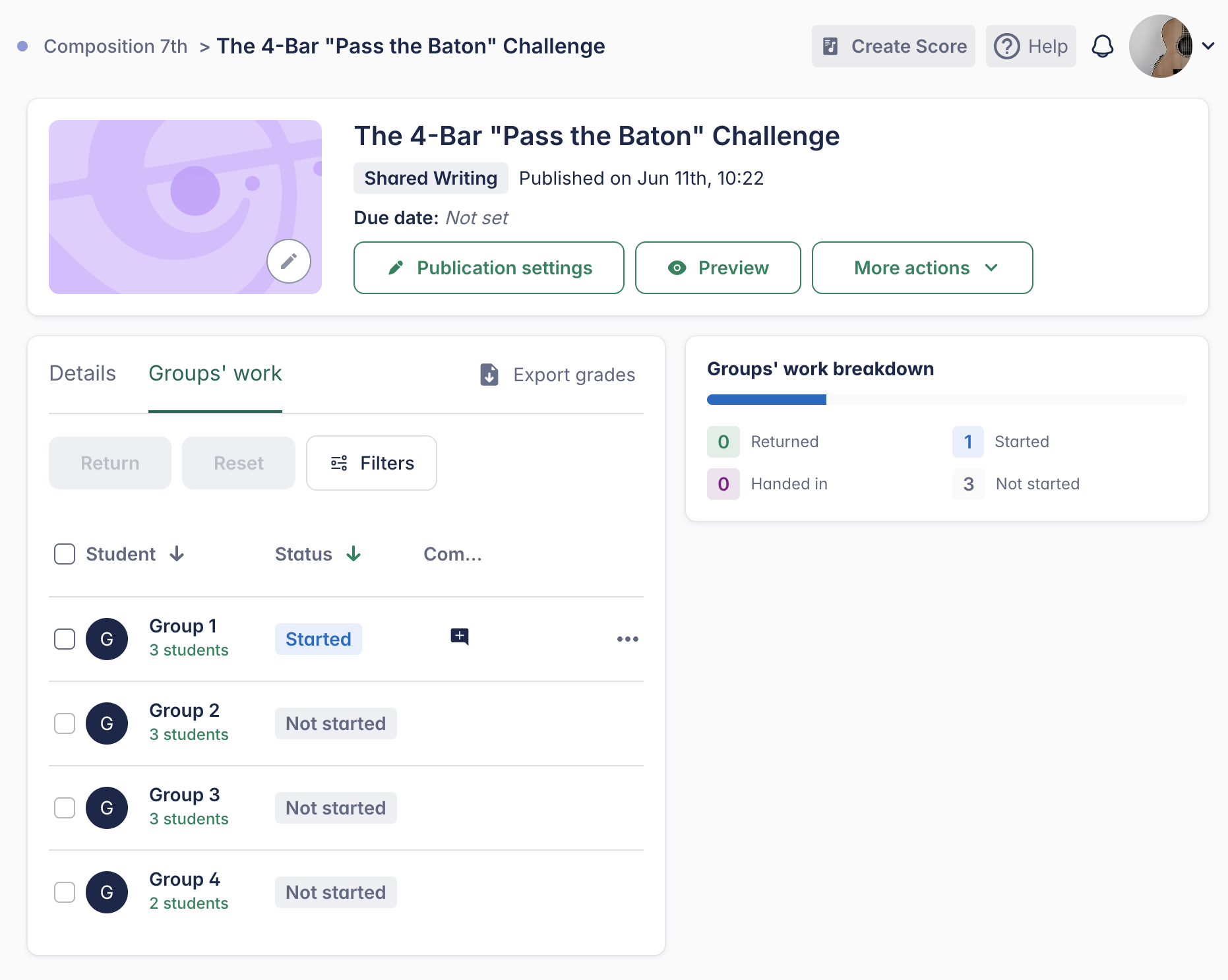
Pode acompanhar o progresso em tempo real e fornecer feedback ao vivo usando comentários na partitura, tal como em trabalhos de composição individuais.
As classificações são sincronizadas automaticamente com o Google Classroom e com Sistemas de Gestão da Aprendizagem (LMS) suportados, como Canvas, Schoology, Moodle, entre outros. Saiba mais sobre integrações com LMS →
Como são atribuídas as classificações no trabalho em grupo?
Nos trabalhos de grupo, todos os alunos do mesmo grupo recebem a mesma classificação.
Se optar por repor uma submissão, isso repõe o trabalho de todo o grupo — e não apenas o de um aluno.
Outras capacidades de avaliação e revisão são semelhantes às dos trabalhos individuais. Pode saber mais sobre avaliação e revisão na nossa página de ajuda dedicada.
Explorar exemplos de Escrita Partilhada
Procura inspiração? Vá à sua Biblioteca de Trabalhos, abra a pasta Exemplos e explore vários trabalhos de Escrita Partilhada!
Esta página foi traduzida automaticamente do inglês. Ver a versão original em inglês.