创建音乐听写活动
最后更新:2026年2月24日
音乐听写是训练听觉最重要的练习之一。它能帮助学生发展识别音高与节奏的能力。在本教程中,你将了解如何使用 Flat for Education 乐谱编辑器,轻松创建自定义的听写活动。
本教程将使用以下功能:
在 Flat for Education 中创建听写主要有两种方式:
- 使用真实演奏录音,可参考下方的第一个示例(旋律听写);
- 先使用 Flat for Education 制作完整总谱,然后在作业模板中使用完整总谱的回放音频。可参考下方的第二个示例(节奏听写)。
旋律听写示例
1. 创建模板
在本示例中,学生将补全一份现有乐谱的最后 5 小节(巴赫《G 大调第一号大提琴组曲》前奏曲),我们将使用已保存为 MP3 文件的作品录音。
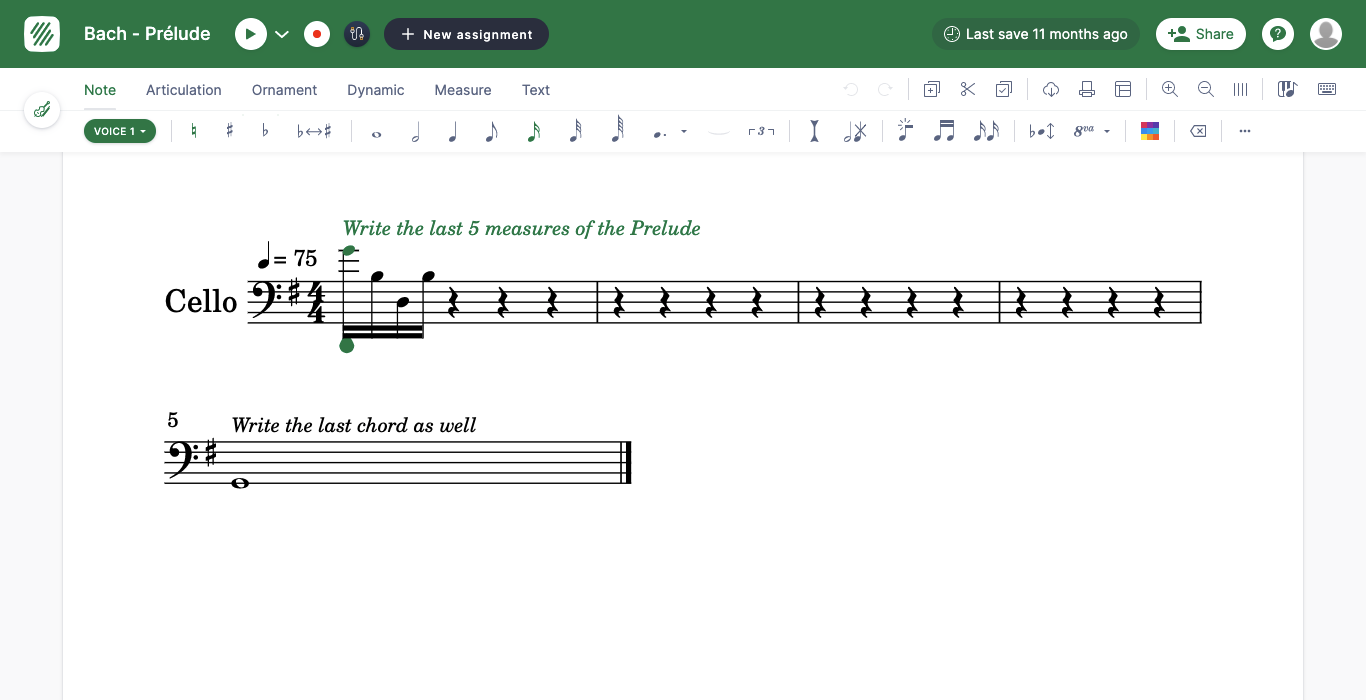
我们先创建一份只包含一个乐器(大提琴)的新乐谱,写好需要补全的小节开头,添加额外的空小节,并用批注添加行内说明。此时我们得到如下乐谱:
2. 关联音频录音
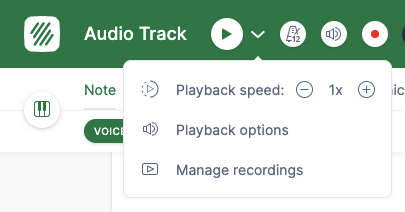
现在可以将音频录音添加到乐谱中。在播放按钮旁边,点击箭头并选择 Add recording:
然后选择要上传的音频文件:

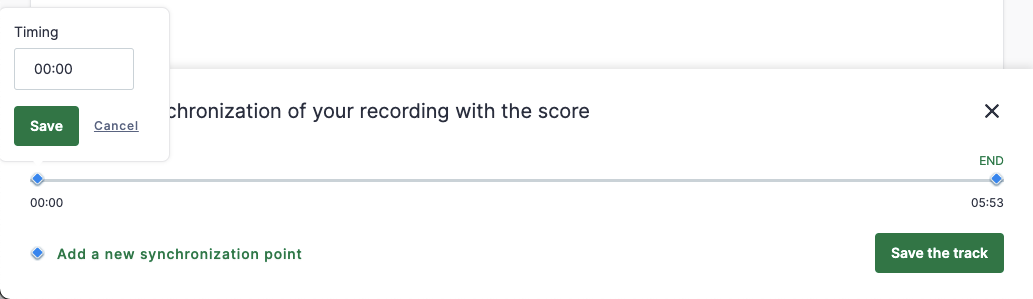
文件上传后,你可以调整音轨的起点与终点,使其与对应小节的演奏对齐。你还可以添加额外的同步点;可查看我们的专门文章了解更多。
3. 创建作业
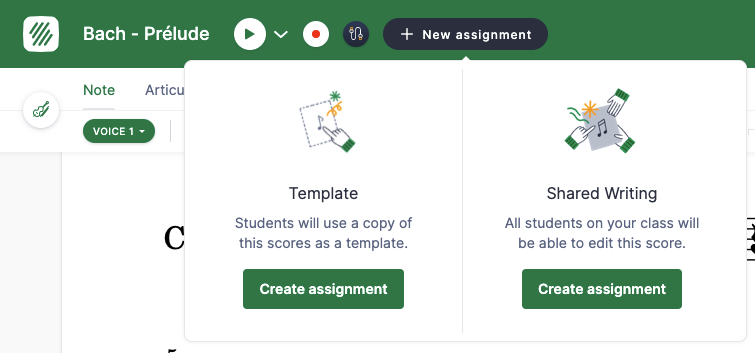
当乐谱已可用于作业后,你可以在编辑器标题旁点击“New assignment”,并选择“Template”。
我们将重点关注作业创建页面中的以下选项:
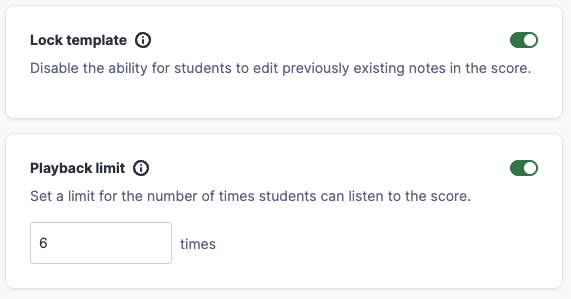
- Lock template:学生无法更改你在原始模板中已输入的音符。
- Playback limit:此处我们选择“10”,因此学生最多只能点击“Play”聆听音轨 10 次。
4. 学生视图
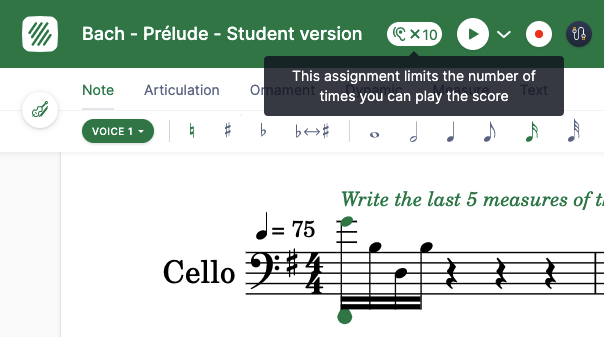
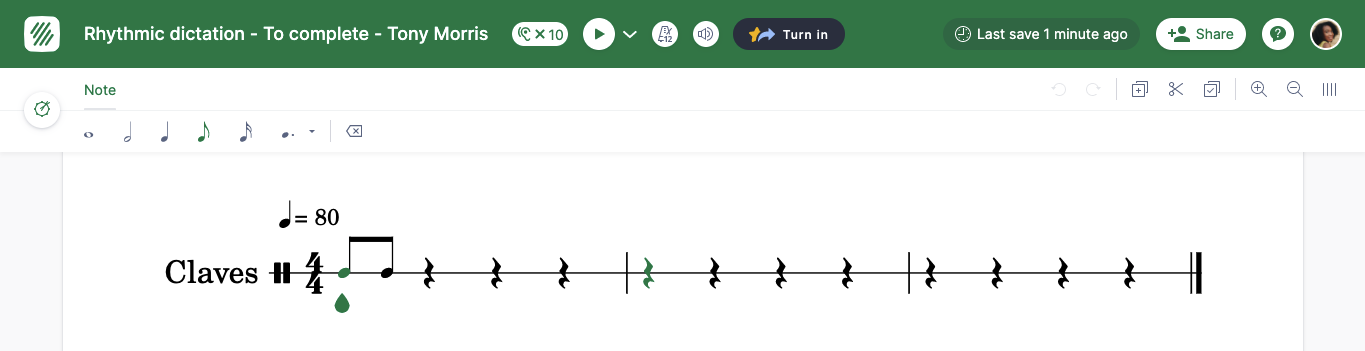
当学生打开作业时,会看到播放次数限制,同时原先被锁定的音符会以深蓝色显示:
节奏听写示例
在第二个示例中,我们将从零开始创建一个节奏听写练习,并使用编辑器回放生成的 MP3 来创建作业模板。
1. 创建完整乐谱与音频
先创建一份只包含一个打击乐声部(Claves)的新乐谱,并写入本次短练习所需的小节:
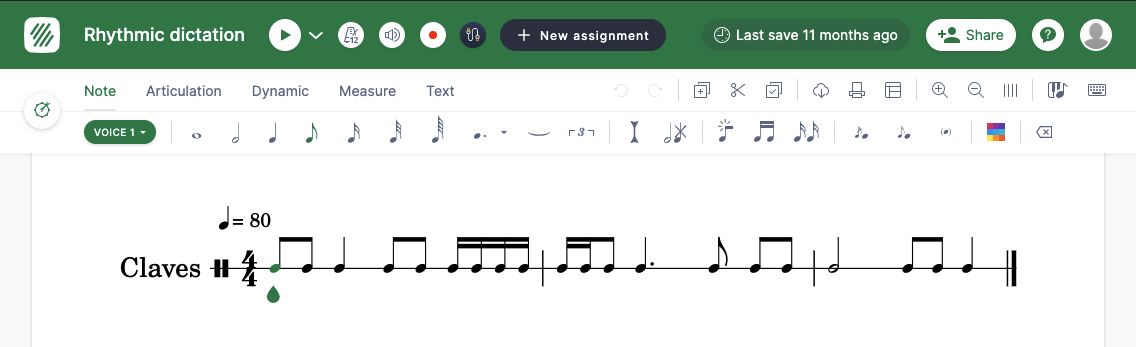
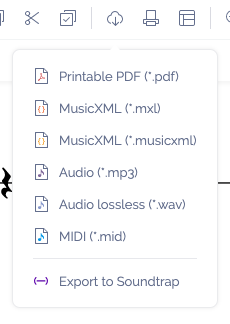
模板完成后,将音频导出为 MP3 文件:
2. 删除需要补全的节拍
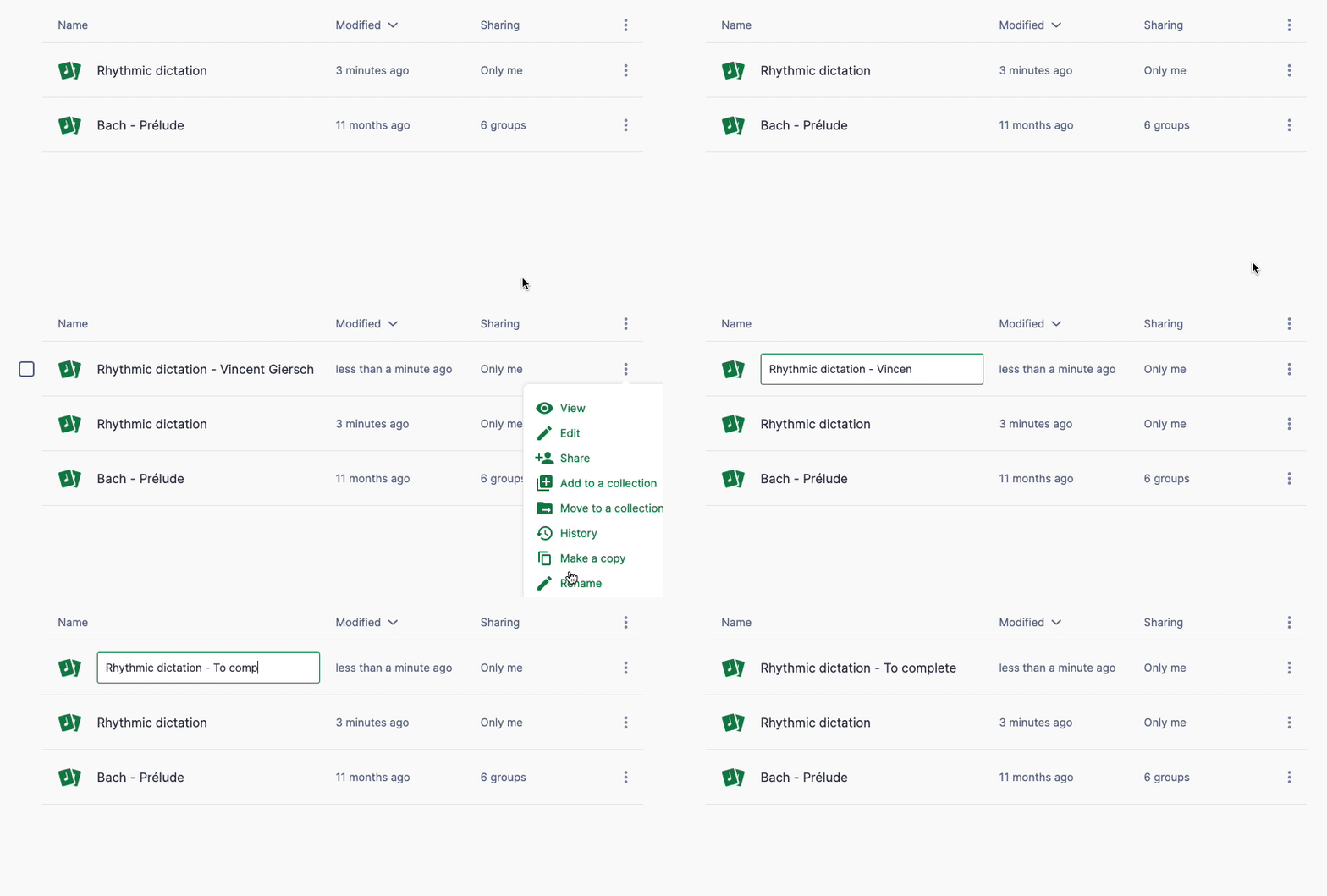
在你的 Scores 乐谱库中,复制一份完整乐谱,用于创建作业所需的空白版本:
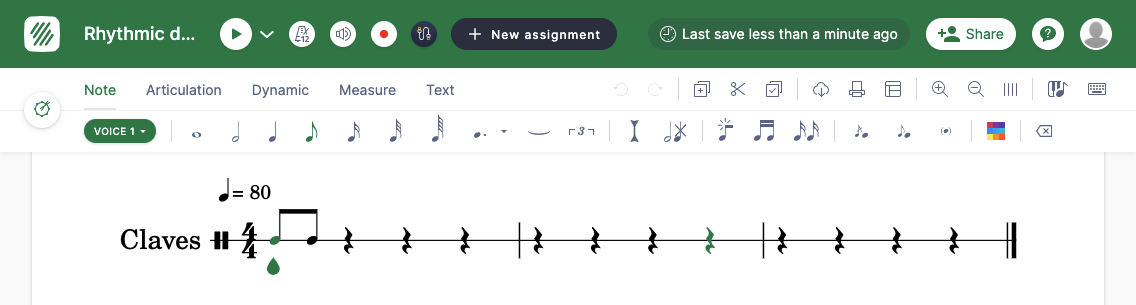
在这份将作为作业模板使用的乐谱中,删除学生需要重新输入的节拍:
3. 关联音频录音
现在你可以添加音频录音来配合此乐谱完成练习。在播放按钮旁边,点击箭头并选择 Add recording:
然后上传之前生成的音频文件:
在本示例中,音频时长是正确的,因此可以直接保存音轨。
4. 创建作业
当乐谱已可用于作业后,你可以在编辑器标题旁点击“New assignment”,并选择“Template”。
我们将重点关注作业创建页面中的以下选项:
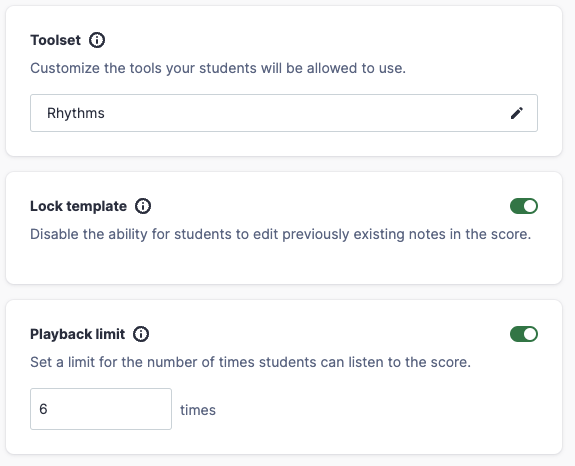
- Lock template:学生无法更改你在原始模板中已输入的音符。
- Playback limit:此处选择“6”,因此学生最多只能点击“Play”聆听音轨 6 次。
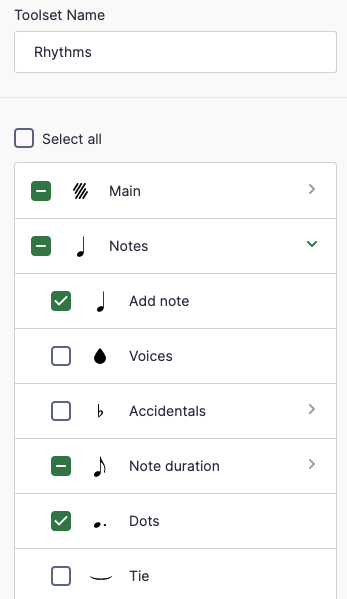
- Custom toolset:为本次节奏听写练习创建一个新的工具集,包含主工具栏中的部分工具(撤销、复制/粘贴)以及音符工具栏中的部分工具(添加音符、将时值更改至十六分音符、附点)。保存后,你可以在其他作业中重复使用该工具集。
5. 学生视图
当学生打开作业后,会看到播放次数限制,并且只能使用完成该活动所需的工具。
视频教程
下面的视频展示了创建听写活动所需的不同步骤(从 2:10 开始)。
本页面是从英语自动翻译的。查看英语原版。