共享写作作业
最后更新:2026年9月2日
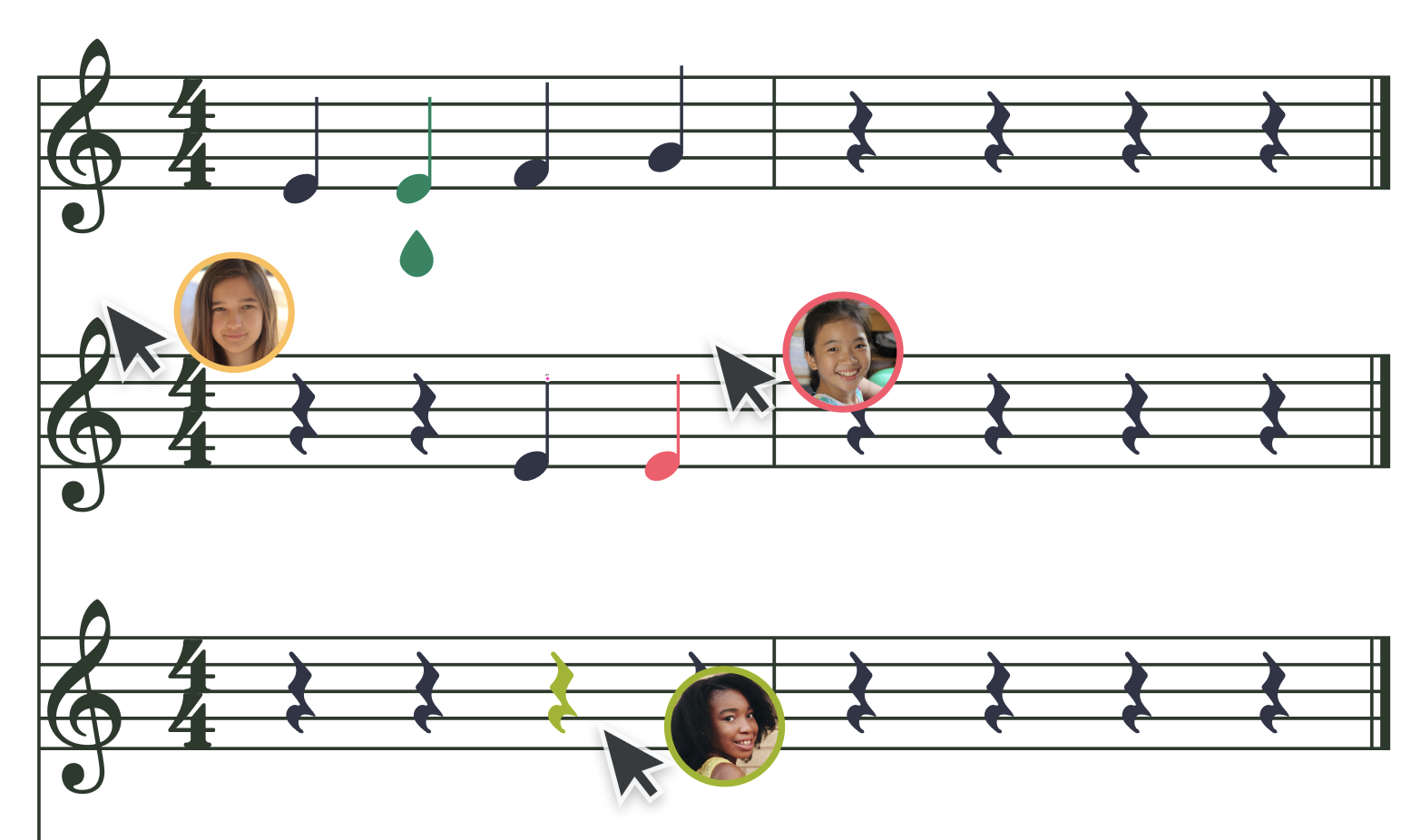
Flat for Education 的共享写作作业旨在培养学生的协作与创造力,同时夯实核心乐谱记谱技能。
这些以小组为单位的活动允许多名学生共同参与同一份乐谱,鼓励团队合作与音乐对话。无论学生是在共同创作卡农,还是一起为作品编配,这项功能都能通过共享的音乐思考,帮助他们加深对记谱的理解。
两名或更多学生。一份乐谱。
每个小组实时协作编辑同一份乐谱。教师可以查看实时进度、在谱面内直接留下反馈,并一次性为整个小组评分——成绩会直接同步回你的 LMS。
创建共享写作作业
启动作业
前往你的作业库,点击 + 新建作业,然后选择 共享写作 作为作业类型。
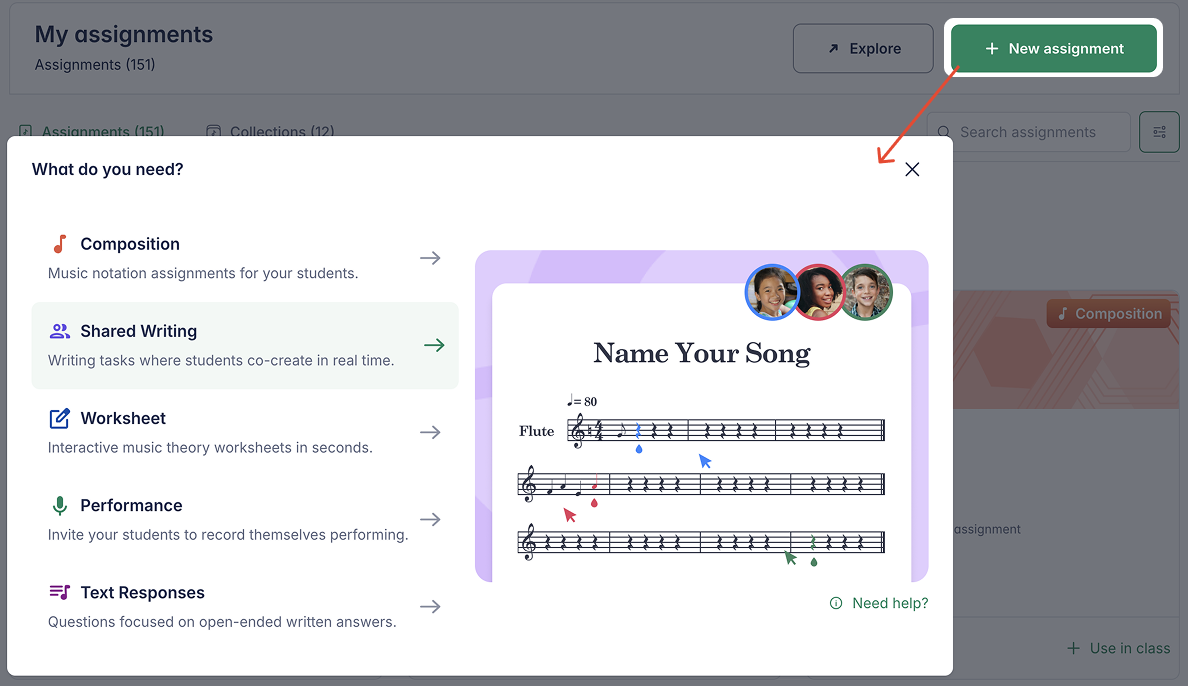
你也可以在某个具体班级内直接发起新作业;或在编辑器页面顶部点击 + 新建作业,在处理某份指定乐谱时快速创建作业。
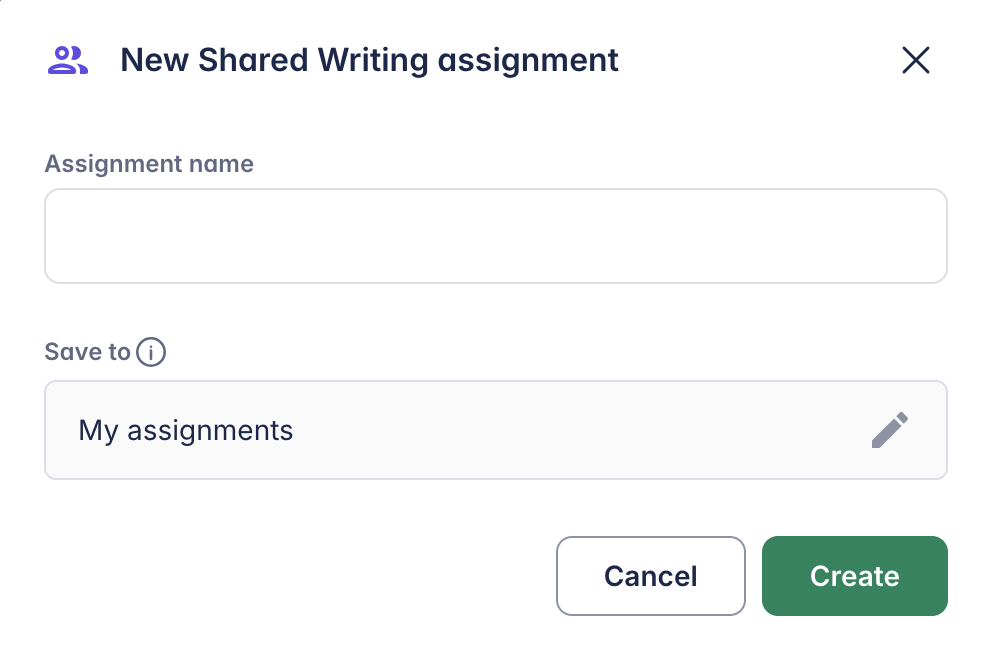
为作业命名
选择一个清晰且具有描述性的名称,便于你和学生识别。命名后,系统会引导你按步骤完成配置。
配置作业
按照以下步骤配置你的共享写作作业。
选择乐谱
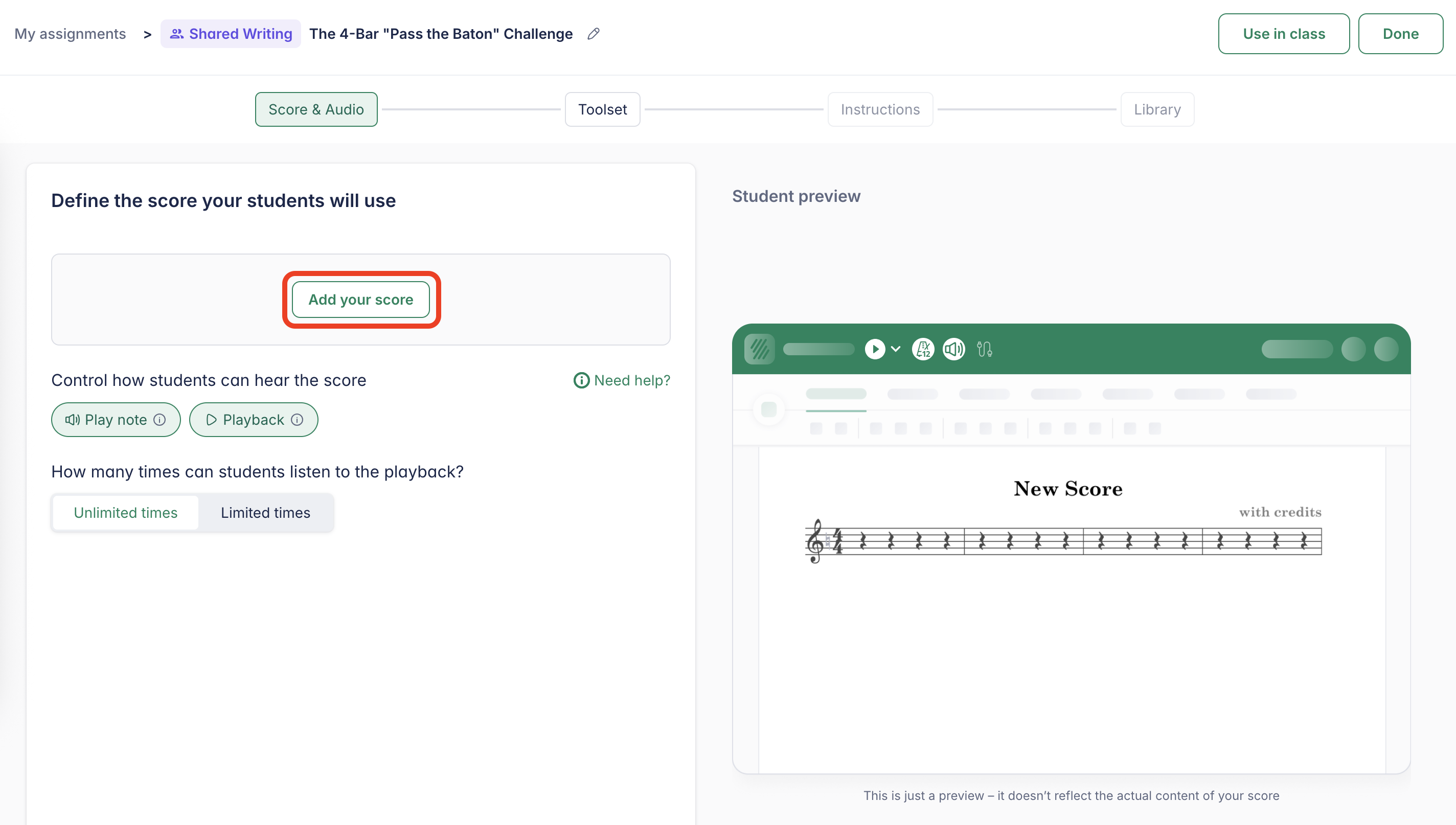
第一步是为作业选择一段音乐作品。点击 添加你的乐谱,并从你的乐谱列表中选择一份。
你也可以在作业中直接新建一份乐谱。请注意,这份乐谱不会保存到你的主乐谱库中。
你还可以在此步骤配置与乐谱相关的选项。
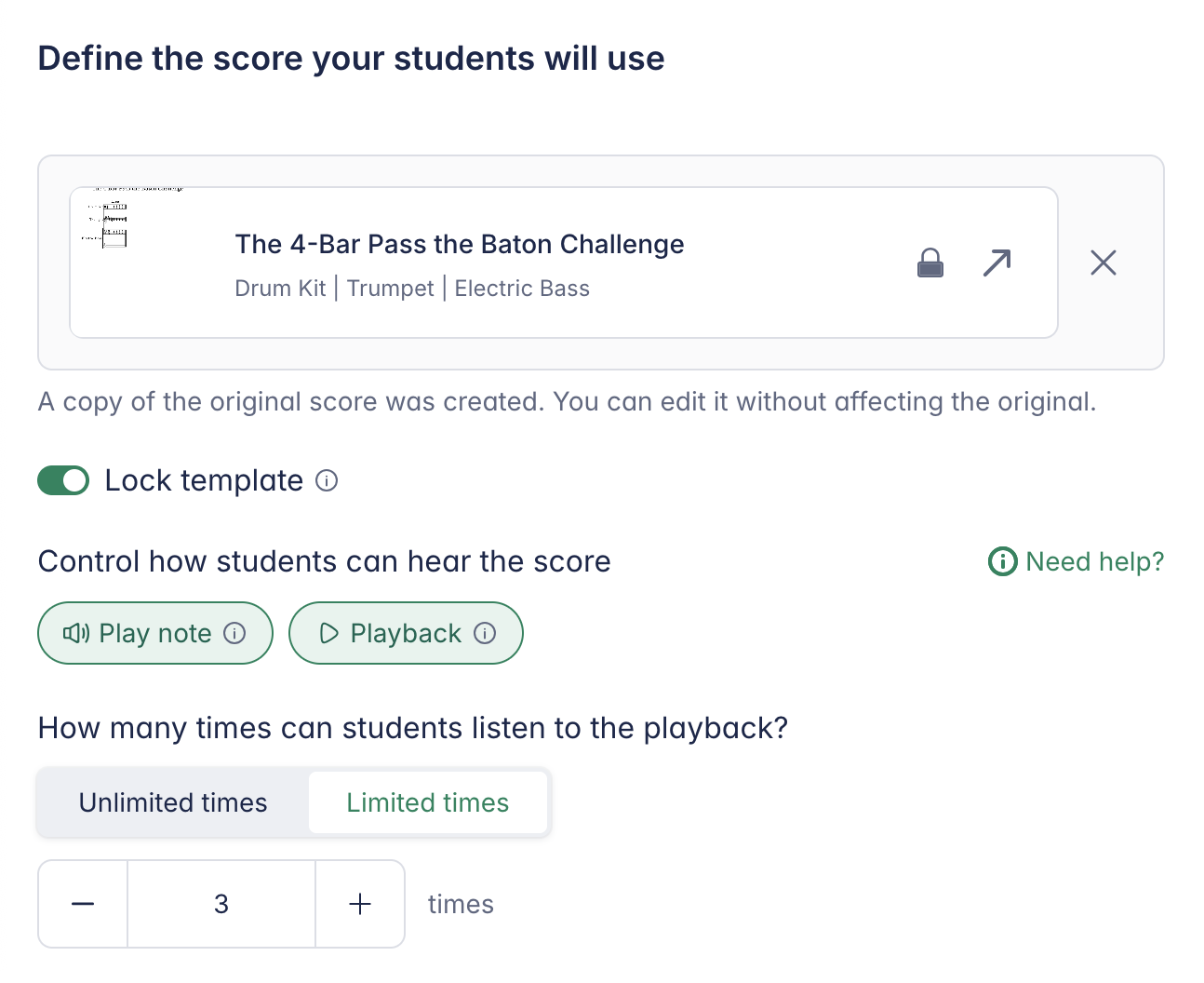
- 锁定模板 – 防止学生修改模板乐谱中的原始音符
- 限制输入音符时播放 – 禁用输入音符时的自动回放
- 限制编辑器回放 – 仅允许通过提供的音频轨进行回放
- 回放次数限制 – 限制学生可播放乐谱的次数(适用于听写或听力训练)
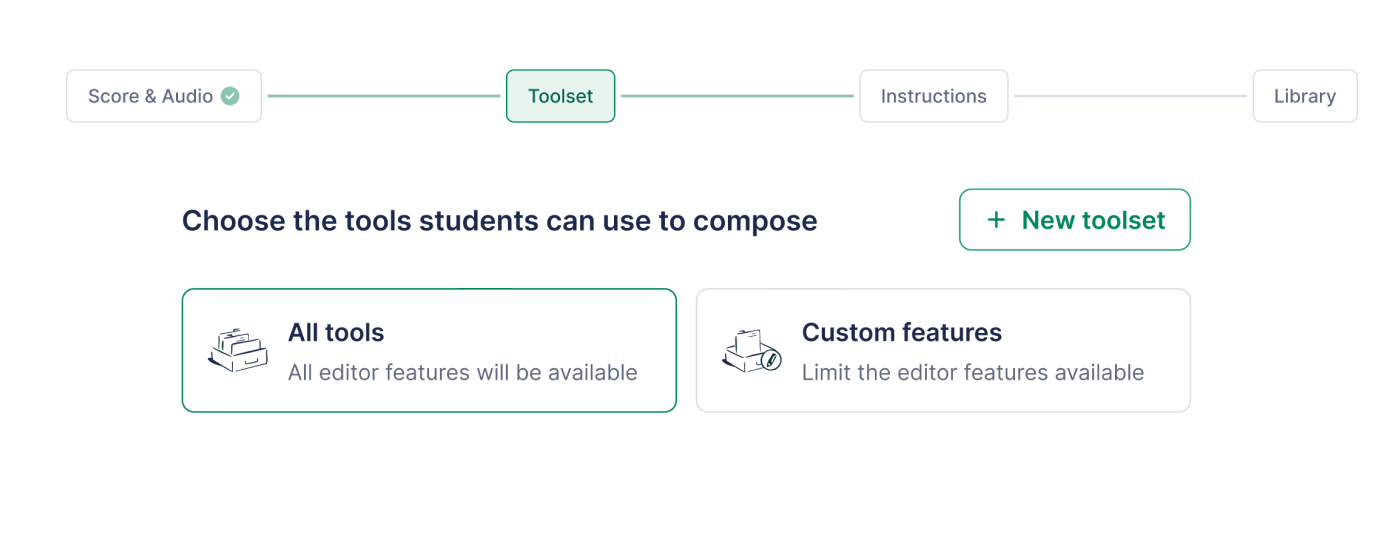
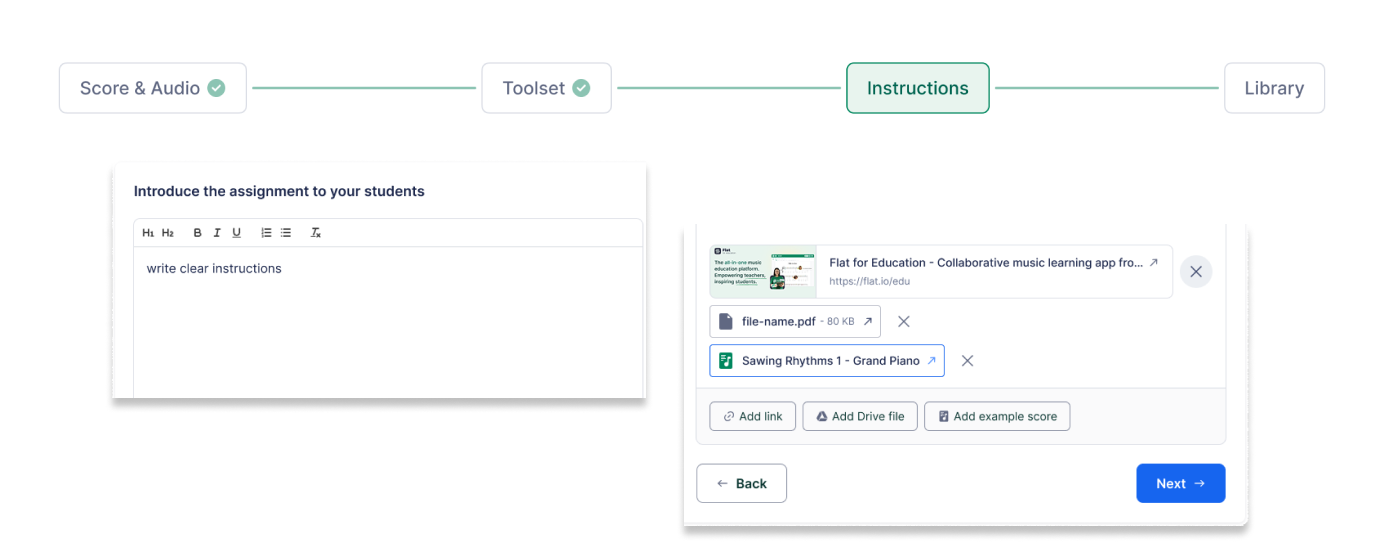
共享选项与作业库整理
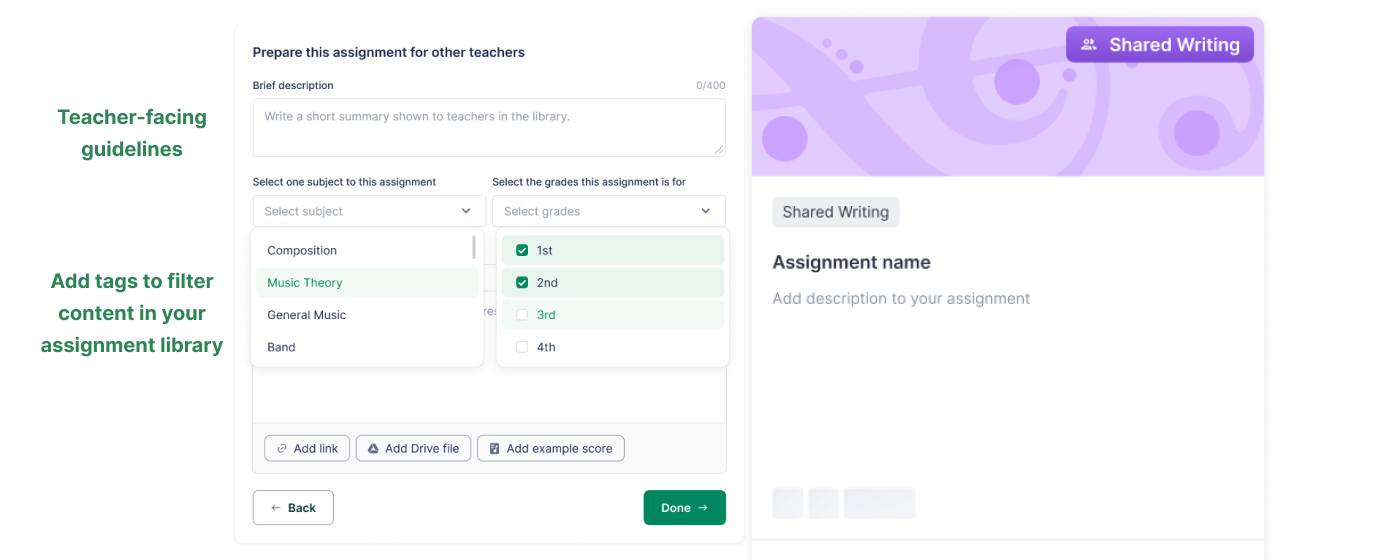
在 Flat for Education 中创建的所有作业都会保存到你的作业库,并且可以与同一机构内的其他教师共享。
为便于共享:
- 添加面向教师的使用指南,说明该作业应如何开展
- 添加标签(如主题、年级)以便日后快速检索作业
与同一机构内的其他教师共享作业,仅在 School & District Plan 与 Site License 中提供。
如何对学生分组
将学生分组后,你可以更轻松地在班级内布置协作任务。你可以提前在班级页面创建分组,也可以在创建作业的过程中直接分组。
在班级页面创建或编辑分组
这样你可以在布置小组任务之前,提前创建或编辑分组。
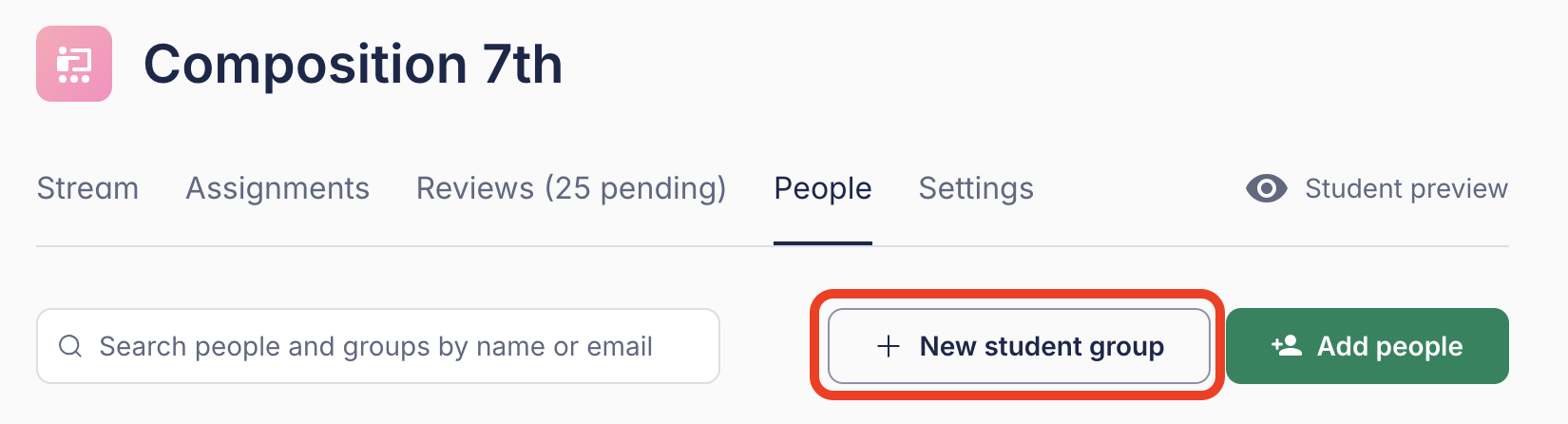
进入班级页面并打开 人员 选项卡。点击 新建学生分组,在创建作业前完成分组设置。
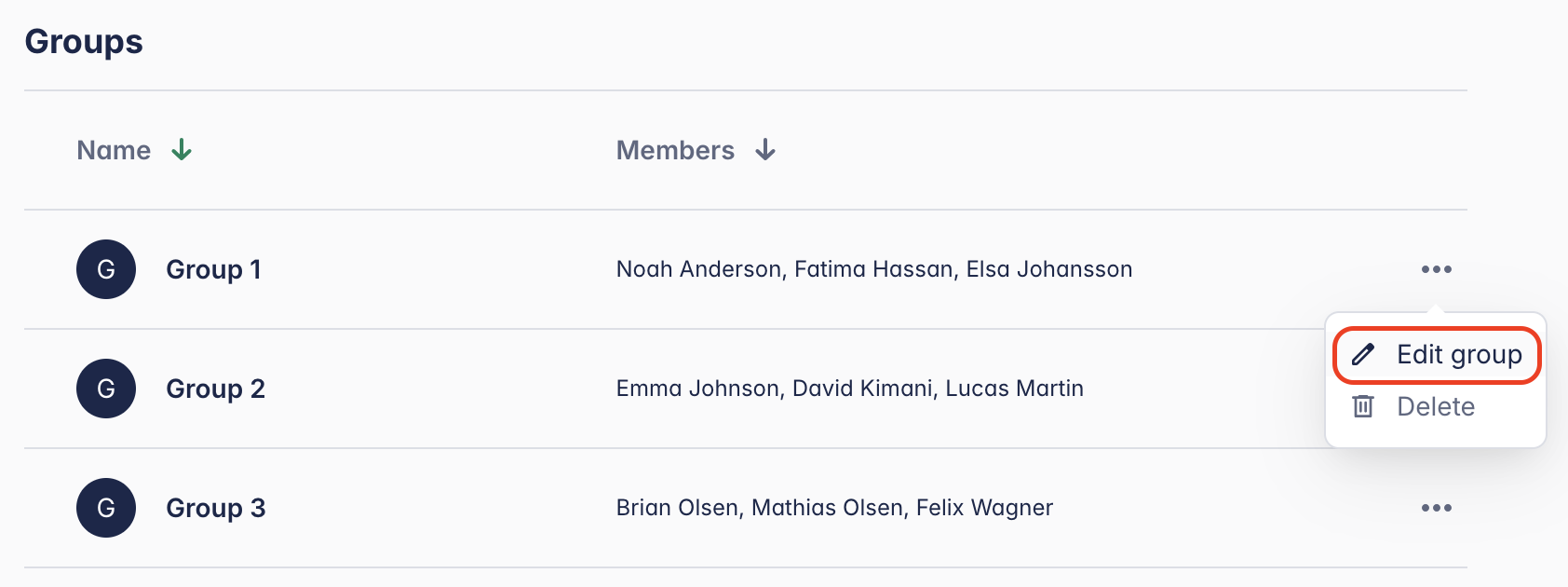
如果你已有分组,向下滚动到“分组”区域,点击三点菜单(...),选择 编辑分组。
在创建作业流程中创建或编辑分组
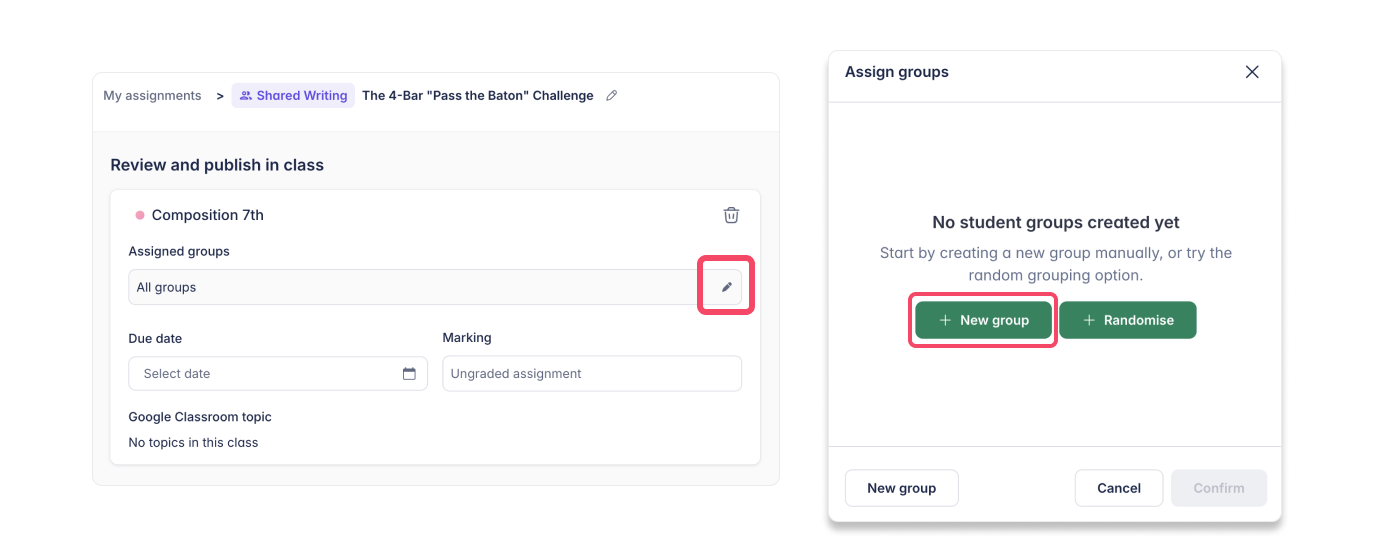
- 在 已分配分组 下点击笔形图标,然后点击 新建分组
- 拖拽学生姓名以手动编组,或点击 “随机分组” 自动生成分组
- 根据需要调整组员
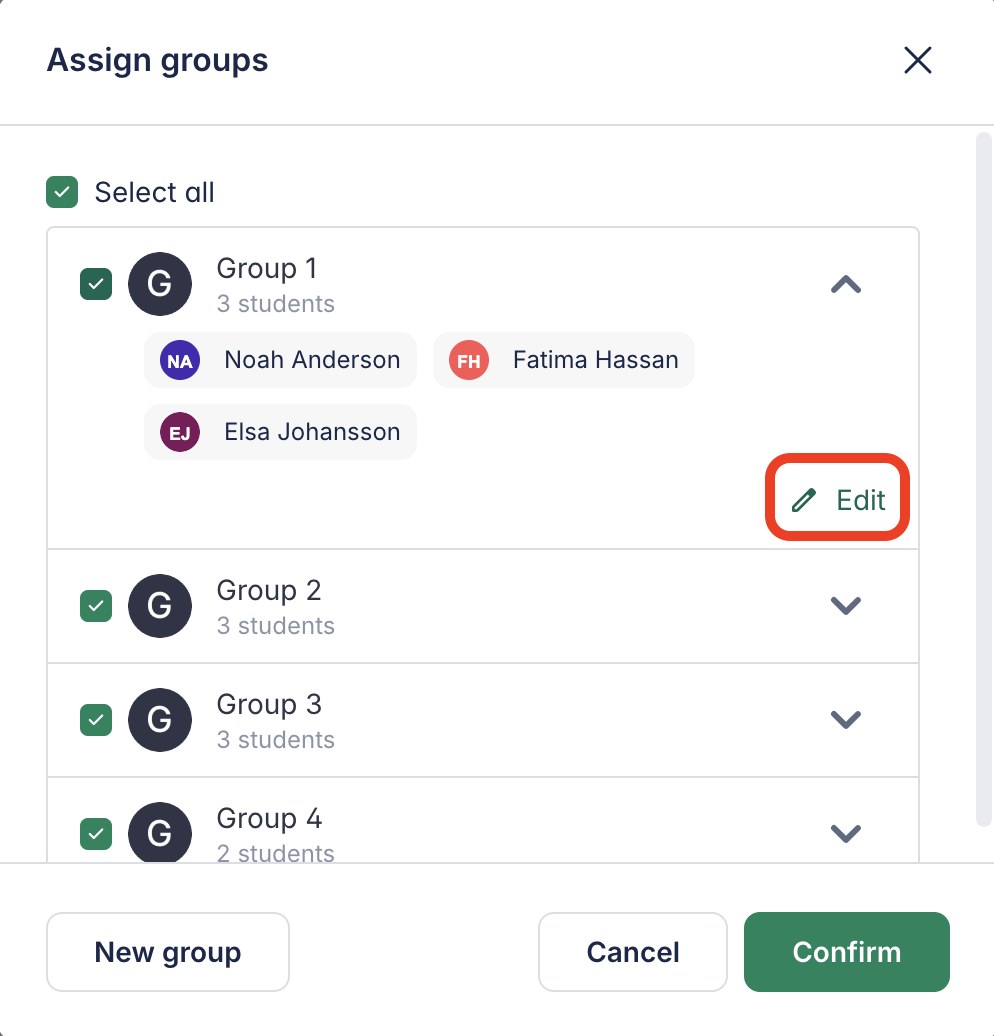
如果你已有分组,你会看到列出的分组及其成员。打开该分组并点击 编辑,即可调整组员。
查看学生作品
访问学生作品
在 “小组作品” 区域访问学生的作品。
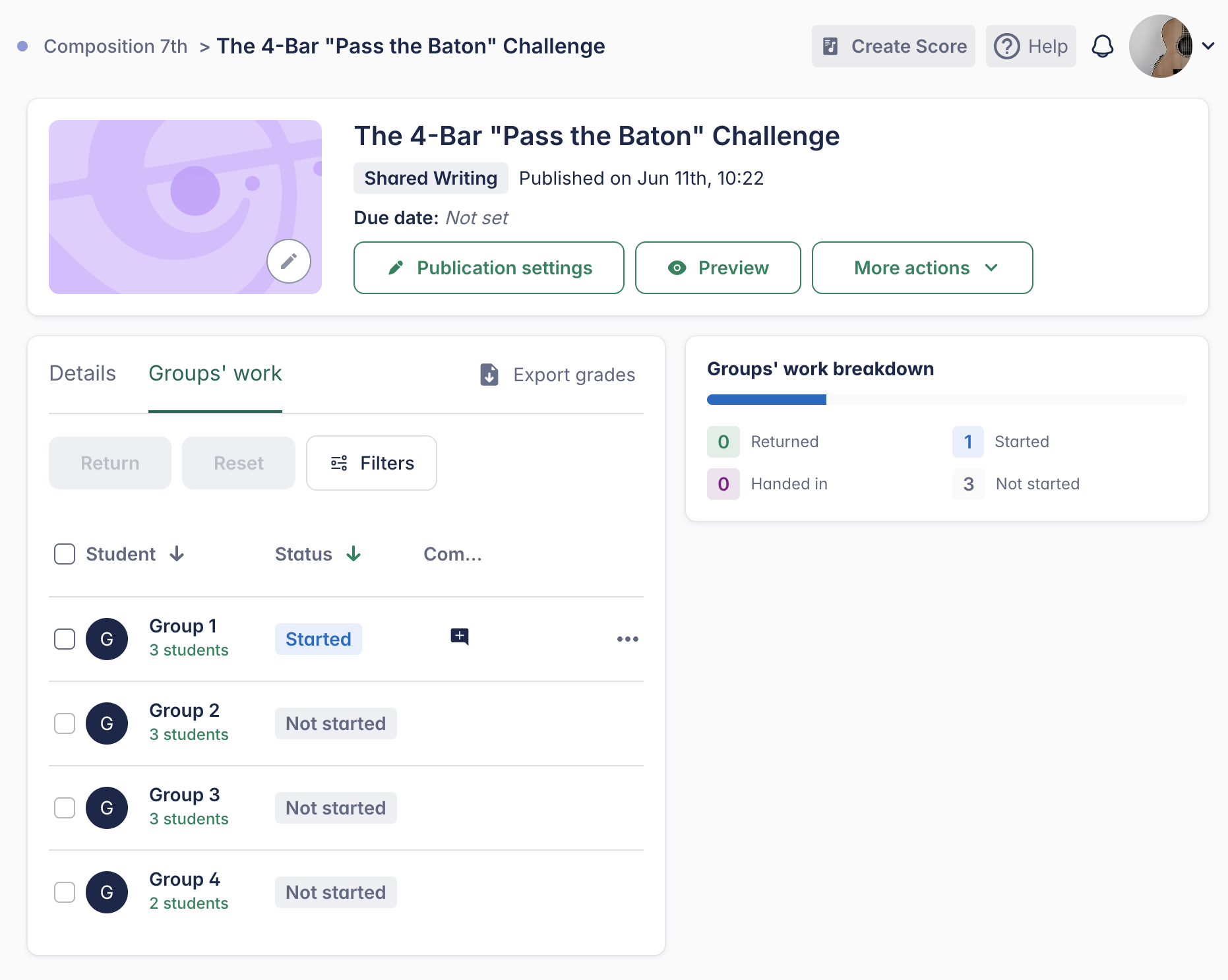
你可以实时查看他们的进度,并像常规创作作业一样,通过行内评论提供即时反馈。
成绩会自动与 Google Classroom 以及受支持的学习管理系统(LMS)(如 Canvas、Schoology、Moodle 等)同步。了解 LMS 集成 →
小组作业如何评分?
在小组作业中,同一小组内的所有学生将获得相同的分数。
如果你选择重置一次提交,将会重置整个小组的作品——而不是仅重置某位学生。
其他评分与批阅能力与个人作业基本一致。你可以在我们的专属帮助页面了解更多评分与批阅内容。
探索共享写作示例
需要灵感?前往作业库,打开 示例 文件夹,探索各种共享写作作业吧!
本页面是从英语自动翻译的。查看英语原版。