Musikdiktat-Aktivitäten erstellen
Zuletzt aktualisiert am 24. Februar 2026
Das Musikdiktat ist eine der wichtigsten Übungen für das Gehörtraining. Es hilft Schülerinnen und Schülern, die Fähigkeit zu entwickeln, Klänge und Rhythmen zu erkennen. In diesem Tutorial erfahren Sie, wie Sie mit dem Notationseditor von Flat for Education ganz einfach eigene Diktat-Aktivitäten erstellen.
In diesem Tutorial verwenden wir die folgenden Funktionen:
- Notationseditor
- Eine MP3-Datei hochladen und mit einer Partitur synchronisieren
- Vorlagenaufgaben mit Vorlagensperre
- Wiedergabebegrenzung
- Benutzerdefiniertes Werkzeugset
Es gibt zwei grundlegende Wege, ein Diktat mit Flat for Education zu erstellen:
- Mit einer echten Aufführungsaufnahme – das sehen Sie in unserem ersten Beispiel unten (Melodiediktat);
- Erstellen Sie die vollständige Partitur in Flat for Education und verwenden Sie anschließend den Wiedergabeton der kompletten Partitur in Ihrer Aufgabenvorlage. Siehe dazu das zweite Beispiel unten (Rhythmusdiktat).
Beispiel Melodiediktat
1. Die Vorlage erstellen
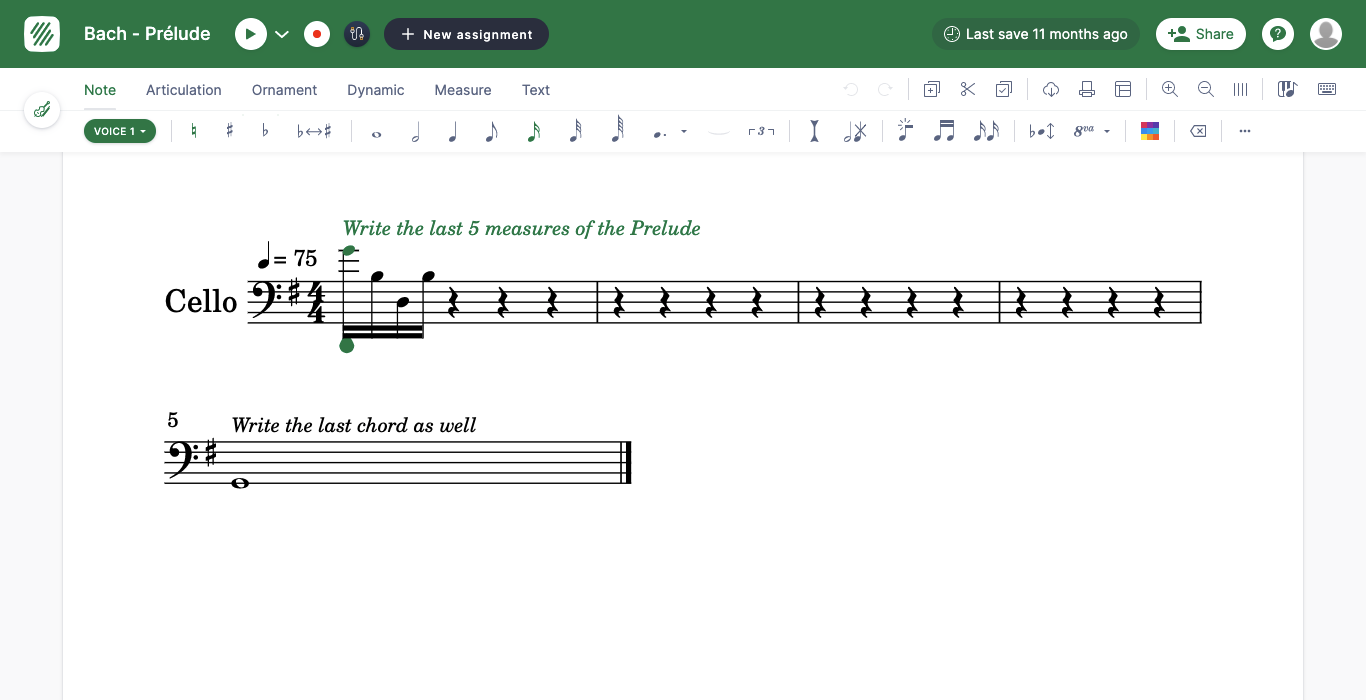
In diesem Beispiel ergänzen die Schülerinnen und Schüler die letzten 5 Takte einer bestehenden Partitur (Bachs Cellosuite Nr. 1 in G-Dur, Prélude). Dazu verwenden wir eine Aufnahme des Stücks, die wir als MP3-Datei gespeichert haben.
Wir beginnen, indem wir eine neue Partitur mit einem Instrument (Violoncello) erstellen, den Anfang der zu ergänzenden Takte notieren, zusätzliche leere Takte hinzufügen und Inline-Anweisungen mit Anmerkungen ergänzen. Nun haben wir folgende Partitur:
2. Die Audioaufnahme verknüpfen
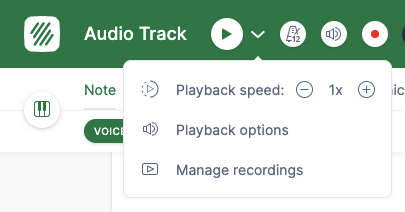
Nun können wir die Audioaufnahme zur Partitur hinzufügen. Klicken Sie neben der Wiedergabetaste auf den Pfeil und wählen Sie Aufnahme hinzufügen:
Wählen Sie anschließend die Audiodatei zum Hochladen aus:

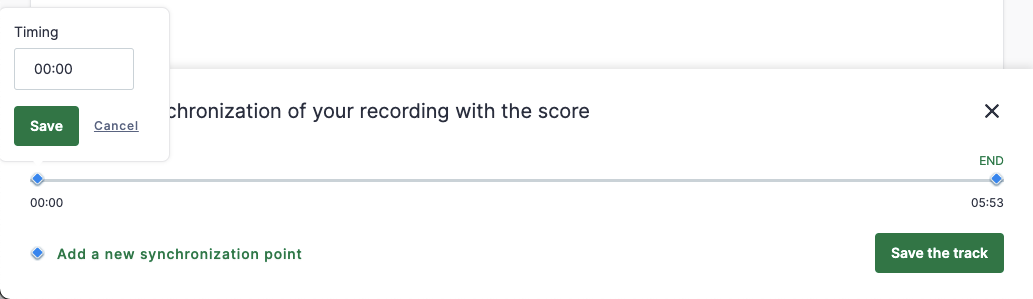
Sobald die Datei hochgeladen ist, können Sie Anfang und Ende der Audiospur so anpassen, dass sie zu den gespielten Takten passt. Sie können außerdem zusätzliche Synchronisationspunkte hinzufügen; lesen Sie dazu auch unseren ausführlichen Artikel.
3. Die Aufgabe erstellen
Nachdem Ihre Partitur für die Aufgabe bereit ist, können Sie im Editor neben dem Titel auf „Neue Aufgabe“ klicken und „Vorlage“ auswählen.
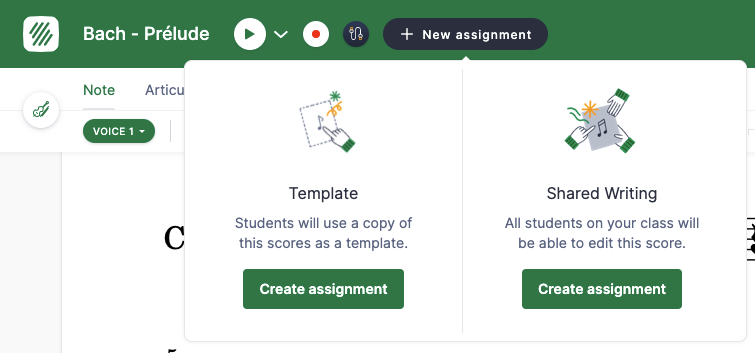
Wir konzentrieren uns auf die folgenden Optionen auf der Seite zur Aufgabenerstellung:
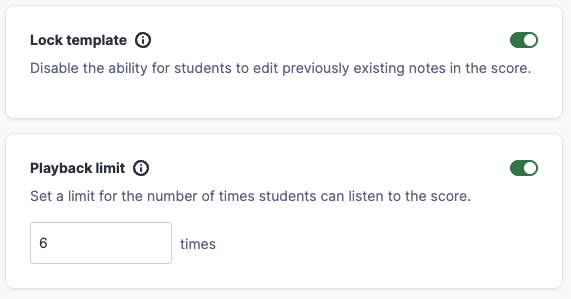
- Vorlage sperren: Schülerinnen und Schüler können die Noten, die Sie in Ihre ursprüngliche Vorlage eingefügt haben, nicht ändern.
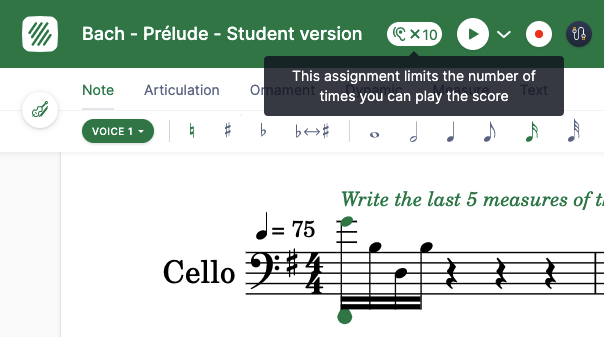
- Wiedergabebegrenzung: Wir wählen hier „10“, sodass Schülerinnen und Schüler nur 10-mal auf „Wiedergabe“ klicken können, um die Audiospur anzuhören.
4. Ansicht für Schülerinnen und Schüler
Wenn eine Schülerin oder ein Schüler die Aufgabe öffnet, werden die Wiedergabebegrenzung sowie die ursprünglich gesperrten Noten in Dunkelblau angezeigt:
Beispiel Rhythmusdiktat
In diesem zweiten Beispiel erstellen wir ein Rhythmusdiktat von Grund auf und nutzen die im Editor erzeugte MP3-Datei der Wiedergabe, um eine Aufgabenvorlage zu erstellen.
1. Die vollständige Partitur und das Audio erstellen
Beginnen Sie, indem Sie eine neue Partitur mit einer Percussion-Stimme (Claves) erstellen und die Takte für unsere kurze Aktivität notieren:
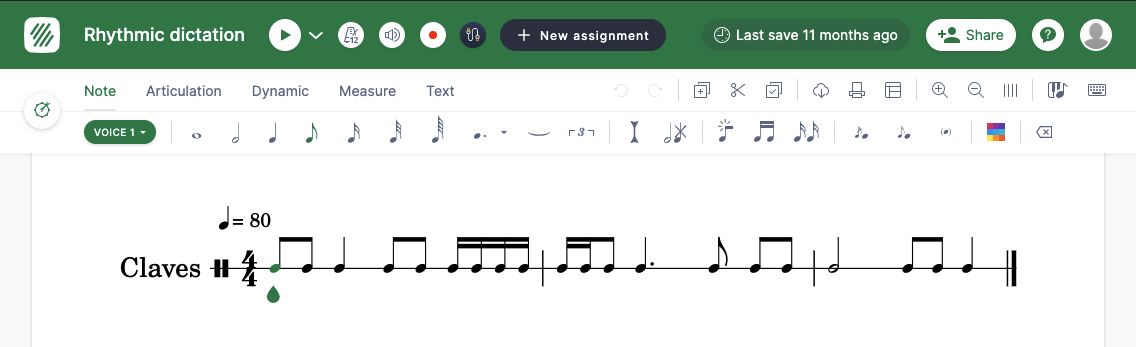
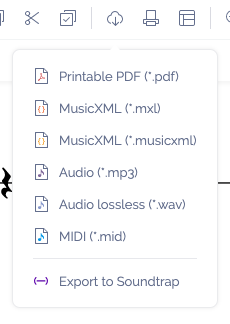
Sobald die Vorlage fertig ist, exportieren Sie das Audio als MP3-Datei:
2. Die zu ergänzenden Schläge entfernen
Erstellen Sie in Ihrer Partiturenbibliothek eine Kopie der vollständigen Partitur, um die leere Version für Ihre Aufgabe anzulegen:
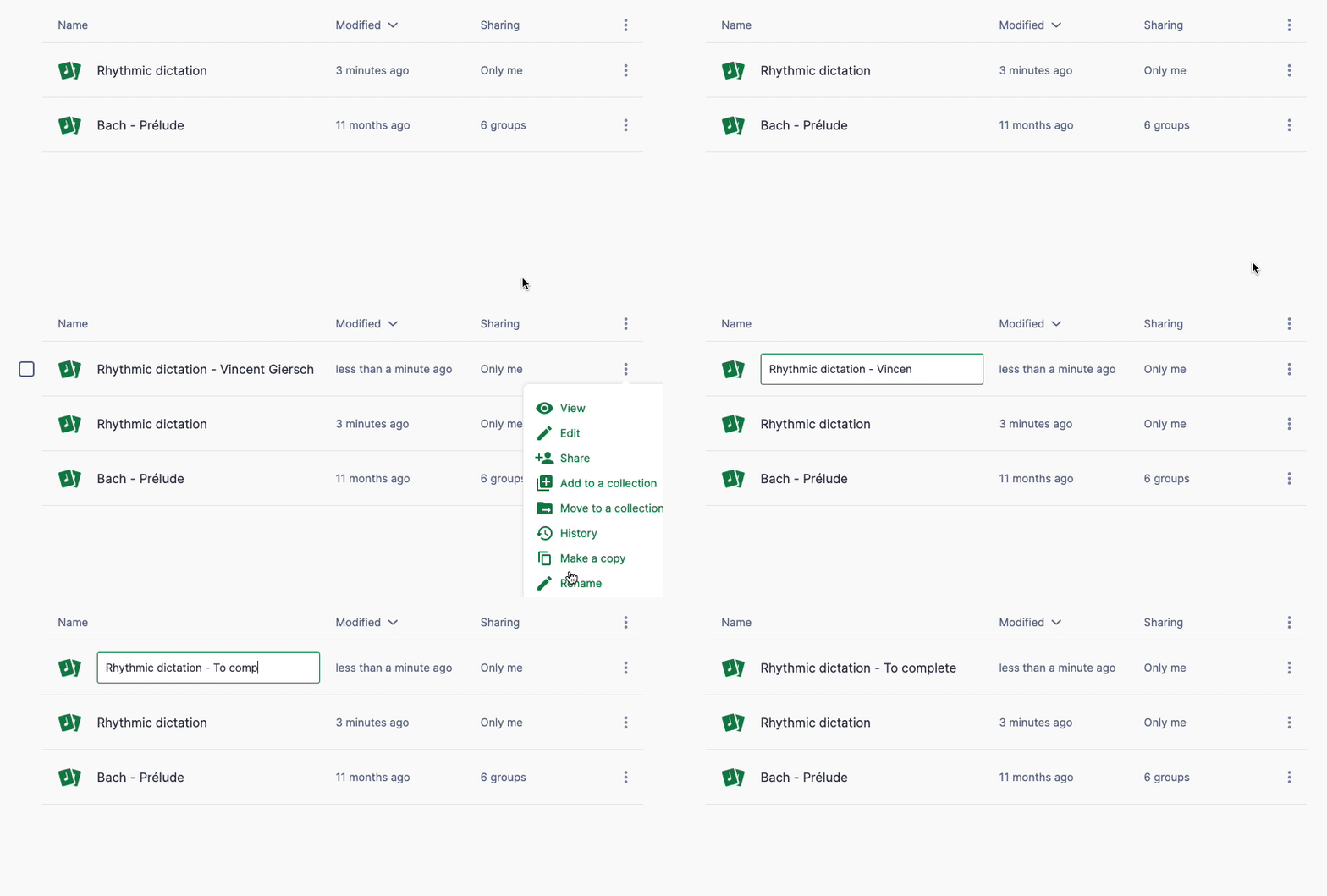
Entfernen Sie in dieser Partitur, die als Aufgabenvorlage verwendet wird, die Schläge, die Ihre Schülerinnen und Schüler anschließend wieder eintragen sollen:
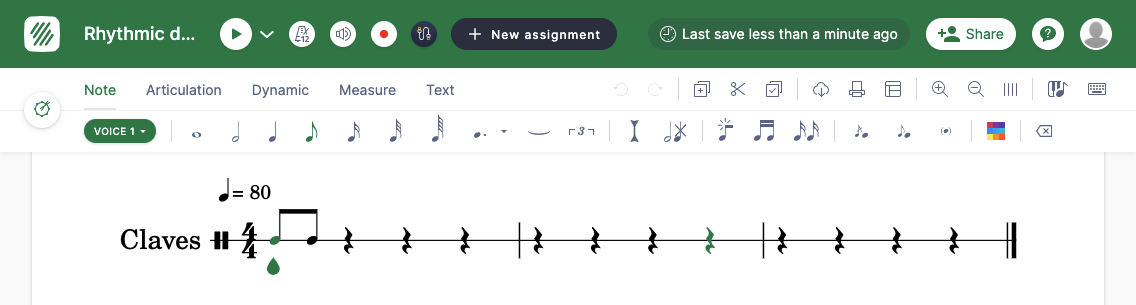
3. Die Audioaufnahme verknüpfen
Nun können Sie die Audioaufnahme zur zu ergänzenden Partitur hinzufügen. Klicken Sie neben der Wiedergabetaste auf den Pfeil und wählen Sie Aufnahme hinzufügen:
Laden Sie anschließend die zuvor erzeugte Audiodatei hoch:
In diesem Beispiel hat das Audio die korrekte Dauer, daher kann die Spur gespeichert werden.
4. Die Aufgabe erstellen
Nachdem Ihre Partitur für die Aufgabe bereit ist, können Sie im Editor neben dem Titel auf „Neue Aufgabe“ klicken und „Vorlage“ auswählen.
Wir konzentrieren uns auf die folgenden Optionen auf der Seite zur Aufgabenerstellung:
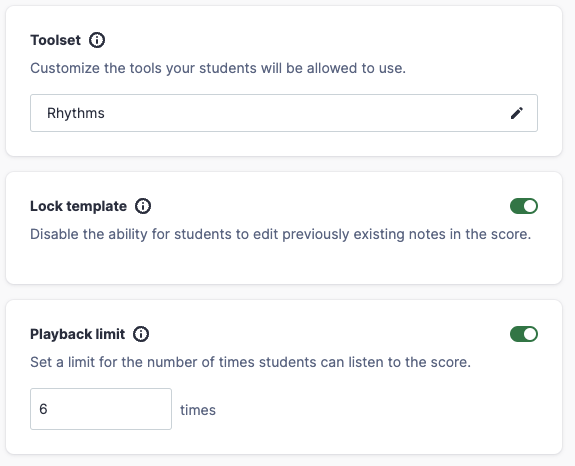
- Vorlage sperren: Schülerinnen und Schüler können die Noten, die Sie in Ihre ursprüngliche Vorlage eingefügt haben, nicht ändern.
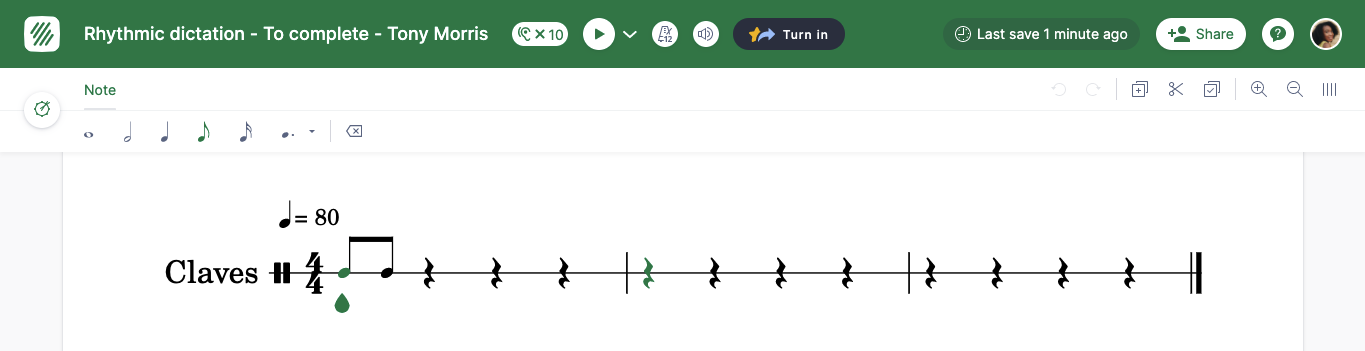
- Wiedergabebegrenzung: Wählen Sie hier „6“, sodass Schülerinnen und Schüler nur 6-mal auf „Wiedergabe“ klicken können, um die Audiospur anzuhören.
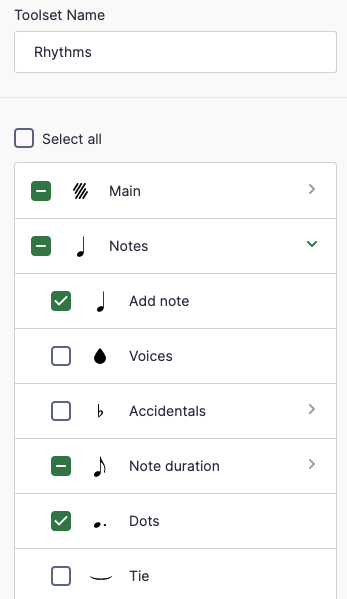
- Benutzerdefiniertes Werkzeugset: Erstellen Sie ein neues Werkzeugset für unser Rhythmusdiktat mit einigen Werkzeugen aus der Hauptsymbolleiste (Rückgängig, Kopieren/Einfügen) sowie einigen Werkzeugen aus der Notensymbolleiste (Note hinzufügen, Notenwerte bis zur Sechzehntelnote ändern und Punktierungen). Nach dem Speichern können Sie dieses Werkzeugset für weitere Aufgaben wiederverwenden.
5. Ansicht für Schülerinnen und Schüler
Sobald eine Schülerin oder ein Schüler die Aufgabe öffnet, sieht sie bzw. er die Wiedergabebegrenzung und hat nur Zugriff auf die Werkzeuge, die für die Aktivität benötigt werden.
Video-Tutorial
Das Video unten zeigt die einzelnen Schritte zum Erstellen von Diktat-Aktivitäten (ab Minute 2:10).
Diese Seite wurde automatisch aus dem Englischen übersetzt. Englische Originalversion ansehen.