Gemeinsame Schreibaufgaben
Zuletzt aktualisiert am 2. September 2026
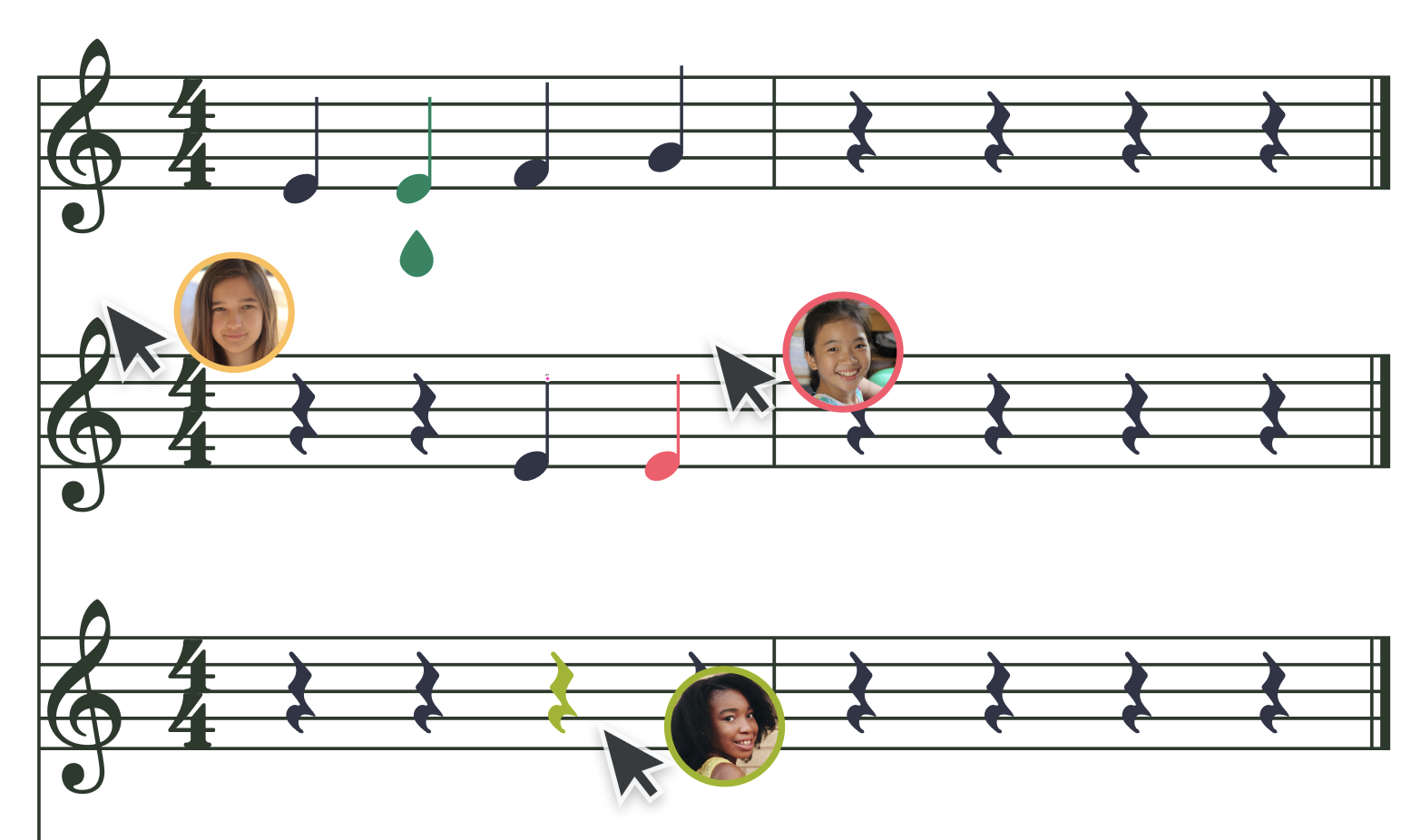
Die Aufgaben für gemeinsames Schreiben in Flat for Education wurden entwickelt, um Zusammenarbeit und Kreativität unter Schülerinnen zu fördern – und gleichzeitig zentrale Fähigkeiten in der Notation aufzubauen.
Diese gruppenbasierten Aktivitäten ermöglichen es mehreren Schülerinnen, an derselben Partitur mitzuwirken, und fördern so Teamarbeit und musikalischen Austausch. Ob Schüler*innen gemeinsam einen Kanon erarbeiten oder zusammen ein Stück arrangieren: Diese Funktion vertieft das Verständnis für Notation durch gemeinsames musikalisches Denken.
Zwei oder mehr Schüler*innen. Eine Partitur.
Jede Gruppe arbeitet in Echtzeit an einer einzigen Partitur. Lehrkräfte können den Fortschritt live verfolgen, direkt im Notentext Feedback hinterlassen und die gesamte Gruppe auf einmal bewerten – die Noten werden dabei direkt zurück in Ihr LMS synchronisiert.
Erstellen einer Aufgabe für gemeinsames Schreiben
Aufgabe starten
Gehen Sie zu Ihrer Aufgabenbibliothek und klicken Sie auf + Neue Aufgabe. Wählen Sie anschließend Gemeinsames Schreiben als Aufgabentyp aus.
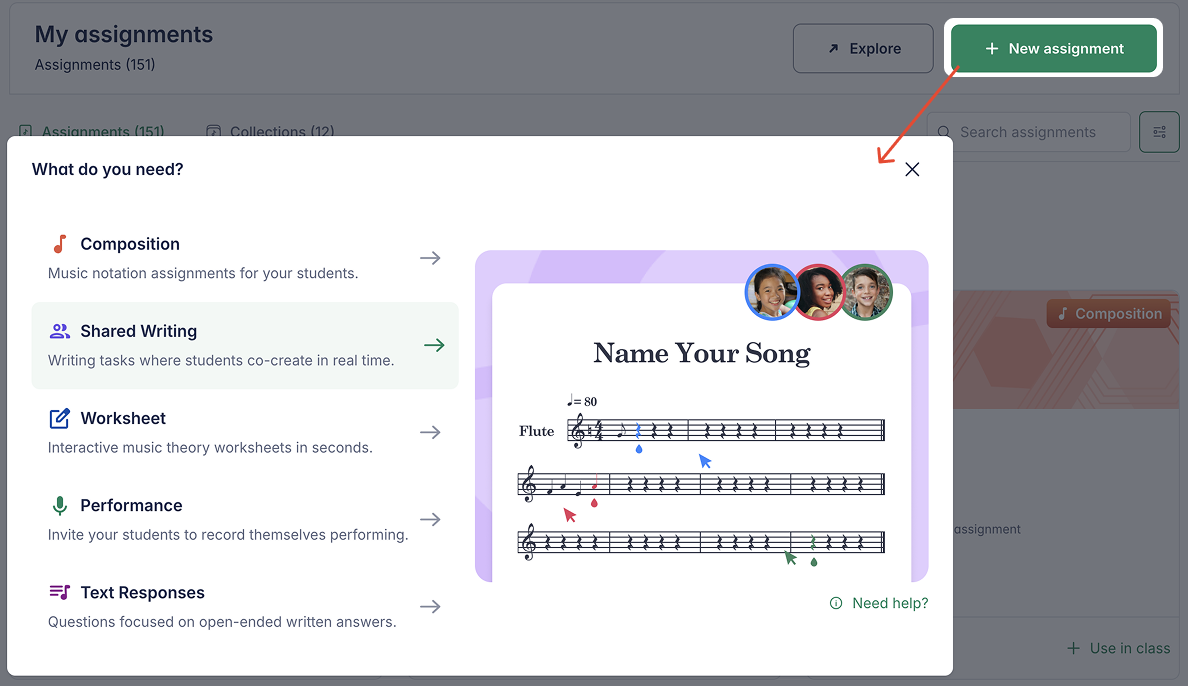
Sie können eine neue Aufgabe auch direkt innerhalb einer bestimmten Klasse starten oder auf + Neue Aufgabe oben auf der Editor-Seite klicken, während Sie an einer bestimmten Partitur arbeiten.
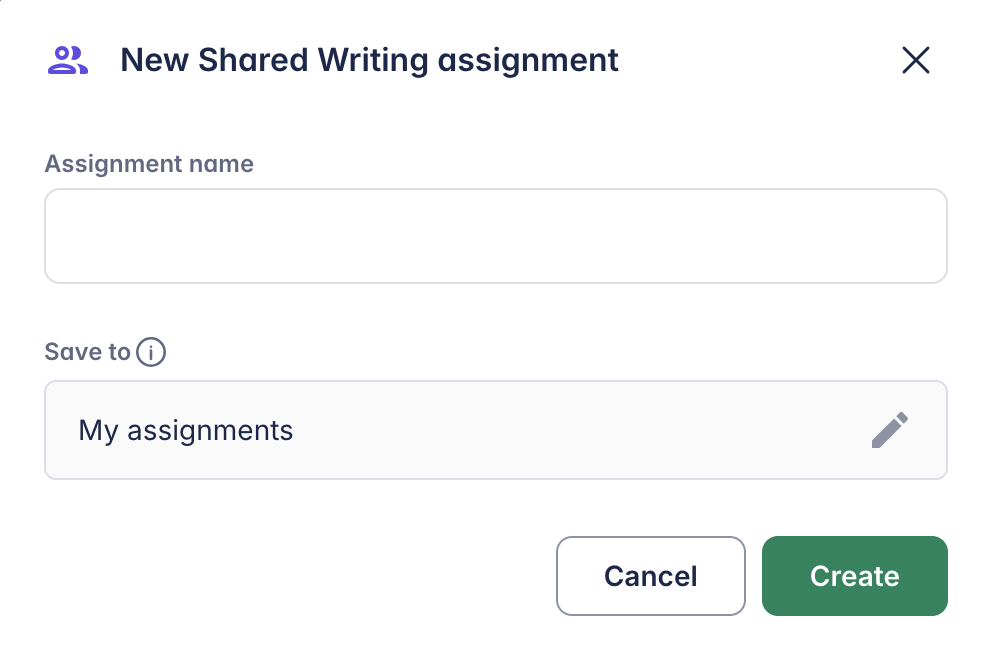
Aufgabe benennen
Wählen Sie einen klaren und aussagekräftigen Namen, den Sie und Ihre Schüler*innen leicht wiedererkennen. Nachdem Sie die Aufgabe benannt haben, werden Sie Schritt für Schritt durch die Konfiguration geführt.
Aufgabe konfigurieren
Folgen Sie den untenstehenden Schritten, um Ihre Aufgabe für gemeinsames Schreiben zu konfigurieren.
Partituren auswählen
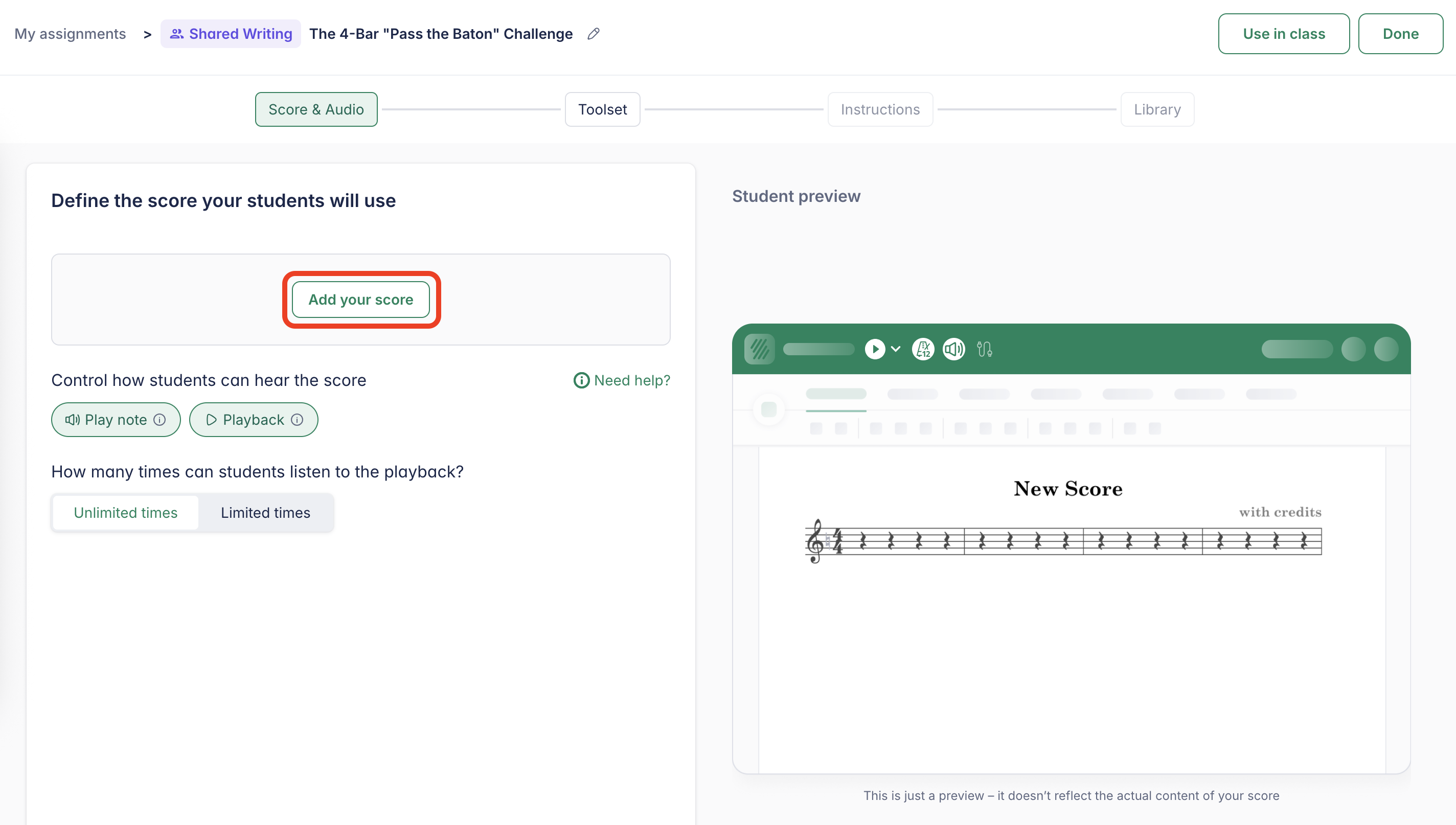
Im ersten Schritt wählen Sie ein Musikstück für die Aufgabe aus. Klicken Sie auf Partitur hinzufügen und wählen Sie eine aus Ihrer Partiturliste aus.
Sie können auch direkt innerhalb der Aufgabe eine neue Partitur erstellen. Bitte beachten Sie, dass diese Partitur nicht in Ihrer Haupt-Partiturbibliothek gespeichert wird.
In diesem Schritt können Sie außerdem partiturbezogene Optionen konfigurieren.
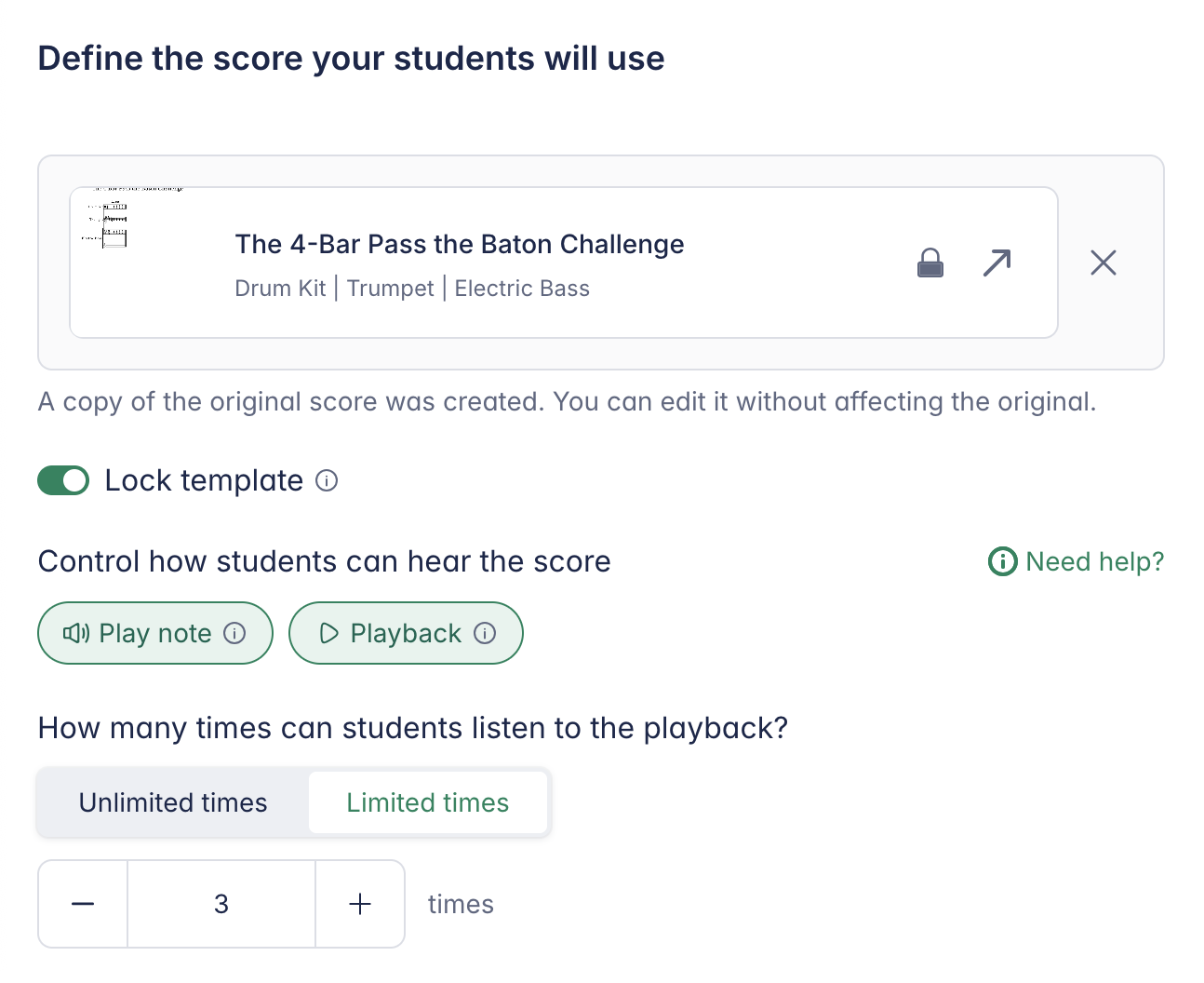
- Vorlage sperren – Verhindert, dass Schüler*innen die ursprünglichen Noten einer Vorlagenpartitur verändern
- Eingabe-Wiedergabe einschränken – Deaktiviert die automatische Wiedergabe beim Eingeben von Noten
- Editor-Wiedergabe einschränken – Erlaubt die Wiedergabe nur über bereitgestellte Audiospuren
- Wiedergabe-Limits – Begrenzt, wie oft Schüler*innen die Partitur abspielen können (nützlich für Diktate oder Gehörbildung)
Werkzeuge auswählen (Werkzeugset)
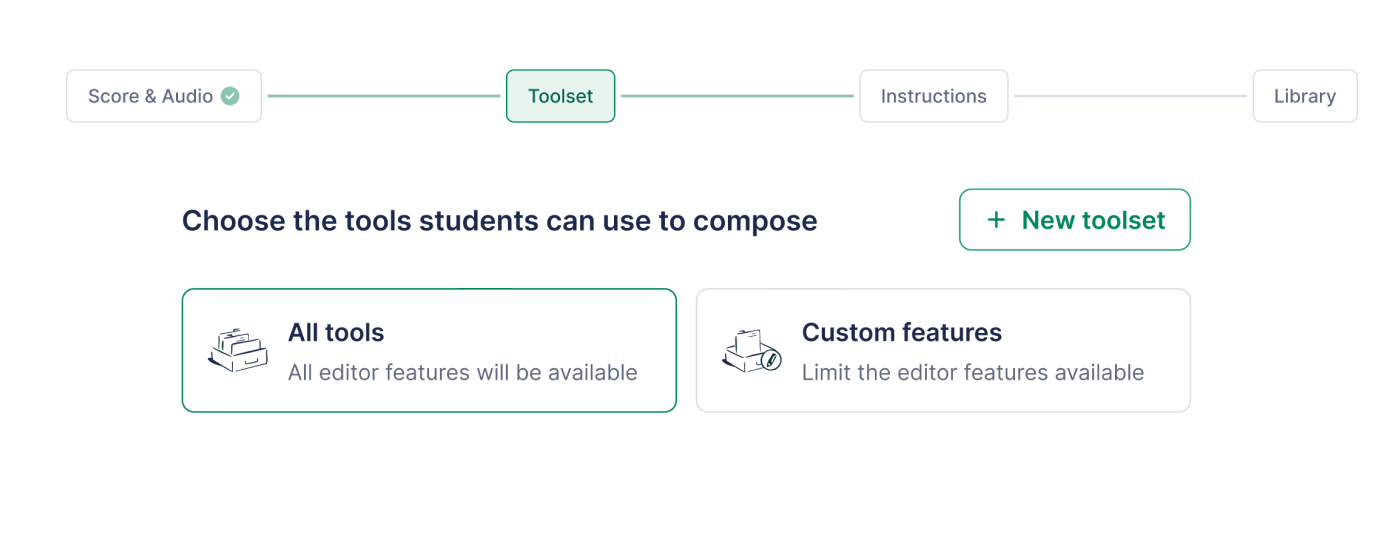
Wählen Sie durch Auswahl eines Werkzeugsets aus, auf welche Notations- und Editor-Werkzeuge Schüler*innen zugreifen können.
Sie können alle Werkzeuge erlauben oder ein benutzerdefiniertes Werkzeugset erstellen, um verfügbare Funktionen zu begrenzen. So können sich Schüler*innen auf bestimmte Notationskonzepte konzentrieren, statt den gesamten Editor zu nutzen.
Neu bei Werkzeugsets? Sehen Sie sich die 3‑minütige Einführung zur Verwendung von Werkzeugsets im Unterricht an.
Anweisungen hinzufügen
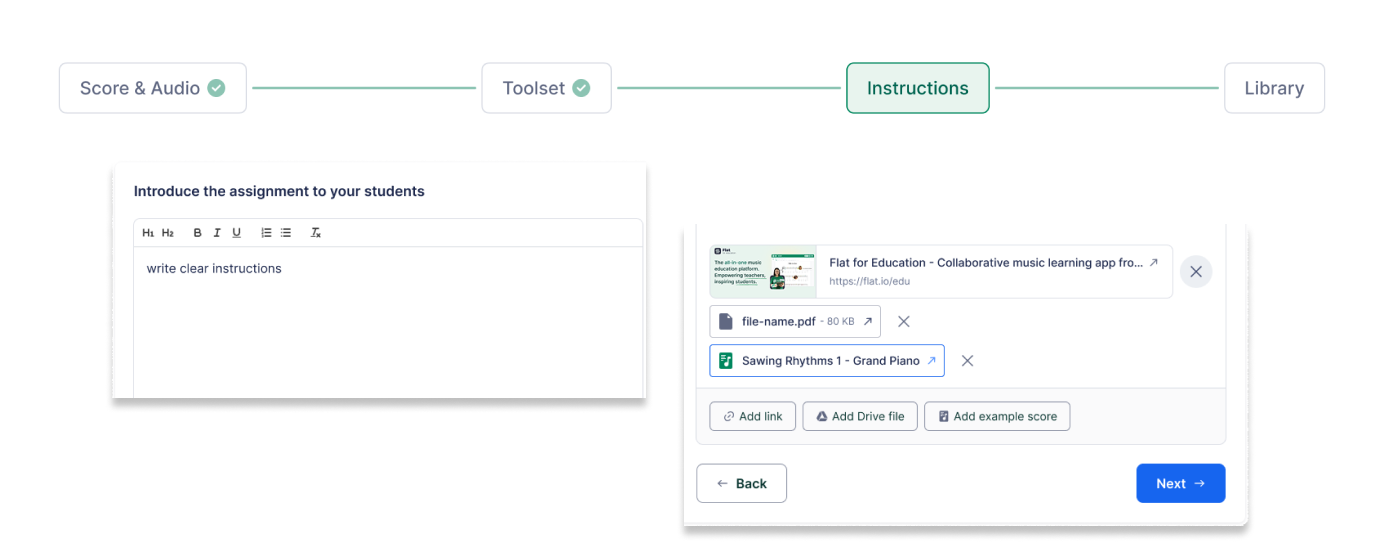
Geben Sie klare und konkrete Anweisungen, damit Schüler*innen sicher durch die Aufgabe geführt werden. Der Anweisungseditor unterstützt Rich-Text-Formatierung, einschließlich Fett, Kursiv und Aufzählungspunkten.
Sie können außerdem unterstützende Materialien anhängen, zum Beispiel:
- Dokumente und Präsentationen
- Videos und Audiodateien
- schreibgeschützte Partituren als Referenz
Freigabeoptionen und Organisation in der Bibliothek
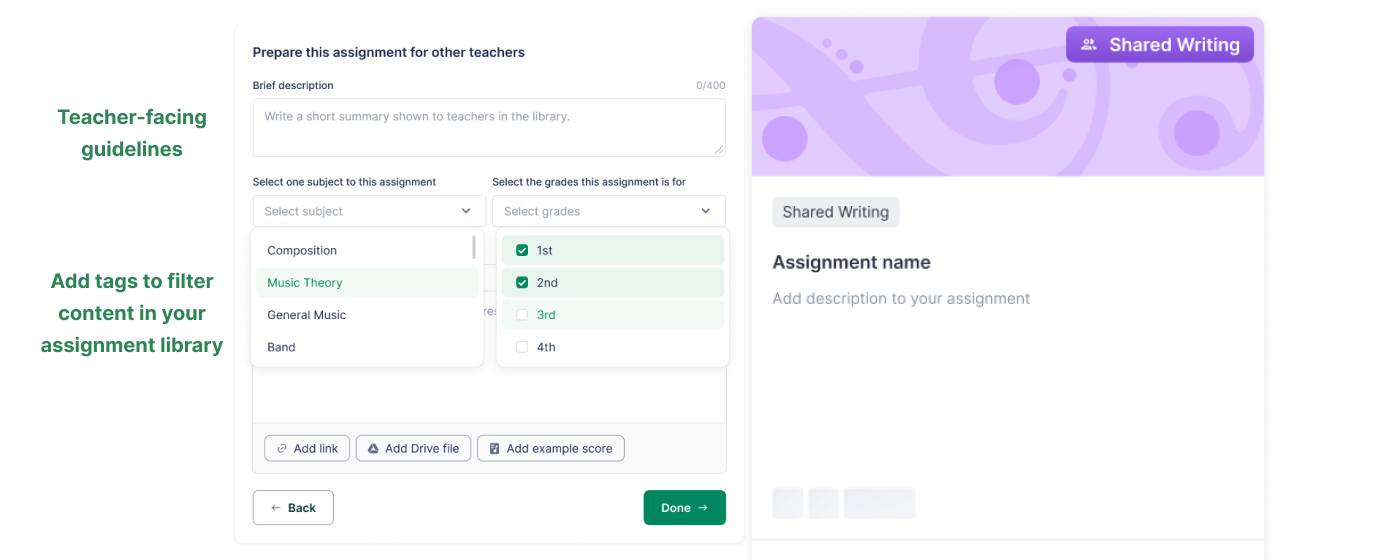
Alle in Flat for Education erstellten Aufgaben werden in Ihrer Aufgabenbibliothek gespeichert und können mit anderen Lehrkräften in Ihrer Organisation geteilt werden.
Damit das Teilen einfacher wird:
- Fügen Sie Leitlinien für Lehrkräfte hinzu, die erklären, wie die Aufgabe eingesetzt werden soll
- Fügen Sie Tags wie Themen und Klassenstufen hinzu, damit Sie die Aufgabe später schnell wiederfinden
Das Teilen von Aufgaben mit anderen Lehrkräften in Ihrer Organisation ist nur im School & District Plan und mit Site License verfügbar.
Aufgabe veröffentlichen
Sobald alles bereit ist:
- Veröffentlichen Sie die Aufgabe und weisen Sie sie einer oder mehreren Klassen zu
- Nutzen Sie die Schüler*innen-Vorschau, um genau zu sehen, was Schüler*innen erleben werden
- Wenn Sie Google Classroom verwenden, wählen Sie vor dem Veröffentlichen das passende Classroom-Thema aus
So gruppieren Sie Ihre Schüler*innen
Durch das Gruppieren von Schüler*innen können Sie kooperative Arbeiten innerhalb einer Klasse einfach zuweisen. Sie können Gruppen im Voraus auf der Klassenseite erstellen oder direkt während der Aufgabenerstellung.
Gruppen auf der Klassenseite erstellen oder bearbeiten
So können Sie Gruppen bereits im Voraus erstellen oder bearbeiten, bevor Sie Gruppenarbeit an Ihre Schüler*innen vergeben.
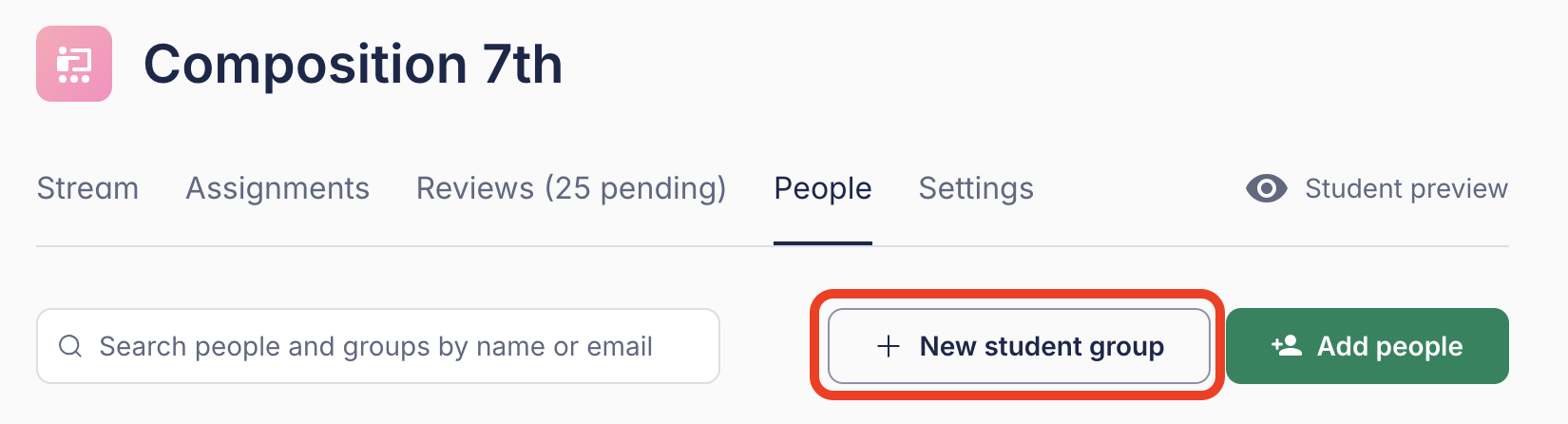
Gehen Sie auf Ihre Klassenseite und öffnen Sie den Tab Personen. Klicken Sie auf Neue Schüler*innengruppe, um Gruppen einzurichten, bevor Sie eine Aufgabe erstellen.
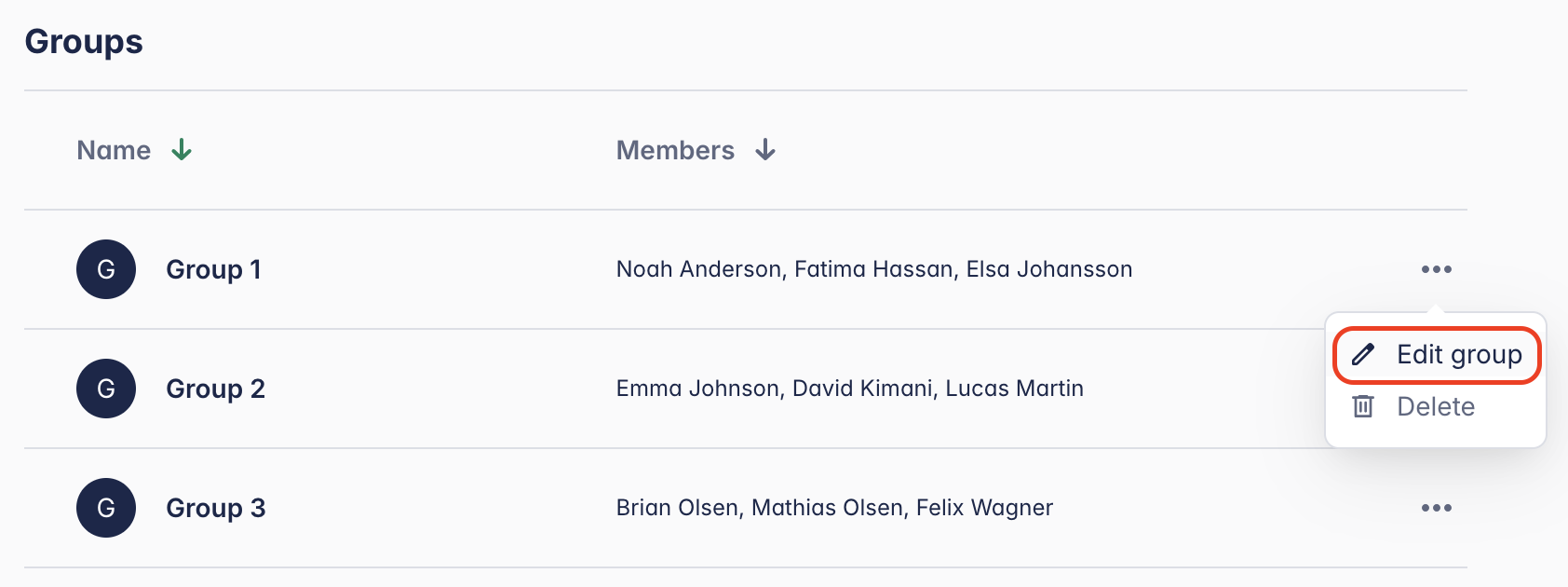
Wenn Sie bereits Gruppen haben, scrollen Sie zum Abschnitt „Groups“, klicken Sie auf das Drei-Punkte-Menü (...), und wählen Sie Gruppe bearbeiten.
Gruppen im Ablauf der Aufgabenerstellung erstellen oder bearbeiten
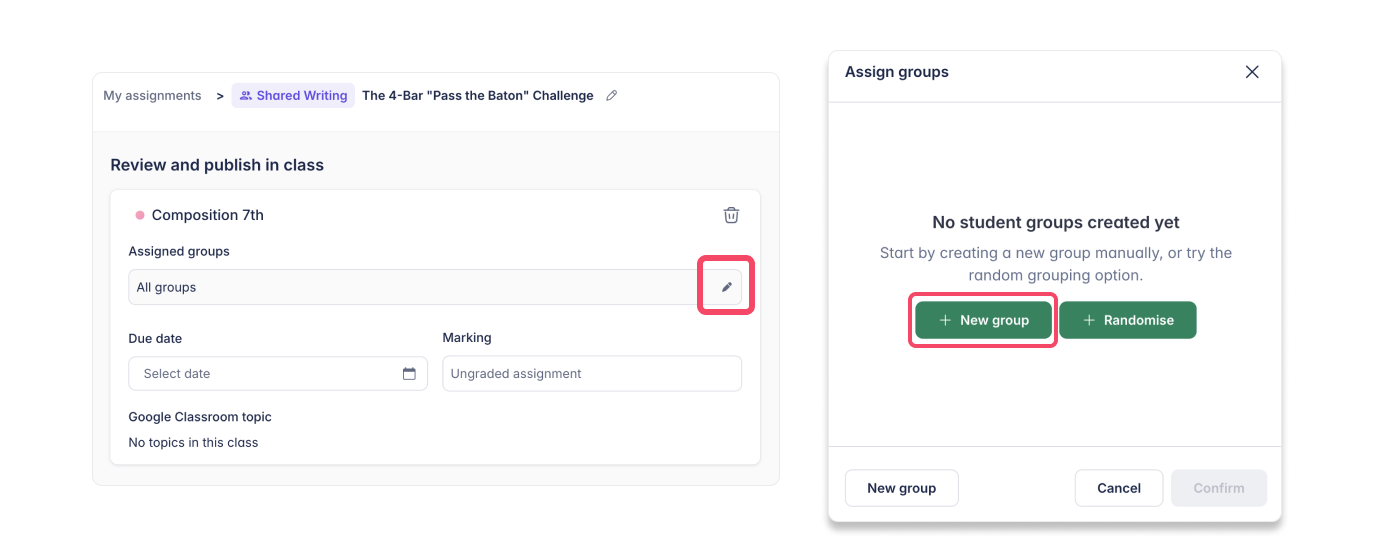
- Klicken Sie auf das Stiftsymbol unter Zugewiesene Gruppen und anschließend auf Neue Gruppe
- Ziehen Sie Schüler*innennamen per Drag-and-drop, um Gruppen manuell zu organisieren, oder klicken Sie auf „Zufällig“, um Gruppen automatisch zu erstellen
- Passen Sie die Gruppenmitglieder nach Bedarf an
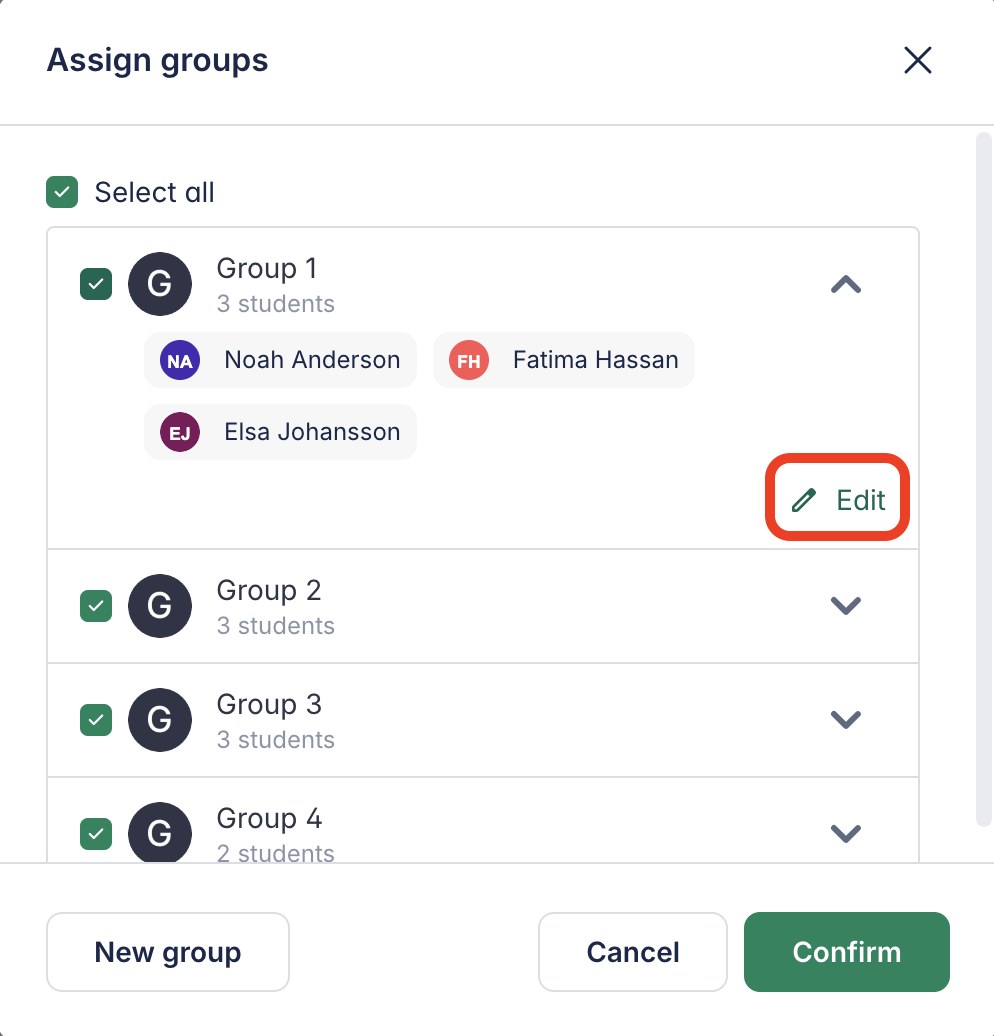
Wenn bereits Gruppen vorhanden sind, sehen Sie Ihre Gruppen mit den jeweiligen Mitgliedern aufgelistet. Öffnen Sie die Gruppe und klicken Sie auf Bearbeiten, um die Mitglieder anzupassen.
Schüler*innenarbeiten prüfen
Auf Schüler*innenarbeiten zugreifen
Greifen Sie im Abschnitt „Arbeiten der Gruppen“ auf die Arbeiten der Schüler*innen zu.
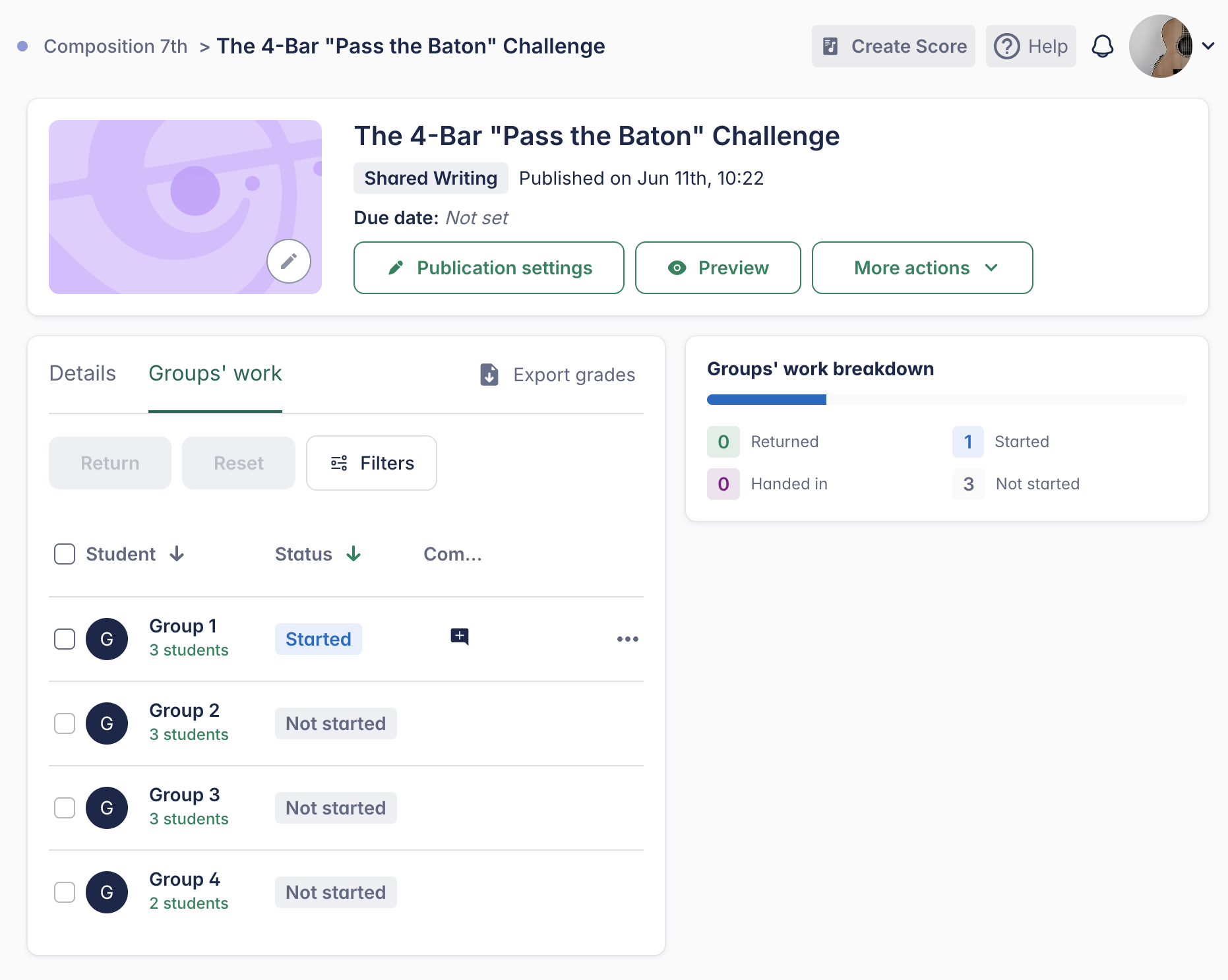
Sie können den Fortschritt in Echtzeit verfolgen und wie bei regulären Kompositionsaufgaben über Inline-Kommentare direkt Feedback geben.
Noten werden automatisch mit Google Classroom und unterstützten Learning-Management-Systemen (LMS) wie Canvas, Schoology, Moodle und weiteren synchronisiert. Mehr über LMS-Integrationen erfahren →
Wie werden Noten bei Gruppenarbeiten vergeben?
Bei Gruppenaufgaben erhalten alle Schüler*innen innerhalb derselben Gruppe die gleiche Note.
Wenn Sie sich dafür entscheiden, eine Abgabe zurückzusetzen, wird die Arbeit für die gesamte Gruppe zurückgesetzt – nicht nur für eine einzelne Person.
Weitere Bewertungs- und Prüfungsfunktionen entsprechen denen bei Einzelaufgaben. Mehr zur Bewertung und Überprüfung finden Sie auf unserer Hilfeseite.
Beispiele für gemeinsames Schreiben entdecken
Sie suchen Inspiration? Gehen Sie in Ihre Aufgabenbibliothek, öffnen Sie den Ordner Sample und entdecken Sie verschiedene Aufgaben für gemeinsames Schreiben!
Diese Seite wurde automatisch aus dem Englischen übersetzt. Englische Originalversion ansehen.