Performance-Aufgaben
Zuletzt aktualisiert am 2. September 2026
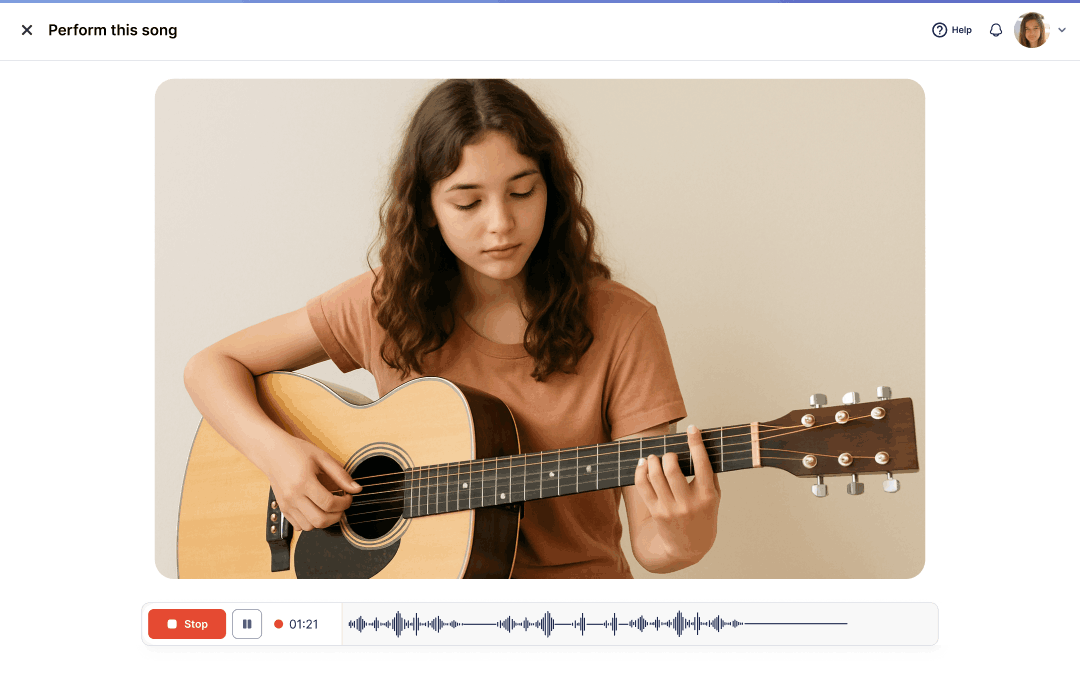
Mit Performance-Aufgaben können Sie die musikalischen Fähigkeiten Ihrer Schülerinnen und Schüler beurteilen, indem Sie Audio- oder Videoaufnahmen ihrer Darbietungen sammeln und auswerten. Hängen Sie eine Partitur für eine klassische Performance-Aufgabe an, oder nutzen Sie Free Record, damit Schülerinnen und Schüler aufnehmen können, ohne an ein einzelnes Stück gebunden zu sein – ideal für vielfältiges Repertoire oder Ensemble-Performances.
Notenbasiert oder ohne Noten — Sie entscheiden.
Weisen Sie ein konkretes Stück zu – mit Unterstützung durch Wiedergabe, Backing-Track und Metronom – oder aktivieren Sie Free Record, sodass Schülerinnen und Schüler mehrere Stücke in jedem Stil aufnehmen können.
Eine Performance-Aufgabe erstellen
Starten Sie Ihre Aufgabe
Gehen Sie in Ihre Aufgabenbibliothek und klicken Sie auf + Neue Aufgabe. Wählen Sie anschließend Performance-Aufgabe als Aufgabentyp aus.
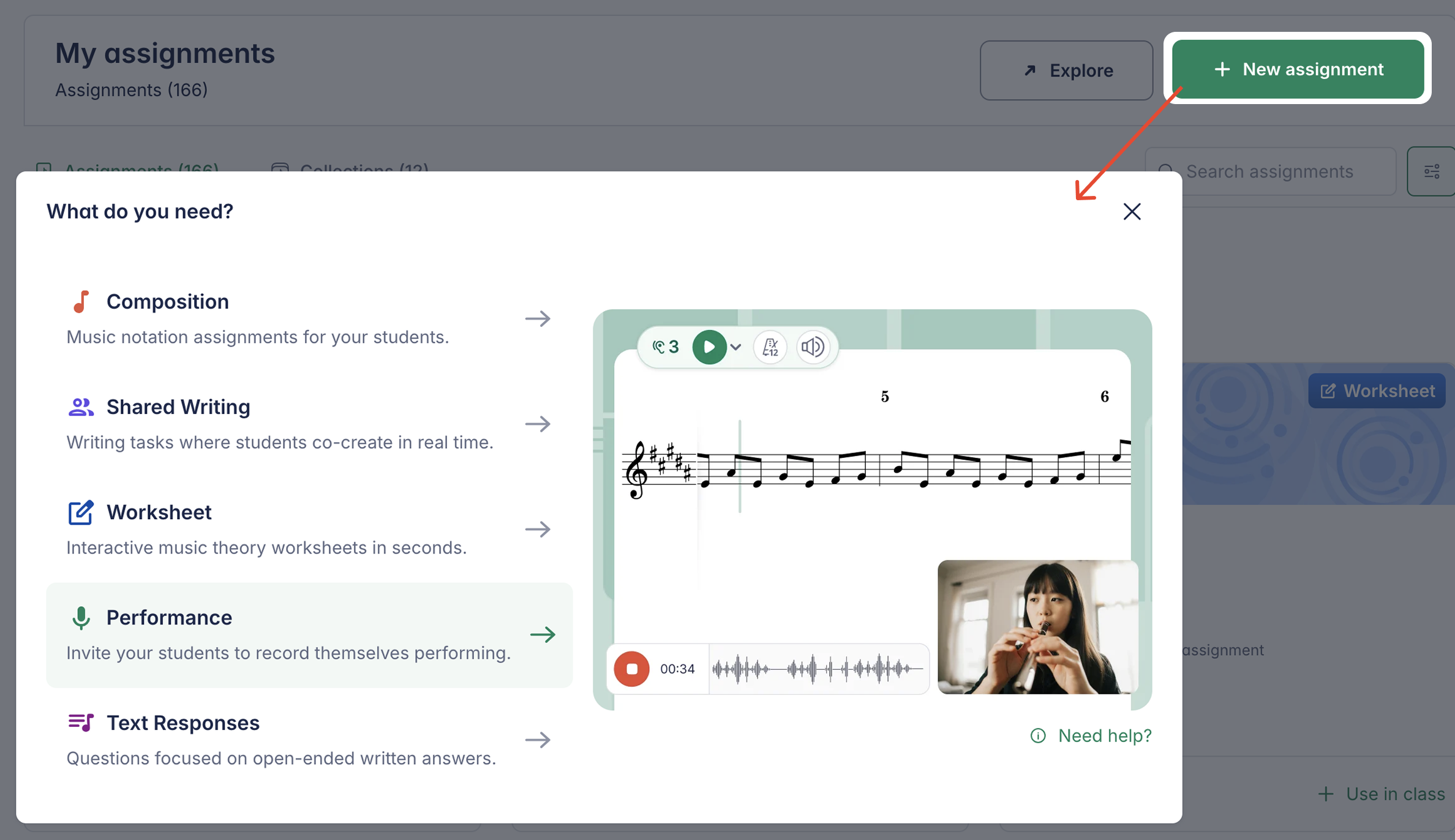
Sie können eine neue Aufgabe auch direkt innerhalb einer bestimmten Klasse starten oder auf + Neue Aufgabe oben auf der Editor-Seite klicken, während Sie an einer bestimmten Partitur arbeiten.
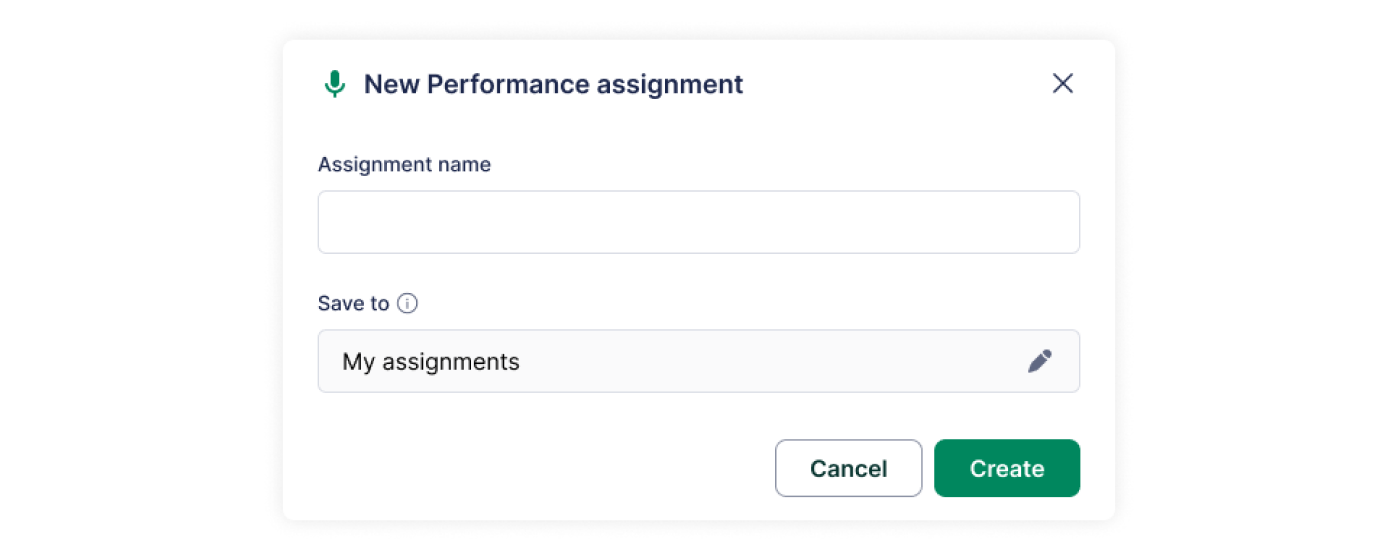
Benennen Sie Ihre Aufgabe
Wählen Sie einen klaren und aussagekräftigen Namen. Nach der Benennung werden Sie Schritt für Schritt durch den Erstellungsprozess geführt.
Zwischen notenbasierter Aufgabe und Free Record wählen
Nachdem Sie Performance als Aufgabentyp ausgewählt haben, legen Sie fest, wie die Schülerinnen und Schüler performen sollen:
| Modus | Am besten geeignet für | Was Schülerinnen und Schüler sehen |
|---|---|---|
| Notenbasiert | Ein einzelnes Stück mit fester Dauer und Struktur | Wiedergabe, Backing-Track, Auswahl der Instrumentenstimme, Metronom, Tempo-Steuerung |
| Free Record | Vielfältiges Repertoire oder Ensemble-Performances ohne Bindung an eine Partitur | Ein einfacher Recorder — keine partiturabhängigen Bedienelemente |
Notenbasierte Performance
Wählen Sie die Partitur aus, die die Schülerinnen und Schüler spielen sollen. Wir empfehlen, die Partitur vorab in der Partiturbibliothek zu erstellen, um sie später einfach wiederzuverwenden – eine innerhalb der Aufgabe erstellte Partitur wird nicht zur späteren Verwendung in der Partiturbibliothek gespeichert.
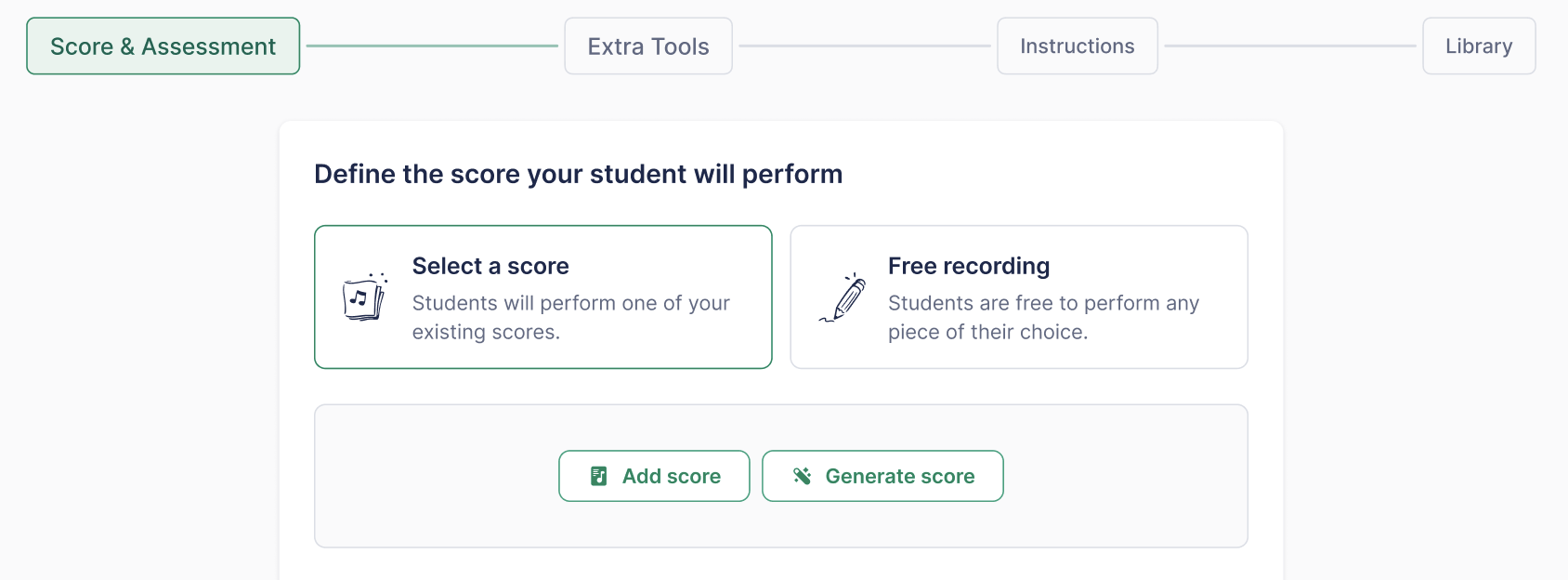
Keine Partitur zur Hand? Klicken Sie auf Partitur generieren, um den Sight Reading Generator direkt in diesem Schritt zu öffnen – ohne den Aufgabenablauf zu verlassen. Wählen Sie Instrument und Schwierigkeitsgrad; die generierte Partitur wird automatisch in Ihrer Partiturbibliothek gespeichert. Details finden Sie im Artikel zum Sight Reading Generator.
Free-Record-Modus
Wählen Sie Free Recording, wenn die Aufgabe nicht auf eine einzelne Partitur passt – zum Beispiel:
- Repertoire-Performance — Schülerinnen und Schüler spielen mehrere Stücke aus unterschiedlichen Stilrichtungen ausdrucksvoll vor, im eigenen Tempo, innerhalb einer Aufgabe.
- Ensemble-Performance — Eine Gruppe nimmt sich beim gemeinsamen Musizieren auf, ohne auf eine Instrumentenstimme oder eine feste Partiturdauer beschränkt zu sein.
Aufnahmeoptionen (Zusatztools)
Performance-Aufgaben unterstützen sowohl reine Audioaufnahmen als auch Audio+Video-Aufnahmen.
Notenbasierte Aufgaben unterstützen:
- Aufnahme-Einstellungen: Nutzung von Metronom und/oder Backing-Track für Schülerinnen und Schüler erlauben oder einschränken
- Wiedergabe: Editor-Wiedergabe erlauben oder einschränken und optional ein Wiedergabelimit festlegen
- Backing-Track: Andere Instrumente im Backing-Track hören
- Metronom: Schülerinnen und Schülern erlauben, das Metronom zu aktivieren
- Tempo: Schülerinnen und Schülern erlauben, die Wiedergabegeschwindigkeit zu verändern (BPM erhöhen oder verringern)
Wenn Free Record ausgewählt ist, wird keine Partitur an die Aufgabe angehängt. Da es keine Partitur als Referenz gibt, werden alle partiturabhängigen Bedienelemente sowohl für Lehrkräfte als auch für Schülerinnen und Schüler ausgeblendet, darunter:
- Wiedergabe
- Metronom
- Backing-Track
- Tempo-Steuerung
Stattdessen sehen Schülerinnen und Schüler einen übersichtlichen Recorder und können – wie bei einer notenbasierten Aufgabe – Audio oder Video einreichen.
Jede Free-Record-Einreichung ist auf 10 Minuten begrenzt. Das deckt mehrteilige oder Ensemble-Performances komfortabel ab und hält die Einreichungen gleichzeitig gut auswertbar.
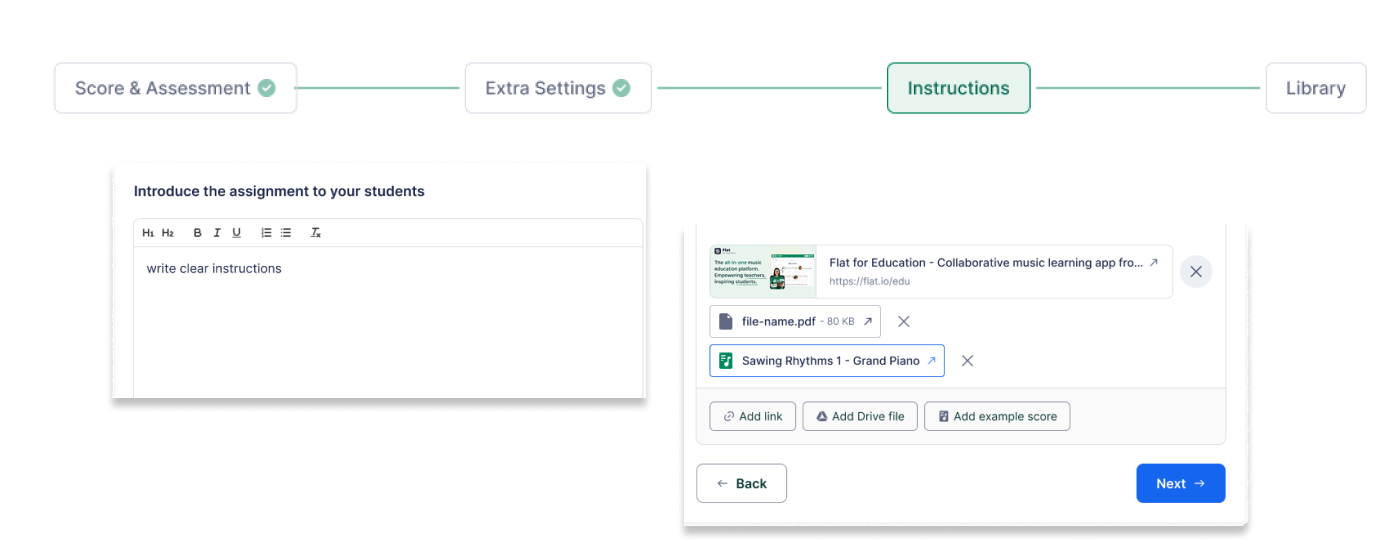
Anweisungen hinzufügen
Geben Sie klare und konkrete Anweisungen, um die Schülerinnen und Schüler durch die Aufgabe zu führen.
Sie können außerdem unterstützende Materialien anhängen, z. B.:
- Dokumente und Präsentationen
- Videos und Audiodateien
- Partituren nur zur Ansicht als Referenz
Der Anweisungseditor unterstützt Rich-Text-Formatierung, einschließlich fett, kursiv und Aufzählungspunkten.
Teilen und Veröffentlichen
Freigabeoptionen und Organisation der Bibliothek
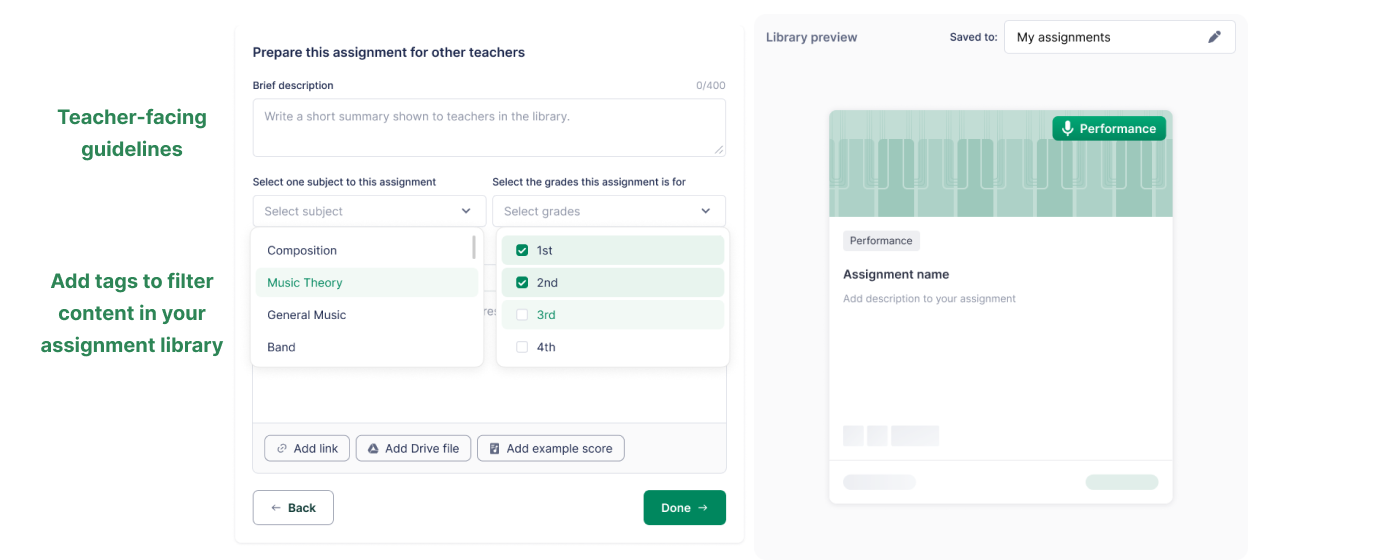
Alle in Flat for Education erstellten Aufgaben werden in Ihrer Aufgabenbibliothek gespeichert und können mit anderen Lehrkräften in Ihrer Organisation geteilt werden.
Damit das Teilen einfacher wird:
- Fügen Sie Leitlinien für Lehrkräfte hinzu, die erklären, wie die Aufgabe eingesetzt werden soll
- Fügen Sie Tags wie Themen und Klassenstufen hinzu, damit Sie die Aufgabe später schnell wiederfinden
Aufgabe veröffentlichen
Wenn alles bereit ist:
- Veröffentlichen Sie die Aufgabe und weisen Sie sie einer oder mehreren Klassen zu
- Nutzen Sie die Schüleransicht, um genau zu sehen, was Schülerinnen und Schüler erleben
- Wenn Sie Google Classroom nutzen, wählen Sie vor dem Posten das passende Classroom-Thema aus
Hinweis:
Noten werden automatisch mit Google Classroom und unterstützten Learning-Management-Systemen (LMS) wie MusicFirst, Canvas, Schoology, Moodle und weiteren synchronisiert.
Mehr zu LMS-Integrationen finden Sie hier.
Ablauf für Schülerinnen und Schüler
- Aufgabe öffnen: Schülerinnen und Schüler öffnen die Aufgabe innerhalb ihrer Klasse.
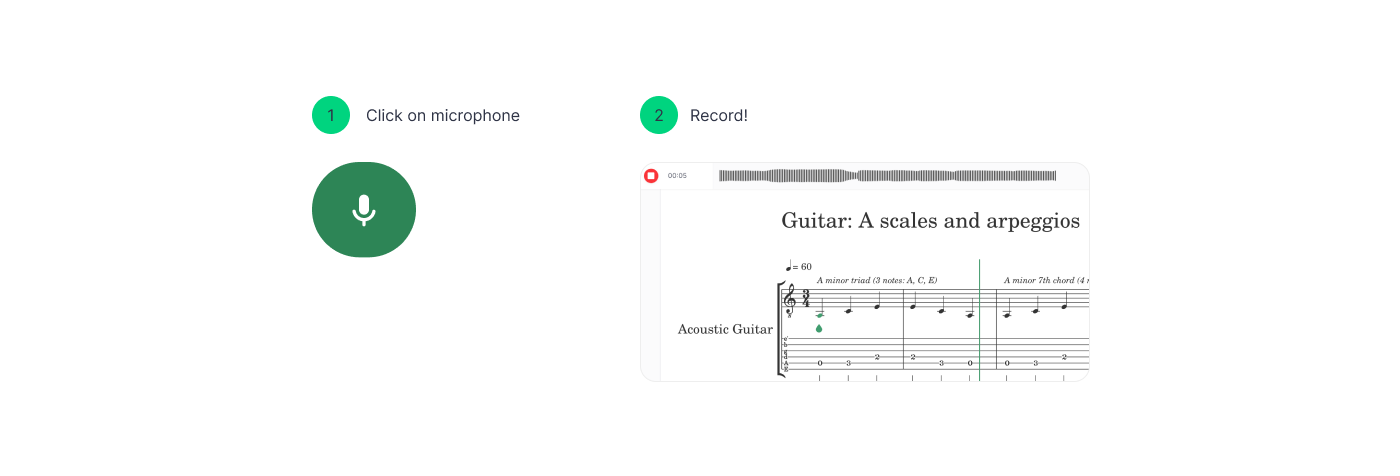
- Aufnahme starten:
- Klicken Sie auf die Mikrofon-Schaltfläche, um die Aufnahme zu starten.
- Möglicherweise müssen Schülerinnen und Schüler in den Browser-Einstellungen den Zugriff auf Mikrofon und Kamera erlauben.
- Vor Beginn der Aufnahme startet ein Countdown.
- Aufnehmen und prüfen:
- Schülerinnen und Schüler nehmen ihre Performance auf.
- Prüfen Sie die Aufnahme über die Wiedergabesteuerung.
- Bei Bedarf erneut aufnehmen. Es kann jeweils nur eine Aufnahme gespeichert werden.
- Speichern und abgeben:
- Klicken Sie auf Speichern, um die Aufnahme zu sichern.
- Klicken Sie auf Abgeben, um die Aufgabe einzureichen.
Schülerarbeiten bewerten
- Sehen Sie sich Einreichungen im Abschnitt Schülerarbeiten der Aufgabe an.
- Klicken Sie auf das Tag Abgegeben, um in den detaillierten Bewertungsmodus zu gelangen. Dort können Sie die Performance der Schülerin bzw. des Schülers zusammen mit der Originalpartitur anhören.
- Nutzen Sie die Bewertungs- und Feedback-Funktionen in Flat for Education. Noten werden automatisch mit Ihrem Google Classroom oder anderen unterstützten Learning-Management-Systemen (LMS) synchronisiert.
Weitere Bewertungs- und Prüfoptionen sind ähnlich wie bei klassischen Aufgaben. Mehr zur Bewertung und Durchsicht erfahren Sie auf unserer Hilfeseite.
Fehlerbehebung bei Mikrofonproblemen
Wenn statt des Mikrofons ein Warnsymbol angezeigt wird, liegt das meist daran, dass der Computer kein Mikrofon hat oder der Zugriff auf das Mikrofon abgelehnt wurde.

Wenn Sie Google Chrome verwenden, können Sie die Mikrofon-Berechtigungen für Flat for Education ändern, indem Sie links neben der Adressleiste auf das kleine Schloss-Symbol klicken:
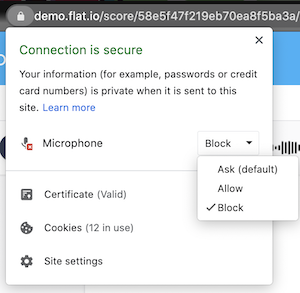
In Firefox funktioniert das nahezu identisch. Sie müssen lediglich die Mikrofon-Berechtigung zurücksetzen, indem Sie auf das kleine Kreuz neben "Mikrofon" klicken.
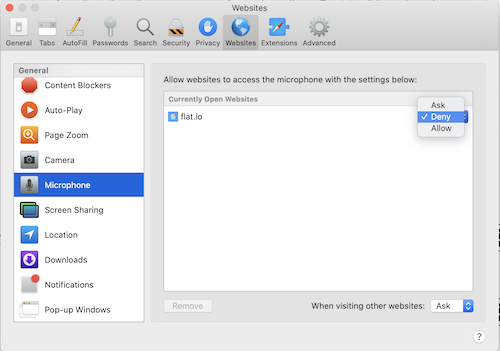
In Safari kann es etwas anders sein, wenn Sie sich in der Vergangenheit entschieden haben, nie Zugriff auf das Mikrofon zu gewähren. In diesem Fall müssen Sie:
Safari-Einstellungen öffnen (oben links auf dem Bildschirm auf „Safari“ klicken, dann „Einstellungen…“).
Gehen Sie anschließend zum Tab "Websites" und wählen Sie in der Liste "Mikrofon". Dort können Sie die Mikrofon-Berechtigungen für Flat ändern:
Tutorials und Links
Weitere Informationen zur Nutzung von Performance-Aufgaben finden Sie in diesem Video-Tutorial!
Suchen Sie nach Inspiration? Gehen Sie in Ihre Aufgabenbibliothek, öffnen Sie den Ordner „FFE Assignment“ und entdecken Sie verschiedene Ideen für Performance-Aufgaben!
Diese Seite wurde automatisch aus dem Englischen übersetzt. Englische Originalversion ansehen.