Crear actividades de dictado musical
Última actualización: 24 de febrero de 2026
El dictado musical es uno de los ejercicios más importantes para entrenar el oído. Ayuda al alumnado a desarrollar la capacidad de identificar sonidos y ritmos. En este tutorial descubrirás cómo puedes crear fácilmente actividades de dictado personalizadas con el editor de notación musical de Flat for Education.
En este tutorial utilizaremos las siguientes funciones:
- Editor de notación musical
- Subir y sincronizar un archivo MP3 con una partitura
- Tareas con plantillas y bloqueo de plantilla
- Limitación de reproducción
- Conjunto de herramientas personalizado
Hay dos formas principales de crear un dictado con Flat for Education:
- Usando una grabación de una interpretación real; puedes descubrirlo en nuestro primer ejemplo a continuación (dictado melódico);
- Creando la partitura completa con Flat for Education y, después, usando el sonido de reproducción de la partitura completa en tu plantilla de tarea. Para ello, consulta el segundo ejemplo a continuación (dictado rítmico).
Ejemplo de dictado melódico
1. Crear la plantilla
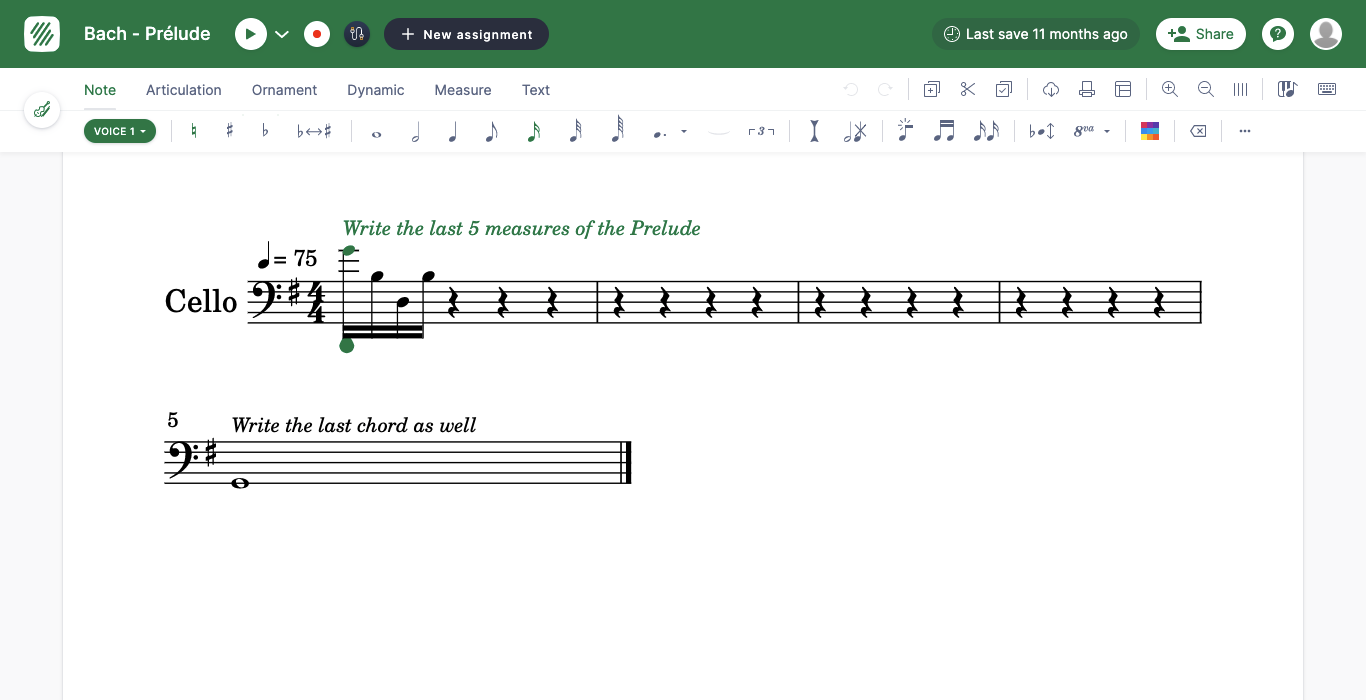
En este ejemplo, el alumnado completará los últimos 5 compases de una partitura existente (Suite para violonchelo n.º 1 en Sol mayor de Bach, Prélude) y utilizaremos una grabación de la obra que hemos guardado como archivo MP3.
Empezamos creando una nueva partitura con un instrumento (Violoncello), escribimos el inicio de los compases que se van a completar, añadimos los compases vacíos adicionales y incluimos algunas instrucciones en línea mediante anotaciones. Ahora tenemos la siguiente partitura:
2. Vincular la grabación de audio
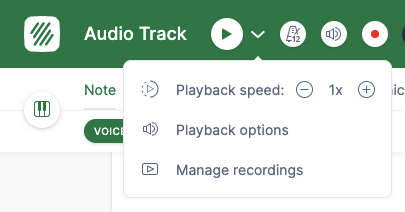
Ahora podemos añadir la grabación de audio a la partitura. Junto al botón de reproducción, haz clic en la flecha y selecciona Add recording:
Después, elige el archivo de audio que quieras subir:

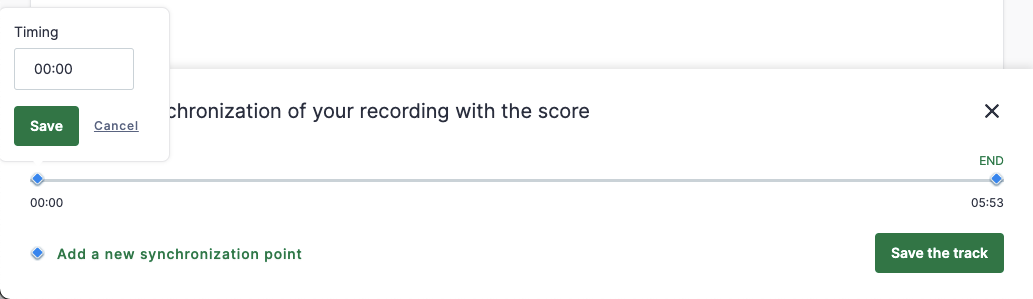
Una vez subido el archivo, puedes ajustar el inicio y el final de la pista de audio para que coincida con los compases interpretados. También puedes añadir puntos de sincronización adicionales; consulta nuestro artículo específico para saber más.
3. Crear la tarea
Ahora que tu partitura está lista para usarse en la tarea, puedes hacer clic en "New assignment" junto al título en el editor y elegir "Template".
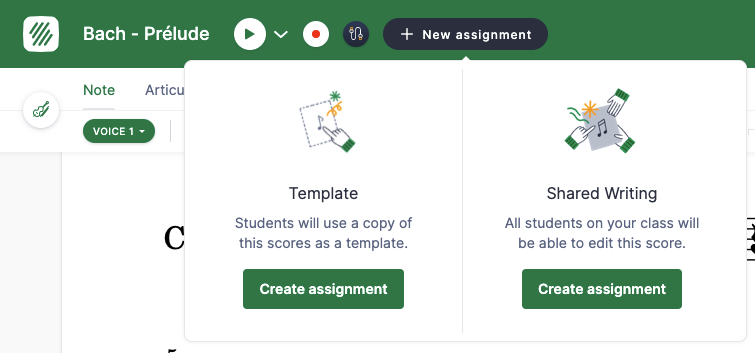
Nos centraremos en las siguientes opciones disponibles en la página de creación de tareas:
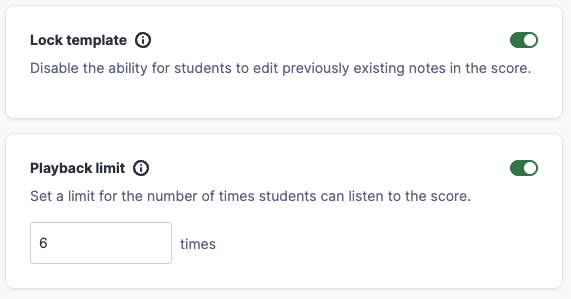
- Lock template: El alumnado no podrá modificar las notas que hayas insertado en tu plantilla original.
- Playback limit: Aquí elegimos "10", así que el alumnado solo podrá hacer clic en "Play" para escuchar la pista de audio 10 veces.
4. Vista del alumnado
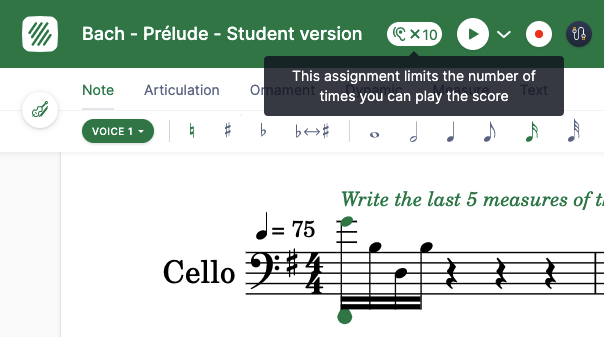
Cuando un alumno o una alumna abre la tarea, verá el límite de reproducción y las notas originales bloqueadas en azul oscuro:
Ejemplo de dictado rítmico
En este segundo ejemplo, crearemos un dictado rítmico desde cero y utilizaremos el MP3 generado por la reproducción del editor para crear una plantilla de tarea.
1. Crear la partitura completa y el audio
Empieza creando una nueva partitura con una parte de percusión (Claves) y escribe los compases de nuestra actividad breve:
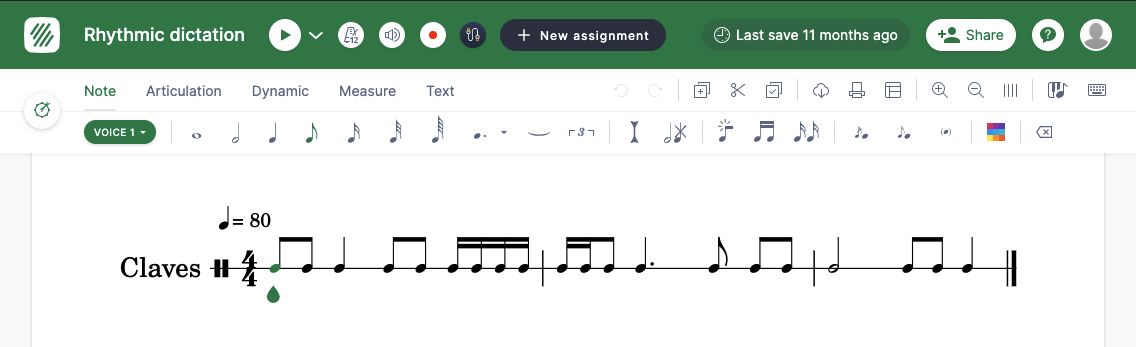
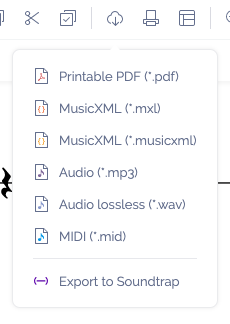
Cuando la plantilla esté lista, exporta el audio como archivo MP3:
2. Quitar los tiempos que se van a completar
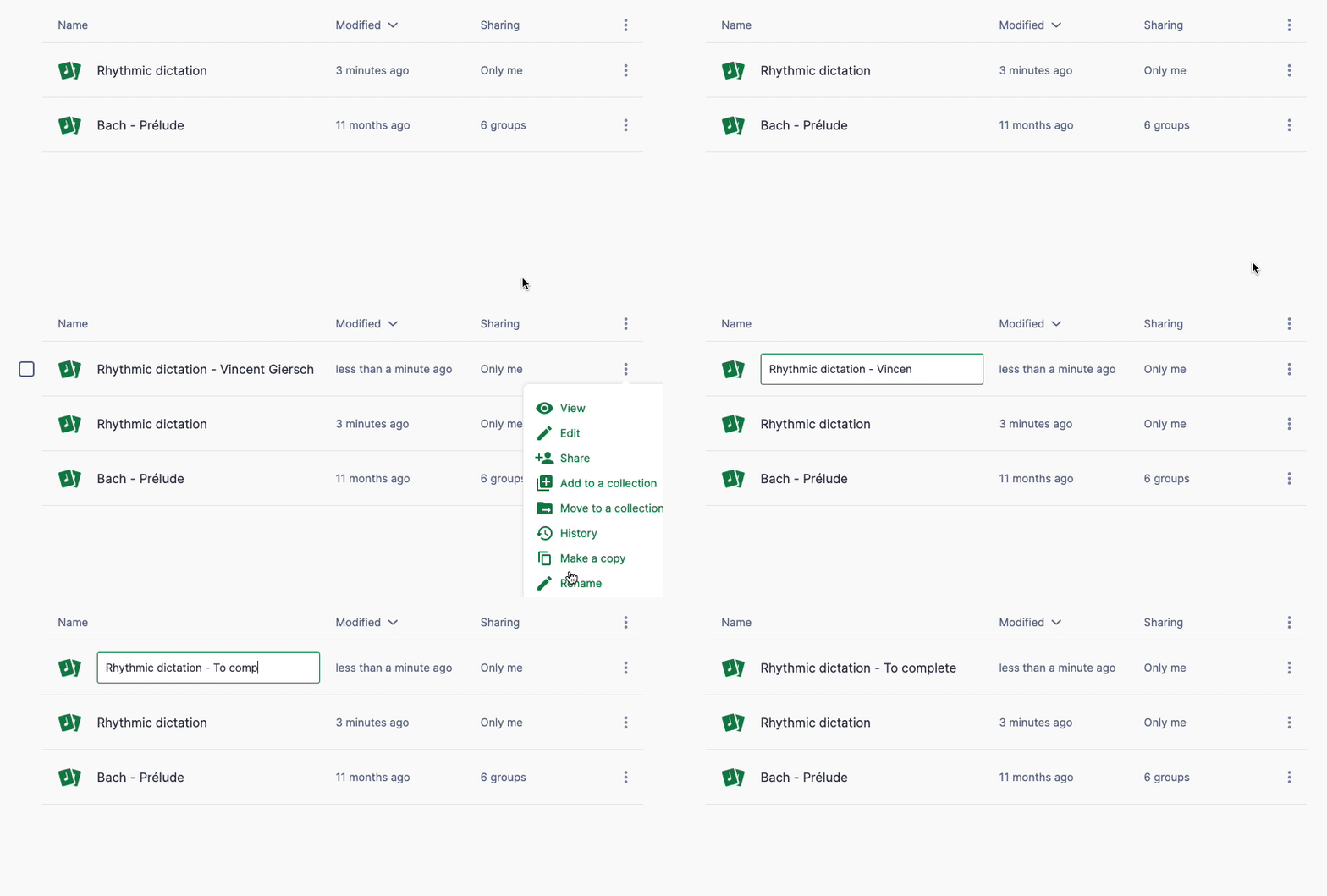
En tu biblioteca de partituras, haz una copia de la partitura completa para crear la versión vacía de tu tarea:
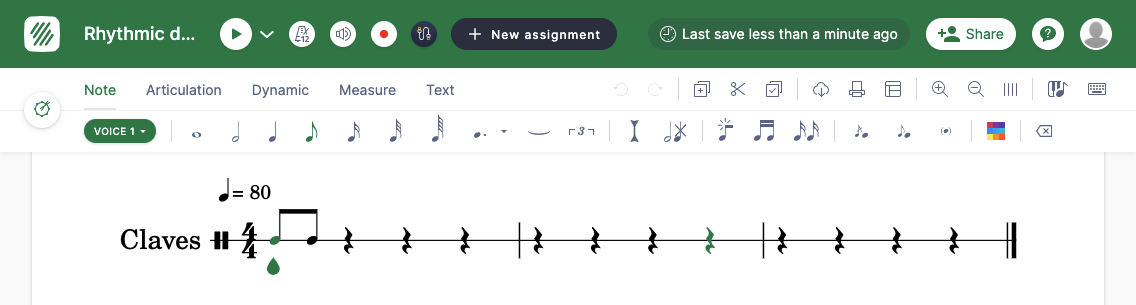
En esta partitura, que se usará como plantilla de tu tarea, elimina los tiempos que el alumnado deberá volver a escribir:
3. Vincular la grabación de audio
Ahora puedes añadir la grabación de audio para completar la partitura. Junto al botón de reproducción, haz clic en la flecha y selecciona Add recording:
Después, sube el archivo de audio generado previamente:
En este ejemplo, el audio tendrá la duración correcta, así que la pista se puede guardar.
4. Crear la tarea
Ahora que tu partitura está lista para usarse en la tarea, puedes hacer clic en "New assignment" junto al título en el editor y elegir "Template".
Nos centraremos en las siguientes opciones disponibles en la página de creación de tareas:
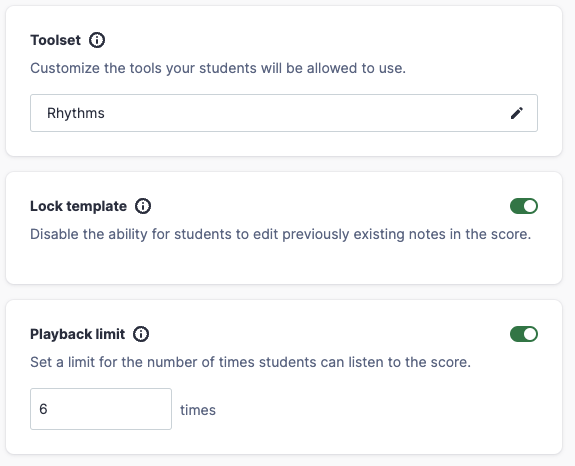
- Lock template: El alumnado no podrá modificar las notas que hayas insertado en tu plantilla original.
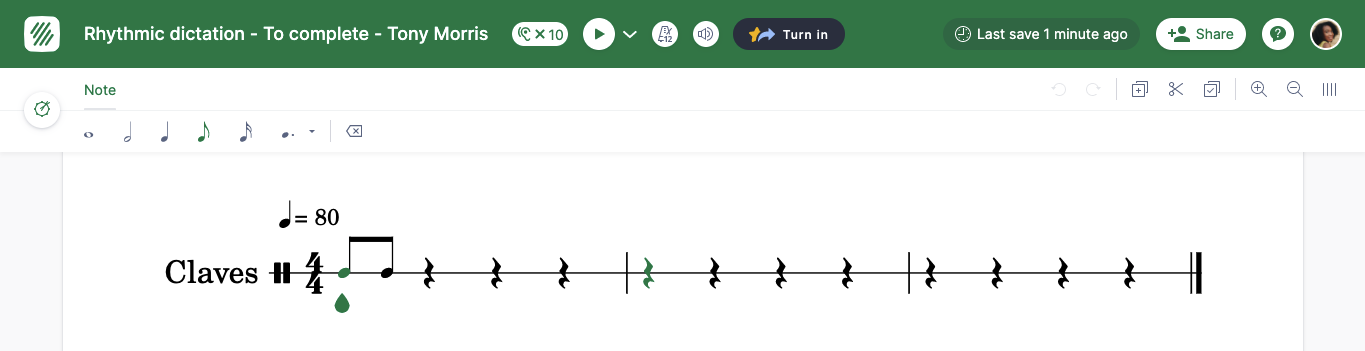
- Playback limit: Elige "6" para que el alumnado solo pueda hacer clic en "Play" y escuchar la pista de audio 6 veces.
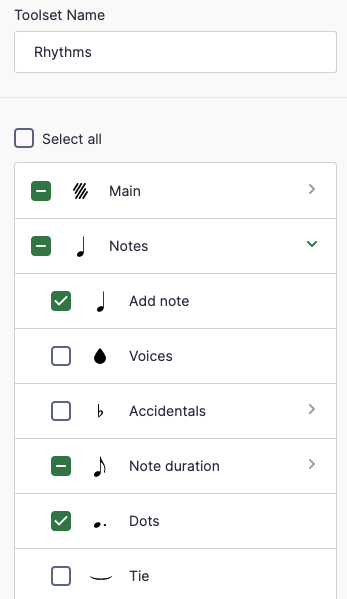
- Custom toolset: Crea un nuevo conjunto de herramientas para nuestro ejercicio de dictado rítmico con algunas de las herramientas disponibles en la barra de herramientas principal (deshacer, copiar/pegar) y algunas de las herramientas de la barra de notas (añadir nota, cambiar la duración hasta una semicorchea y los puntillos). Una vez guardado, puedes reutilizar este conjunto de herramientas en otras tareas.
5. Vista del alumnado
Cuando un alumno o una alumna abre la tarea, verá el límite de reproducción y solo tendrá acceso a las herramientas necesarias para la actividad.
Videotutorial
El siguiente vídeo muestra los distintos pasos para crear actividades de dictado (a partir del minuto 2:10).
Esta página ha sido traducida automáticamente del inglés. Ver la versión original en inglés.