Tareas de Escritura Compartida
Última actualización: 2 de septiembre de 2026
Las tareas de Escritura Compartida de Flat for Education están pensadas para fomentar la colaboración y la creatividad del alumnado, a la vez que refuerzan habilidades esenciales de notación musical.
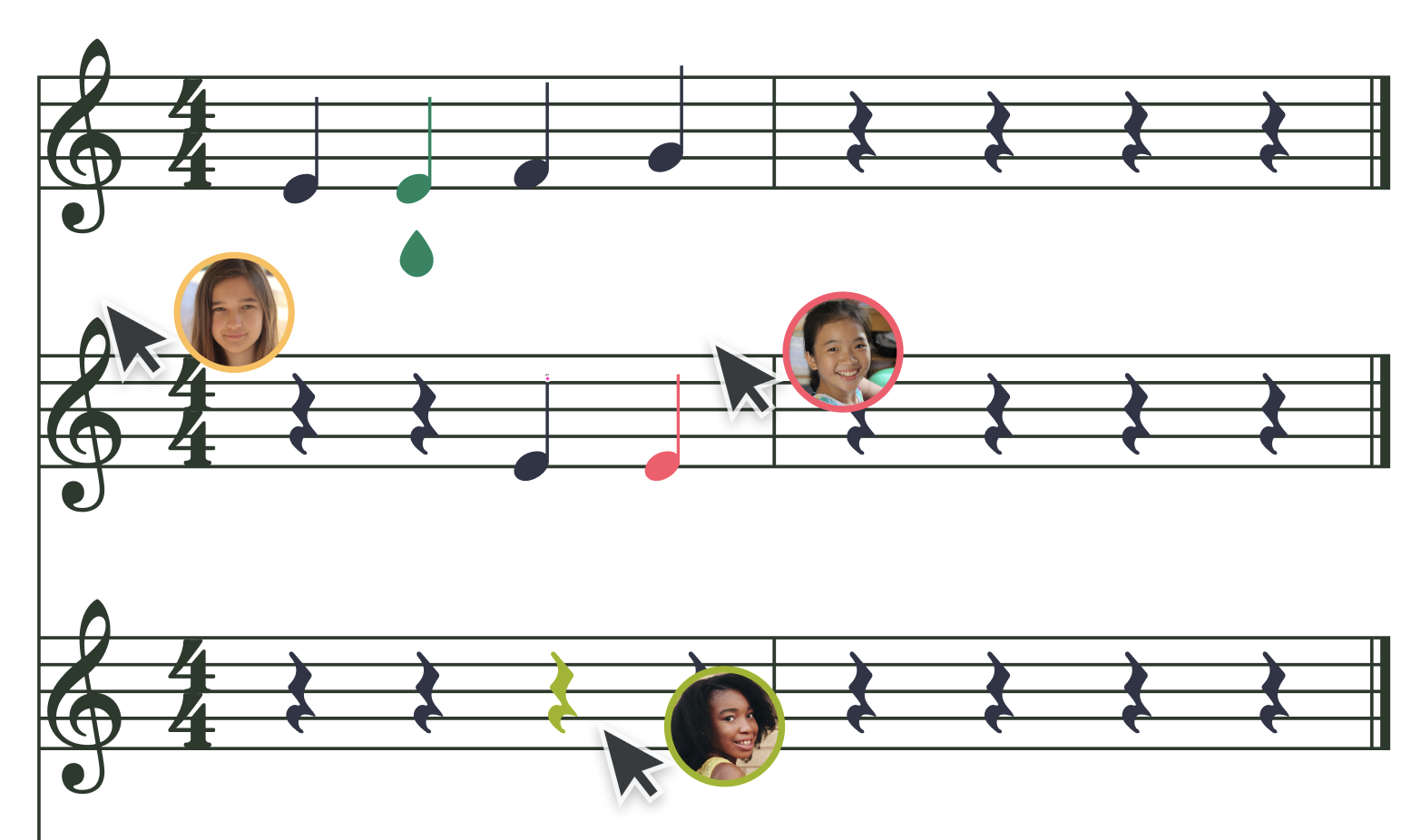
Estas actividades en grupo permiten que varios estudiantes contribuyan a la misma partitura, impulsando el trabajo en equipo y el diálogo musical. Ya sea que el alumnado esté co-creando un canon o realizando juntos un arreglo, esta función ayuda a profundizar en la comprensión de la notación a través del pensamiento musical compartido.
Dos o más estudiantes. Una partitura.
Cada grupo trabaja en una sola partitura en tiempo real. El profesorado puede ver el progreso en vivo, dejar comentarios en línea y calificar a todo el grupo a la vez, con las calificaciones sincronizadas directamente con tu LMS.
Crear una tarea de Escritura Compartida
Inicia tu tarea
Ve a tu Biblioteca de tareas y haz clic en + Nueva tarea. Luego selecciona Escritura Compartida como tipo de tarea.
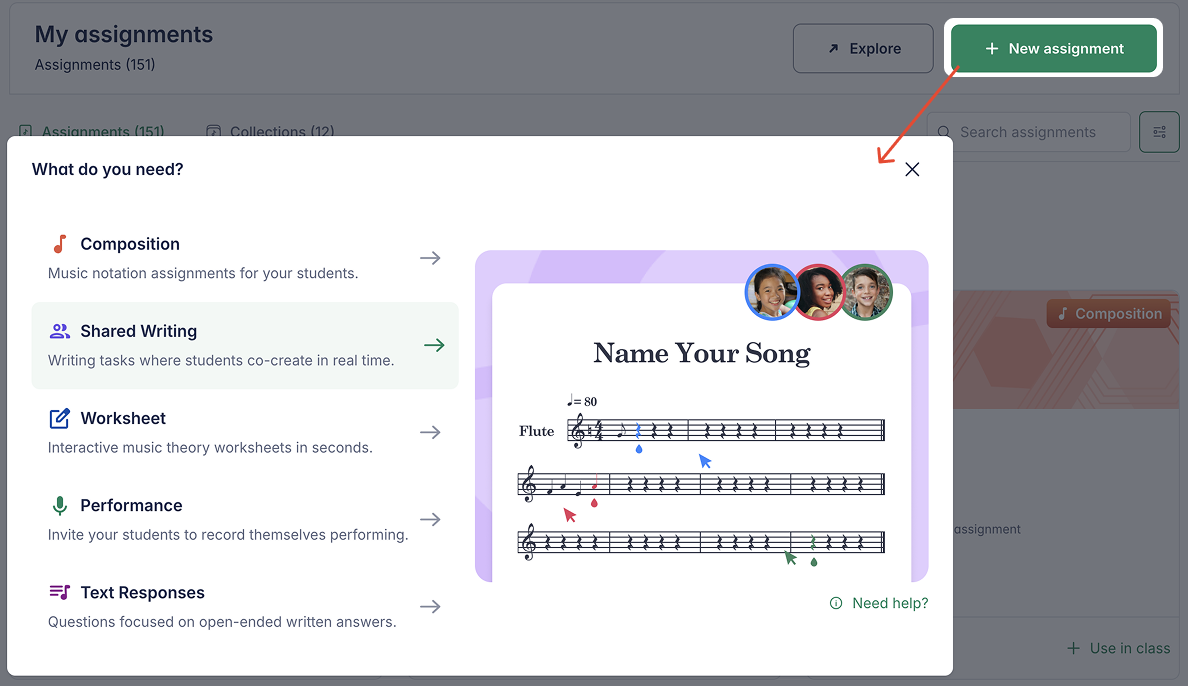
También puedes iniciar una tarea nueva directamente desde una clase específica, o haciendo clic en + Nueva tarea en la parte superior de la página del editor mientras trabajas en una partitura concreta.
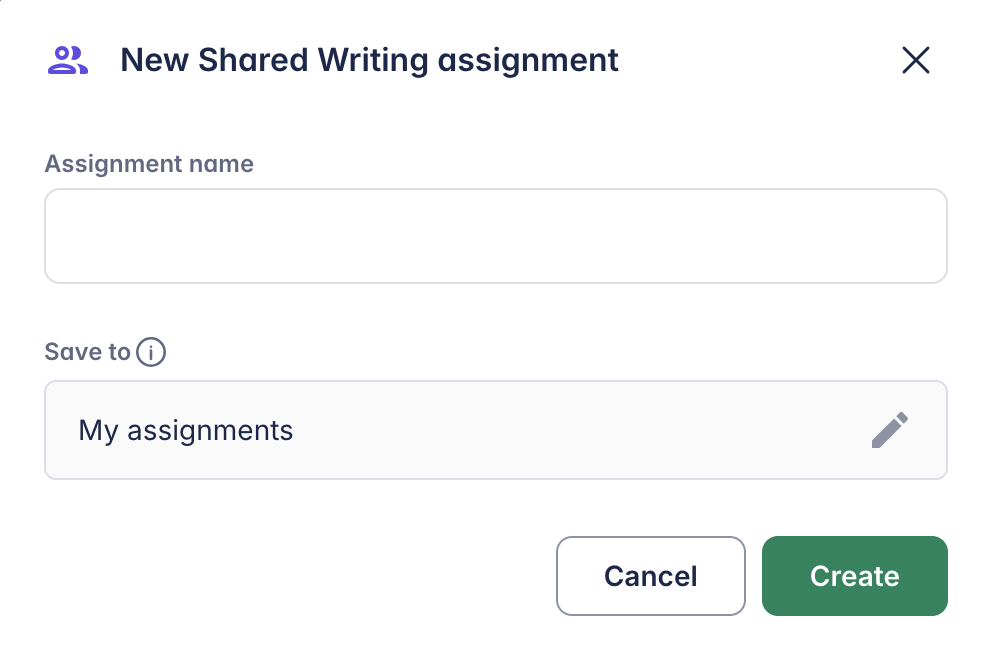
Ponle nombre a tu tarea
Elige un nombre claro y descriptivo que tanto tú como tu alumnado reconozcan. Una vez que la hayas nombrado, se te guiará por la configuración paso a paso.
Configurar tu tarea
Sigue los pasos a continuación para configurar tu tarea de Escritura Compartida.
Elige partituras
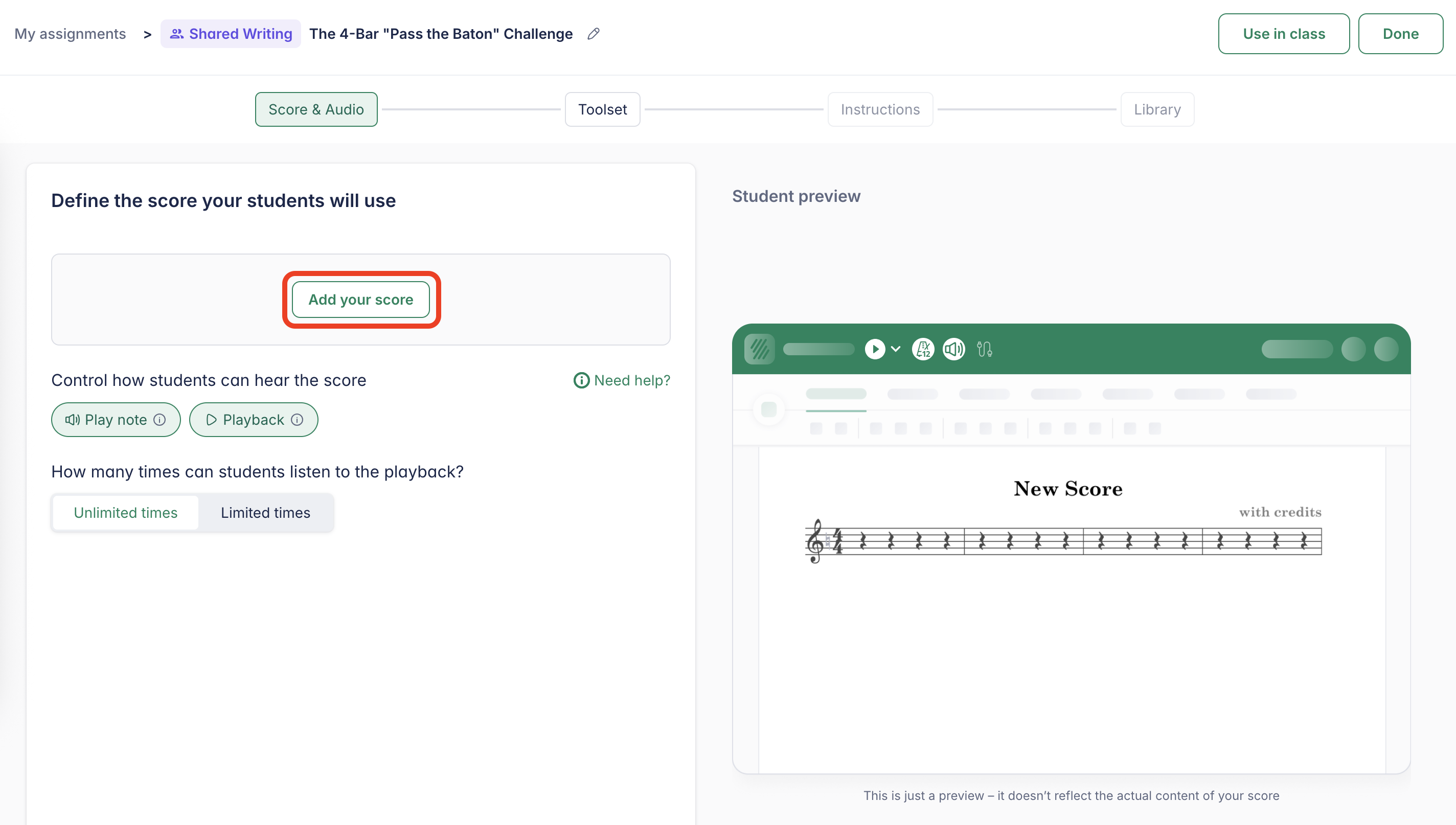
El primer paso es elegir una pieza musical para la tarea. Haz clic en Añadir tu partitura y selecciona una de tu lista de partituras.
También puedes crear una partitura nueva directamente dentro de la tarea. Ten en cuenta que esta partitura no se guardará en tu biblioteca principal de partituras.
En este paso también puedes configurar opciones relacionadas con la partitura.
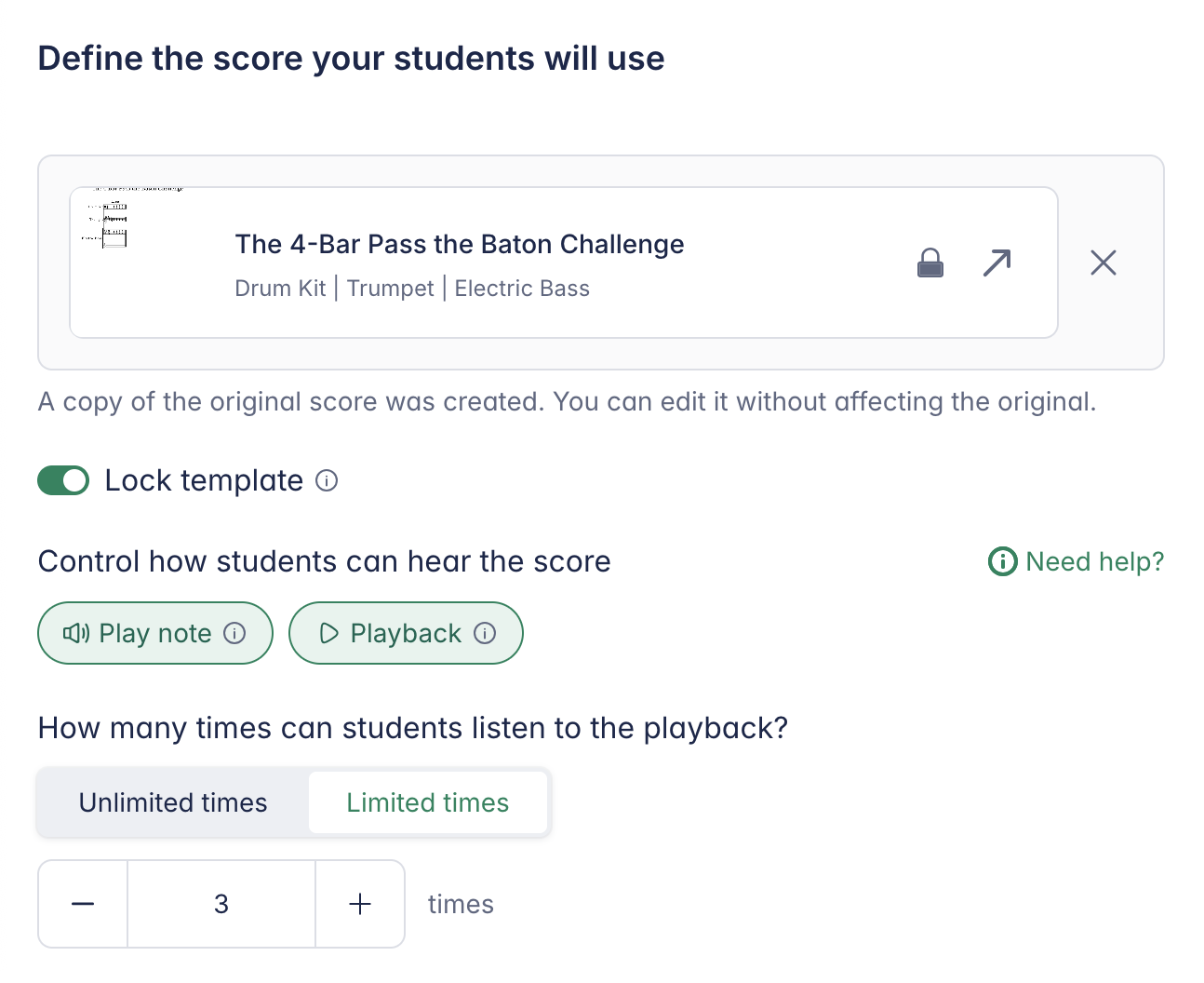
- Bloquear plantilla – Evita que el alumnado modifique las notas originales de una partitura plantilla
- Restringir reproducción al escribir – Desactiva la reproducción automática al introducir notas
- Restringir reproducción del editor – Permite la reproducción solo desde las pistas de audio proporcionadas
- Límites de reproducción – Limita cuántas veces el alumnado puede reproducir la partitura (útil para dictado o entrenamiento auditivo)
Selecciona herramientas (Toolset)
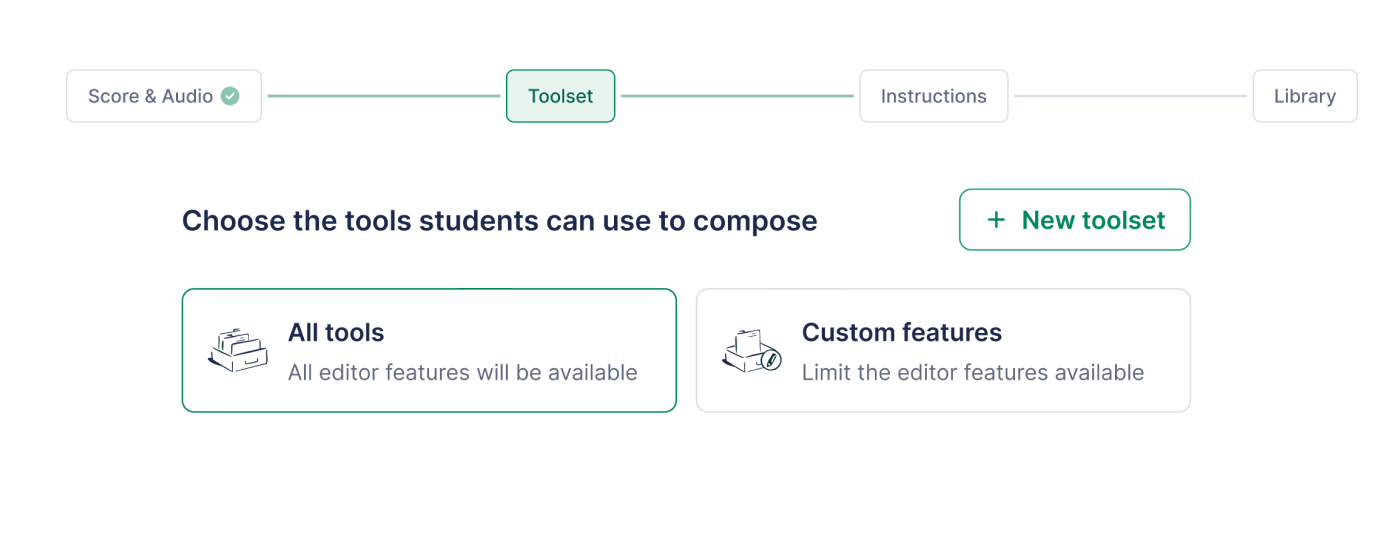
Elige a qué herramientas de notación y del editor puede acceder el alumnado seleccionando un Toolset.
Puedes permitir todas las herramientas o crear un toolset personalizado para limitar las funciones disponibles. Esto ayuda a que el alumnado se centre en conceptos concretos de notación en lugar de acceder a todo el editor.
¿Es tu primera vez con los toolsets? Mira la guía de 3 minutos sobre cómo usar toolsets en la práctica del aula.
Añade instrucciones
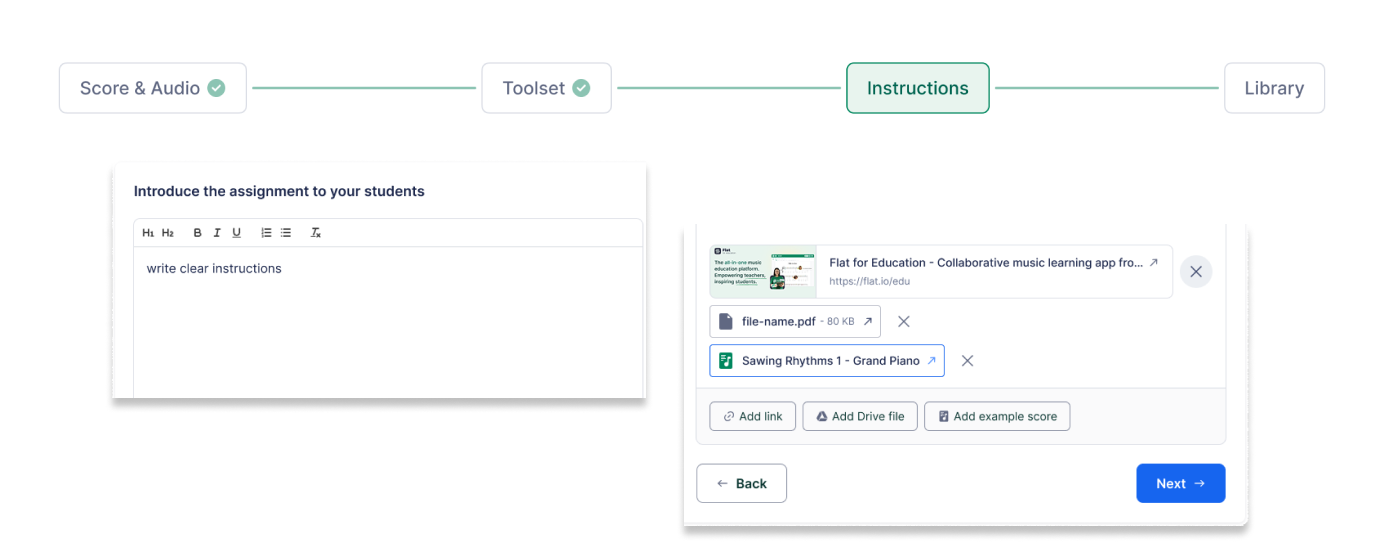
Proporciona instrucciones claras y específicas para guiar al alumnado a lo largo de la tarea. El editor de instrucciones admite formato de texto enriquecido, como negrita, cursiva y viñetas.
También puedes adjuntar recursos de apoyo, como:
- Documentos y presentaciones
- Vídeos y archivos de audio
- Partituras de solo lectura como referencia
Opciones para compartir y organización de la biblioteca
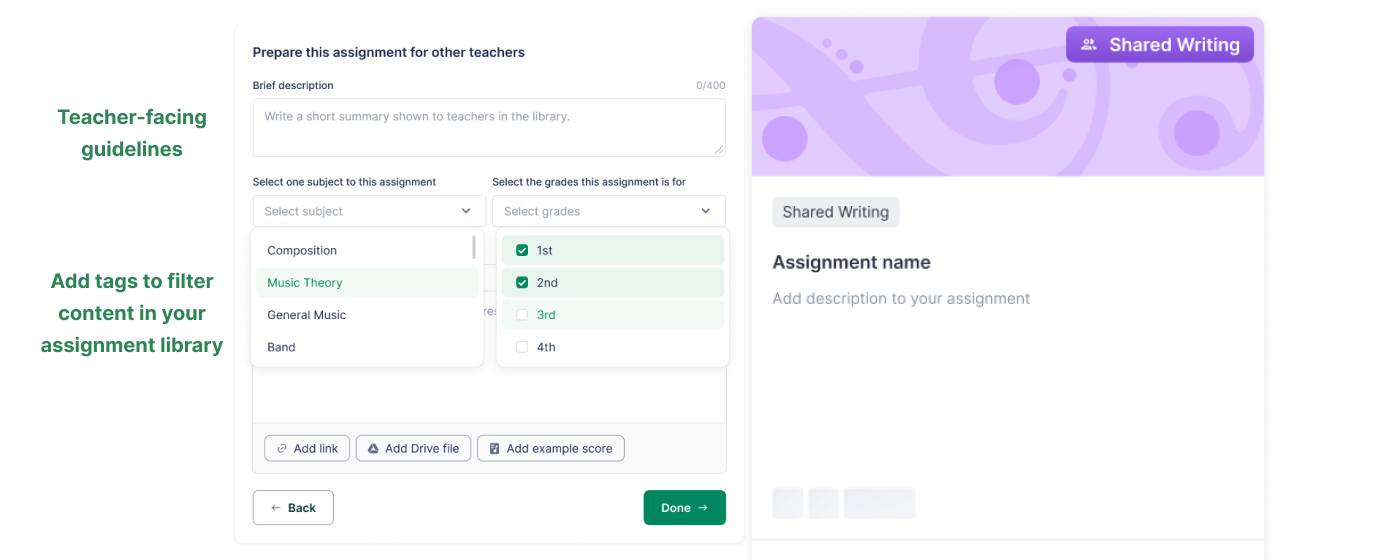
Todas las tareas creadas en Flat for Education se guardan en tu Biblioteca de tareas y se pueden compartir con otros docentes de tu organización.
Para facilitar el uso compartido:
- Añade orientaciones para el profesorado para explicar cómo debe utilizarse la tarea
- Añade etiquetas, como temas y niveles educativos, para ayudarte a encontrar la tarea rápidamente más adelante
Compartir tareas con otros docentes de tu organización está disponible solo con School & District Plan y Site License.
Publica tu tarea
Cuando todo esté listo:
- Publica la tarea y asígnala a una o varias clases
- Usa la Vista previa del estudiante para ver exactamente qué experimentará el alumnado
- Si usas Google Classroom, selecciona el tema de Classroom correspondiente antes de publicar
Cómo agrupar a tu alumnado
Agrupar al alumnado te permite asignar fácilmente trabajo colaborativo dentro de una clase. Puedes crear grupos con antelación desde la página de la clase o directamente durante la creación de la tarea.
Crea o edita grupos en la página de la clase
Esto te permite crear o editar grupos con antelación, antes de asignar trabajo en grupo al alumnado.
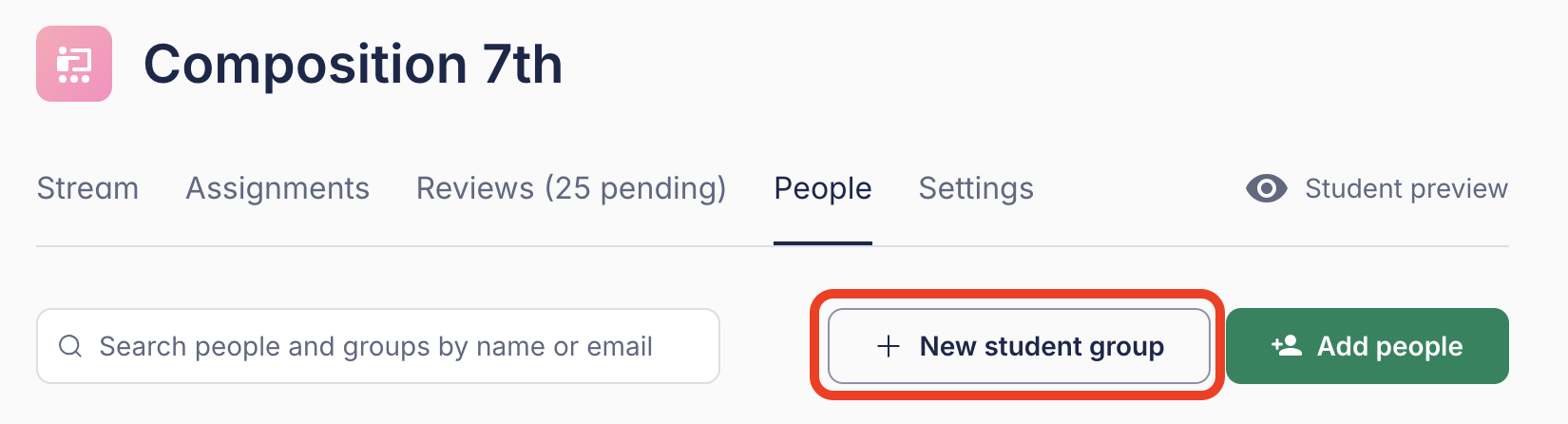
Ve a la página de tu clase y abre la pestaña Personas. Haz clic en Nuevo grupo de estudiantes para configurar los grupos antes de crear una tarea.
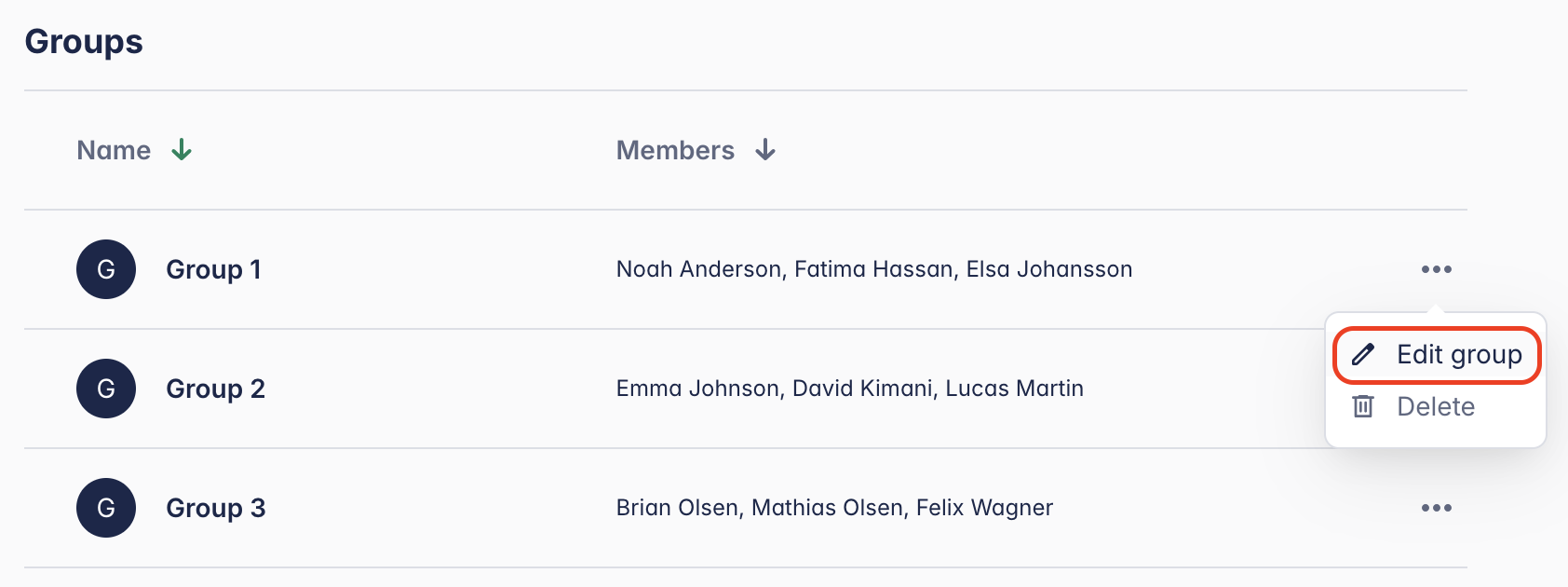
Si ya tienes grupos, desplázate hasta la sección "Grupos", haz clic en el menú de tres puntos (...), y selecciona Editar grupo.
Crea o edita grupos durante el proceso de creación de la tarea
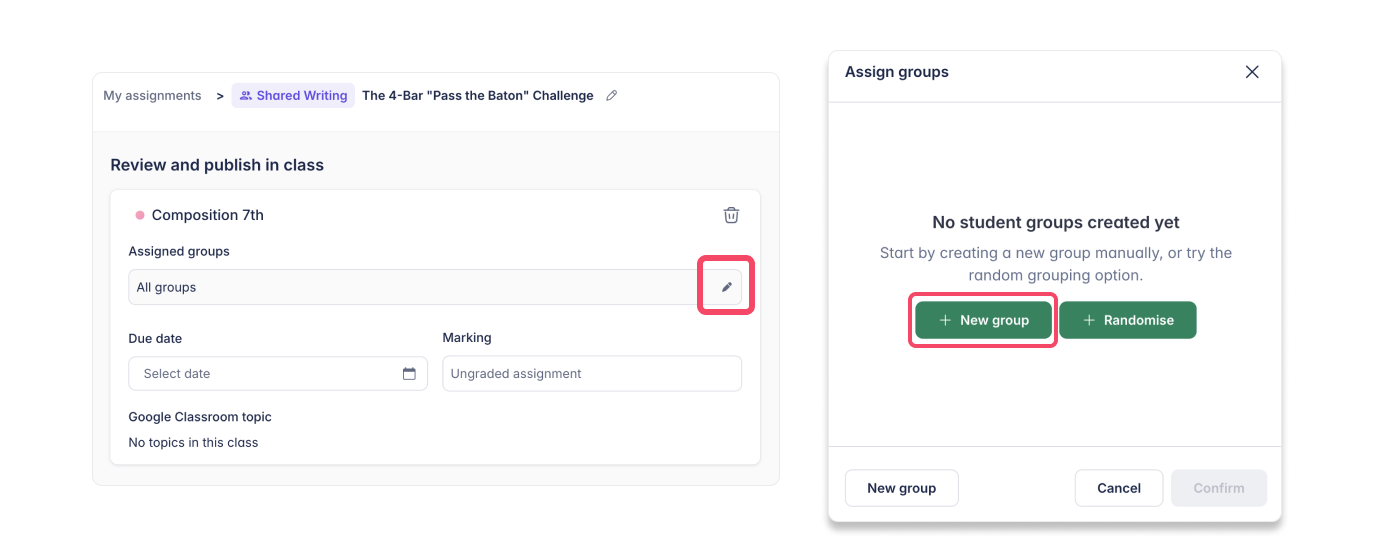
- Haz clic en el icono de lápiz bajo Grupos asignados, y luego haz clic en Nuevo grupo
- Arrastra y suelta los nombres del alumnado para organizar los grupos manualmente, o haz clic en "Aleatorizar" para generar grupos automáticamente
- Ajusta los miembros del grupo según sea necesario
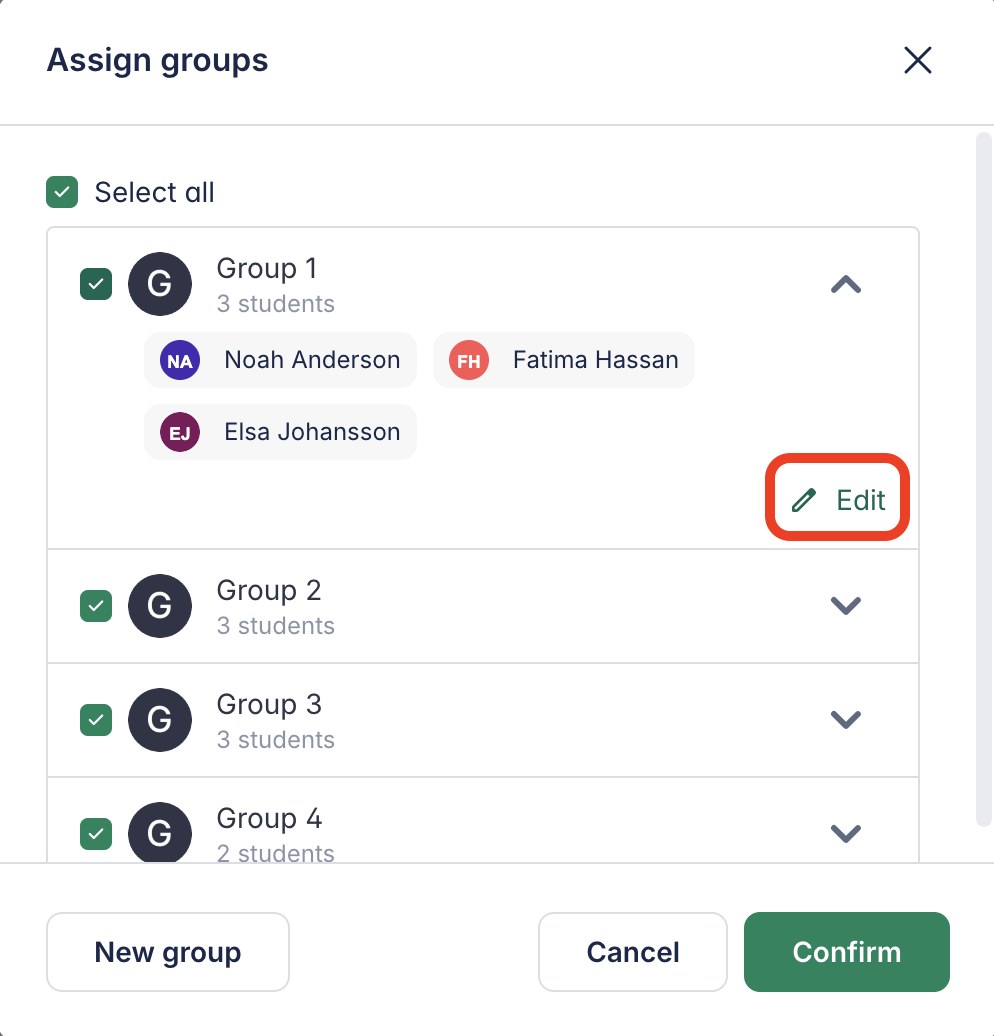
Si ya tienes grupos, verás tus grupos listados con sus miembros. Abre el grupo y haz clic en Editar para ajustar sus miembros.
Revisar el trabajo del alumnado
Acceder al trabajo del alumnado
Accede al trabajo del alumnado desde la sección "Trabajo de los grupos".
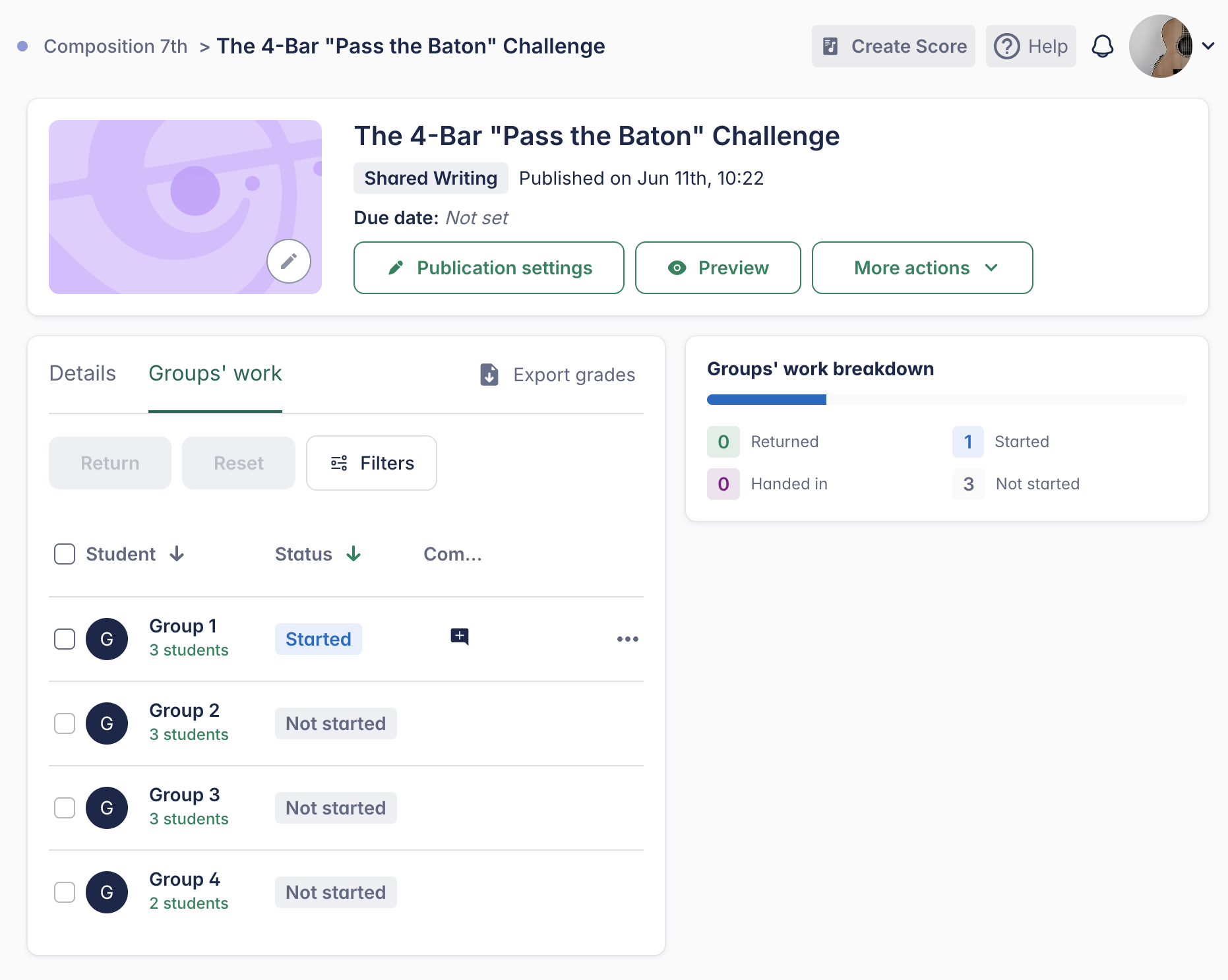
Puedes ver su progreso en tiempo real y dar retroalimentación en vivo usando comentarios en línea, igual que en las tareas de composición habituales.
Las calificaciones se sincronizan automáticamente con Google Classroom y con sistemas de gestión del aprendizaje (LMS) compatibles como Canvas, Schoology, Moodle y más. Más información sobre las integraciones con LMS →
¿Cómo se asignan las calificaciones en el trabajo en grupo?
En las tareas en grupo, todo el alumnado del mismo grupo recibe la misma calificación.
Si eliges restablecer una entrega, se restablece el trabajo de todo el grupo — no solo el de un estudiante individual.
El resto de opciones de calificación y revisión son similares a las de las tareas individuales. Puedes obtener más información sobre calificación y revisión en nuestra página de ayuda dedicada.
Explora ejemplos de Escritura Compartida
¿Buscas inspiración? Ve a tu Biblioteca de tareas, abre la carpeta Ejemplos y explora distintas tareas de Escritura Compartida.
Esta página ha sido traducida automáticamente del inglés. Ver la versión original en inglés.