Tareas de interpretación
Última actualización: 2 de septiembre de 2026
Las tareas de interpretación te permiten evaluar las habilidades musicales de tus estudiantes recopilando y revisando grabaciones de audio o vídeo de sus interpretaciones. Adjunta una partitura para una actividad de interpretación tradicional o utiliza Grabación libre para que los estudiantes graben sin estar vinculados a una sola pieza; es ideal para repertorio variado o interpretaciones de conjunto.
Con partitura o sin partitura: tú eliges.
Asigna una pieza concreta con compatibilidad de reproducción, acompañamiento y metrónomo, o activa Grabación libre para que los estudiantes interpreten varias piezas, de cualquier estilo.
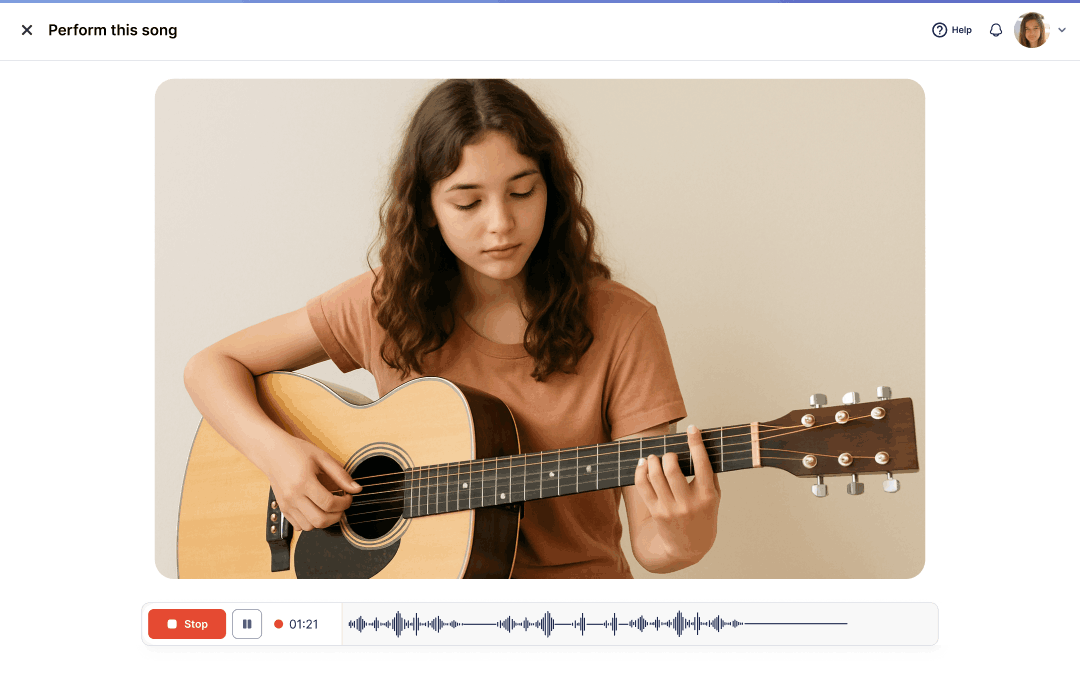
Crear una tarea de interpretación
Inicia tu tarea
Ve a tu Biblioteca de tareas y haz clic en + Nueva tarea. Luego, selecciona Tarea de interpretación como tipo de tarea.
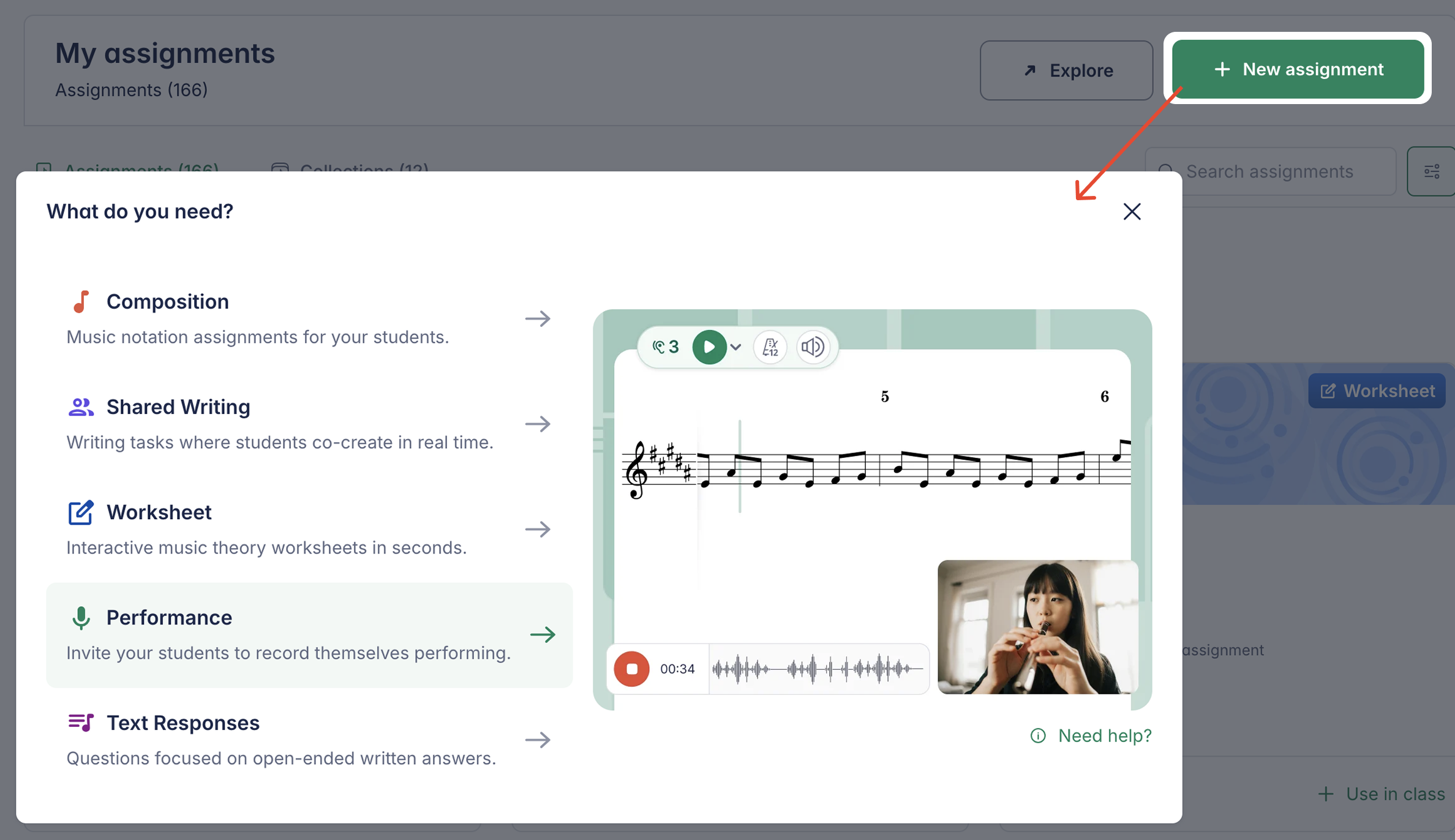
También puedes iniciar una tarea nueva directamente desde una clase específica, o haciendo clic en + Nueva tarea en la parte superior del editor mientras trabajas en una partitura concreta.
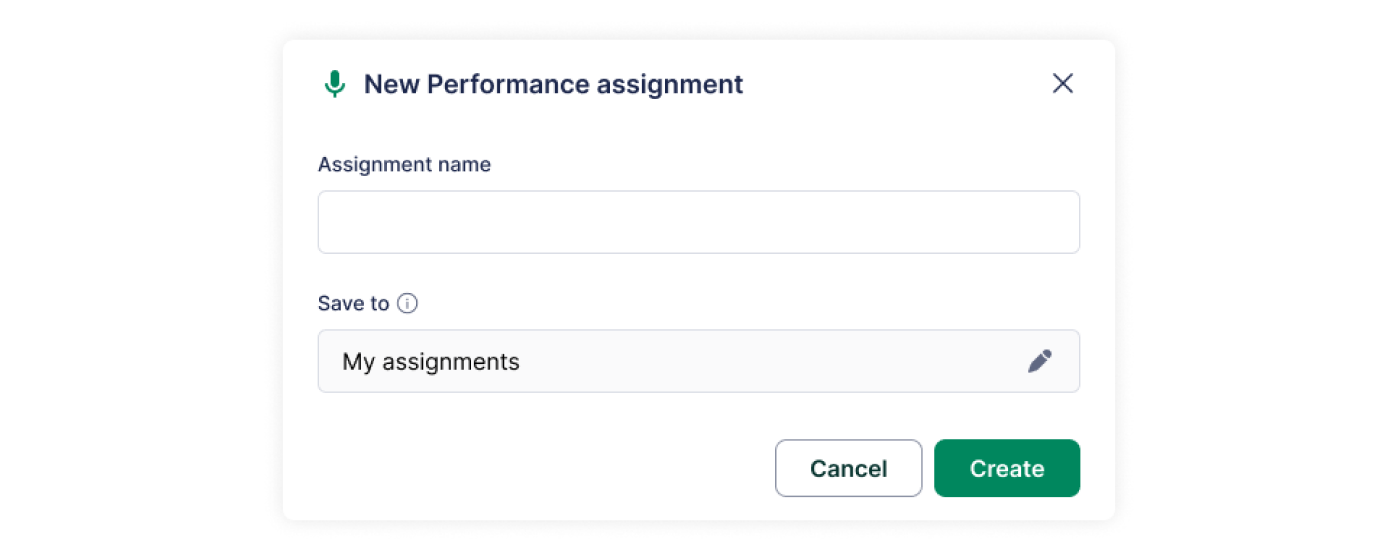
Ponle nombre a tu tarea
Elige un nombre claro y descriptivo. Una vez la hayas nombrado, se te guiará por el proceso de creación paso a paso.
Elegir entre una tarea con partitura y Grabación libre
Después de seleccionar Interpretación como tipo de tarea, elige cómo interpretarán los estudiantes:
| Modo | Ideal para | Lo que ven los estudiantes |
|---|---|---|
| Con partitura | Una sola pieza con duración y estructura fijas | Reproducción, acompañamiento, selección de parte instrumental, metrónomo, control de velocidad |
| Grabación libre | Repertorio variado o interpretaciones de conjunto sin depender de una sola partitura | Un grabador sencillo, sin controles dependientes de la partitura |
Interpretación con partitura
Selecciona la partitura que interpretarán los estudiantes. Recomendamos crear la partitura previamente en la Biblioteca de partituras para reutilizarla fácilmente: una partitura creada dentro de la tarea no se guarda en la Biblioteca de partituras para usos posteriores.
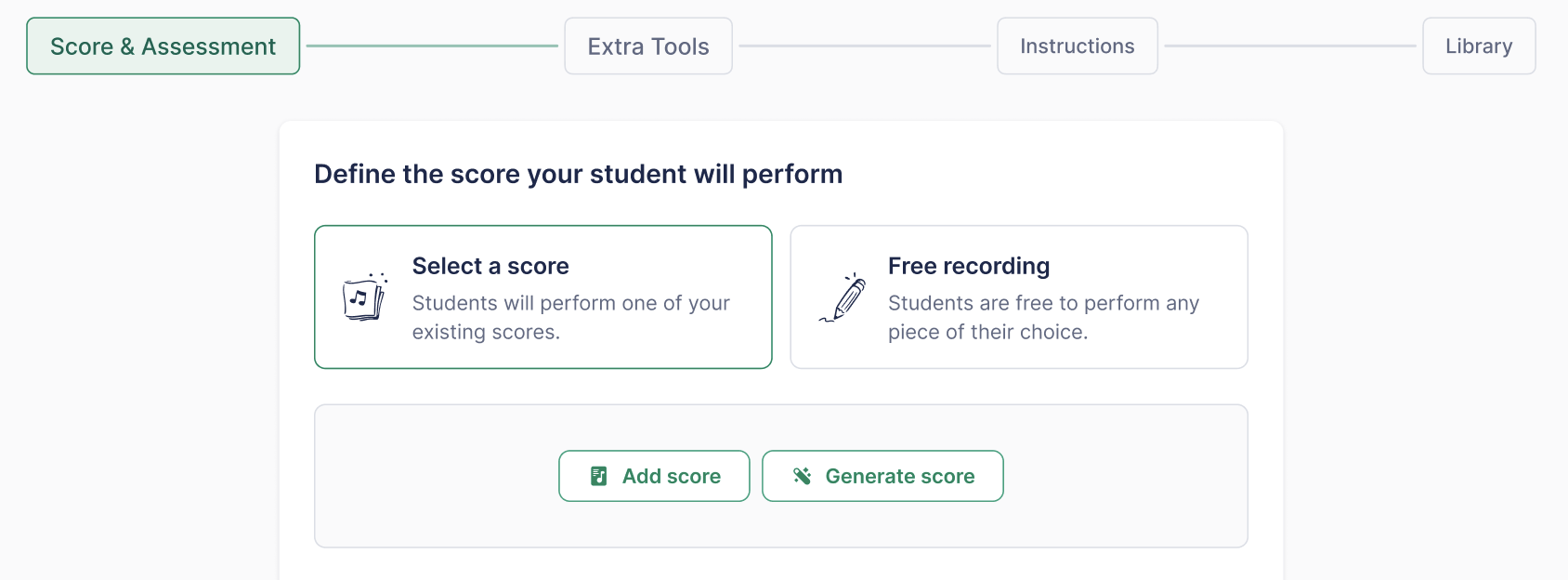
¿No tienes una partitura lista? Haz clic en Generate score para abrir el Generador de lectura a primera vista desde este paso, sin salir del flujo de creación de la tarea. Elige el instrumento y la dificultad, y la partitura generada se guarda automáticamente en tu Biblioteca de partituras. Consulta el artículo sobre el Generador de lectura a primera vista para más detalles.
Modo Grabación libre
Selecciona Grabación libre cuando la tarea no se corresponda con una sola partitura; por ejemplo:
- Interpretación de repertorio variado: los estudiantes interpretan con expresividad varias piezas de diferentes estilos, a su propio ritmo, dentro de una única tarea.
- Interpretación de conjunto: un grupo se graba interpretando en conjunto, sin limitarse a una sola parte instrumental ni a una duración fija de partitura.
Opciones de grabación (Herramientas extra)
Las tareas de interpretación admiten tanto grabación solo de audio como grabación de audio + vídeo.
Las tareas con partitura admiten:
- Ajustes de grabación: permitir o restringir el uso del metrónomo y/o del acompañamiento para los estudiantes
- Reproducción: permitir o restringir la reproducción en el editor y establecer un límite de reproducción opcional
- Acompañamiento: escuchar otros instrumentos en el acompañamiento
- Metrónomo: permitir que los estudiantes activen el metrónomo
- Velocidad: permitir que los estudiantes modifiquen la velocidad de reproducción (aumentar o disminuir los BPM)
Cuando se selecciona Grabación libre, no se adjunta ninguna partitura a la tarea. Como no hay una partitura a la que referenciar, se ocultan todos los controles dependientes de la partitura tanto para docentes como para estudiantes, incluidos:
- Reproducción
- Metrónomo
- Acompañamiento
- Control de velocidad
En su lugar, los estudiantes ven un grabador sencillo y pueden elegir enviar audio o vídeo, igual que en una tarea con partitura.
Cada entrega de Grabación libre tiene un límite estricto de 10 minutos. Esto cubre cómodamente interpretaciones de varias piezas o de conjunto, a la vez que mantiene las entregas manejables para revisarlas.
Añade instrucciones
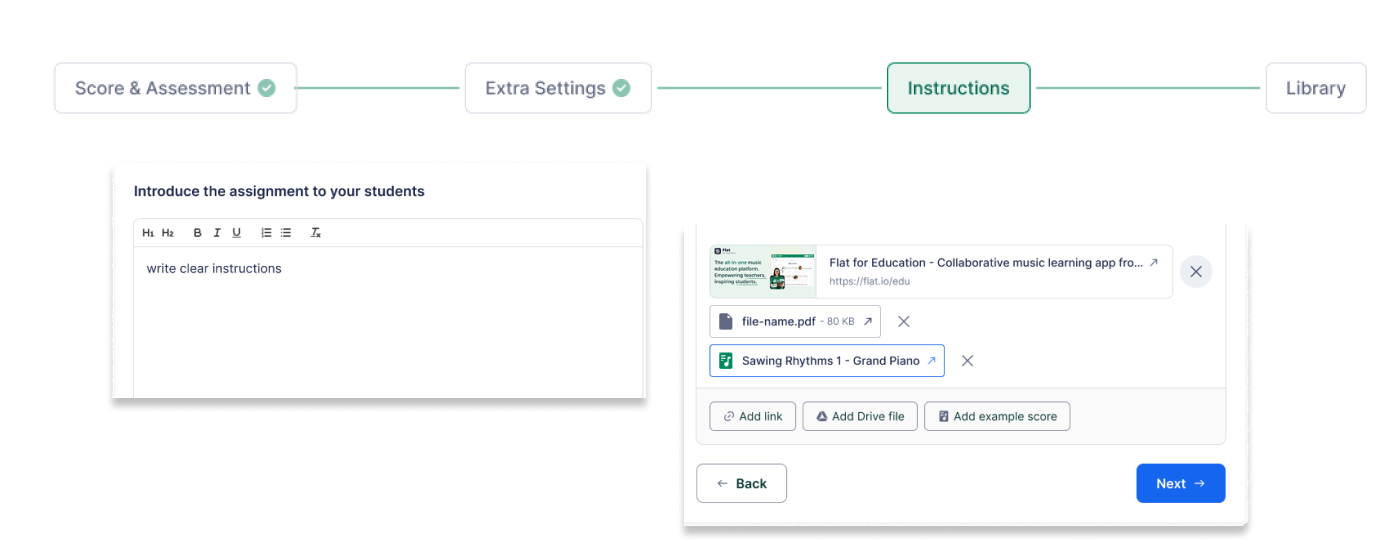
Proporciona instrucciones claras y específicas para guiar a los estudiantes durante la tarea.
También puedes adjuntar recursos de apoyo, como:
- Documentos y presentaciones
- Vídeos y archivos de audio
- Partituras de solo lectura como referencia
El editor de instrucciones admite formato de texto enriquecido, como negrita, cursiva y viñetas.
Compartir y publicar
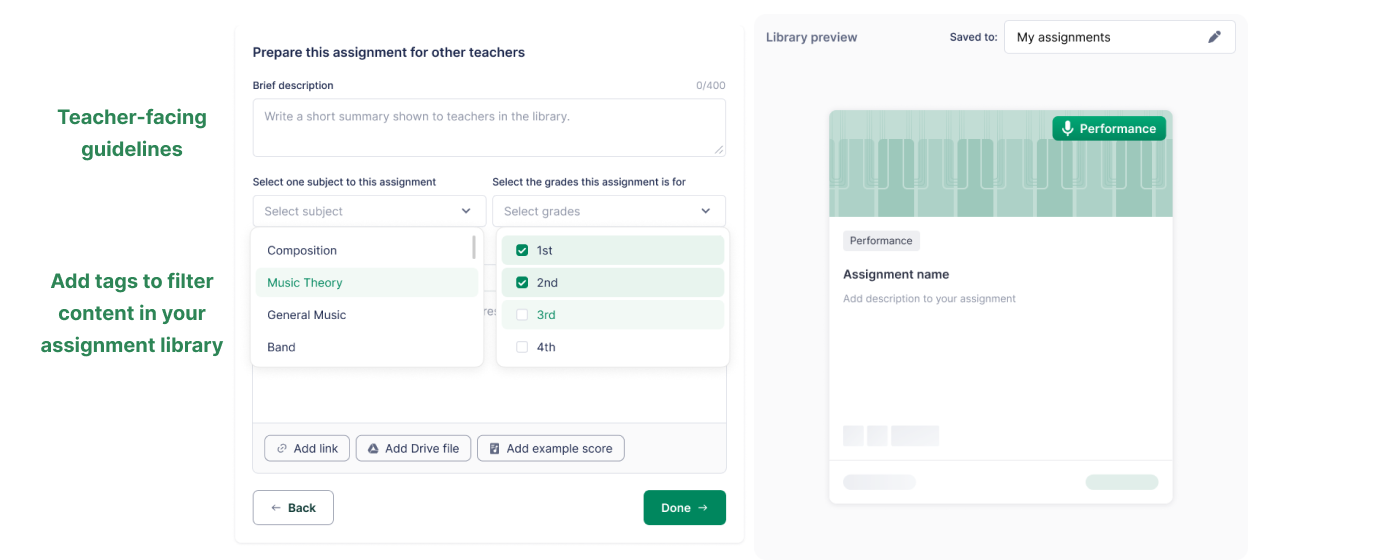
Opciones de uso compartido y organización de la biblioteca
Todas las tareas creadas en Flat for Education se guardan en tu Biblioteca de tareas y pueden compartirse con otros docentes de tu organización.
Para que compartir sea más fácil:
- Añade pautas para docentes para explicar cómo debe usarse la tarea
- Añade etiquetas como temas y niveles/curso para ayudarte a encontrarla rápidamente más adelante
Publica tu tarea
Cuando todo esté listo:
- Publica la tarea y asígnala a una o más clases
- Usa la Vista previa del estudiante para ver exactamente qué experimentarán los estudiantes
- Si usas Google Classroom, selecciona el tema de Classroom correspondiente antes de publicar
Nota:
Las calificaciones se sincronizan automáticamente con Google Classroom y con los sistemas de gestión del aprendizaje (LMS) compatibles, como MusicFirst, Canvas, Schoology, Moodle y otros.
Obtén más información sobre las integraciones con LMS aquí.
Flujo de trabajo del estudiante
- Acceder a la tarea: los estudiantes acceden a la tarea dentro de su clase.
- Iniciar la grabación:
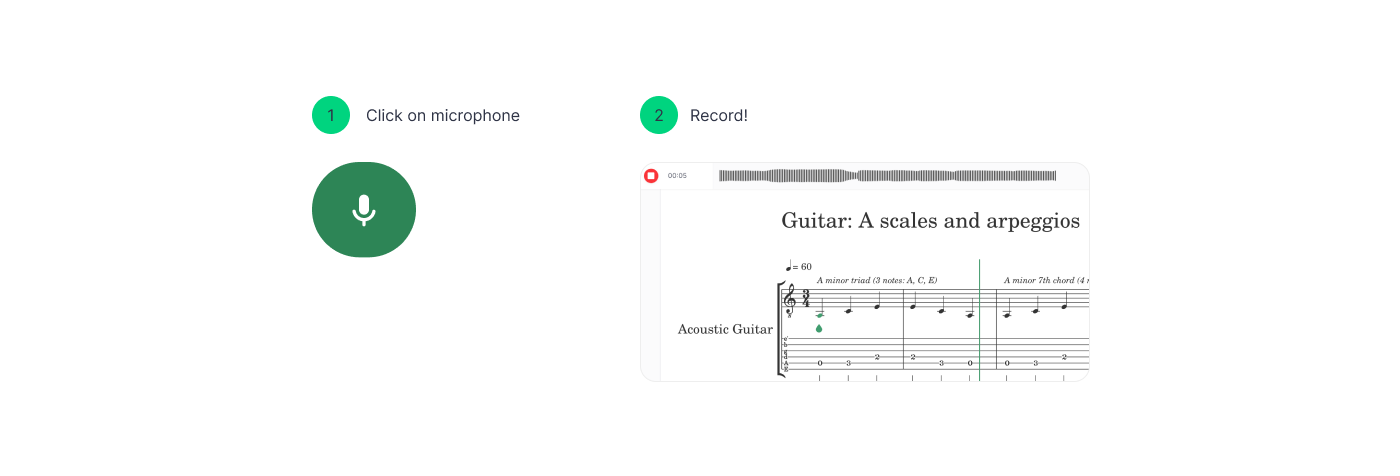
- Haz clic en el botón del micrófono para comenzar a grabar.
- Es posible que los estudiantes deban conceder acceso al micrófono y a la cámara en la configuración del navegador.
- Antes de que empiece la grabación, se iniciará una cuenta regresiva.
- Grabar y revisar:
- Los estudiantes graban su interpretación.
- Revisan la grabación usando los controles de reproducción.
- Vuelven a grabar si es necesario. Solo se puede guardar una grabación a la vez.
- Guardar y entregar:
- Haz clic en el botón Guardar para guardar la grabación.
- Haz clic en el botón Entregar para enviar la tarea.
Revisar el trabajo del estudiante
- Consulta las entregas de los estudiantes en la sección Trabajo de los estudiantes de la tarea.
- Haz clic en la etiqueta Entregado para acceder al modo de revisión detallada, que te permite escuchar la interpretación del estudiante junto con la partitura original.
- Utiliza las funciones de calificación y comentarios dentro de Flat for Education. Las calificaciones se sincronizarán automáticamente con Google Classroom u otros sistemas de gestión del aprendizaje (LMS) compatibles.
Otras funciones de calificación y revisión son similares a las de las tareas clásicas. Puedes obtener más información sobre la calificación y la revisión en nuestra página de ayuda dedicada.
Solución de problemas del micrófono
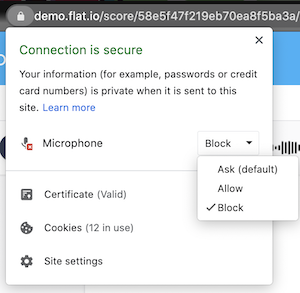
Si se muestra un icono de advertencia en lugar del micrófono, probablemente se deba a que el ordenador no tiene micrófono o a que se ha rechazado el acceso al micrófono.

Si estás usando Google Chrome, puedes cambiar los permisos de acceso al micrófono para Flat for Education haciendo clic en el pequeño icono de candado a la izquierda de la barra de direcciones:
En Firefox se hace prácticamente igual. Solo tendrás que restablecer los permisos de acceso al micrófono haciendo clic en la pequeña cruz junto a "Micrófono".
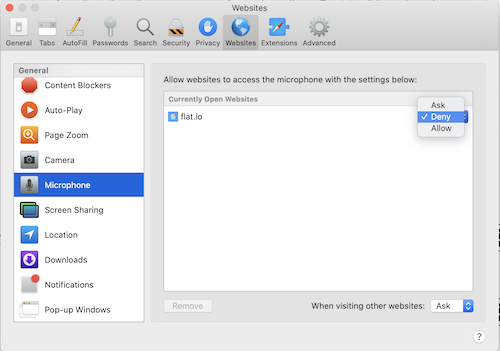
En Safari, puede ser un poco diferente si en el pasado decidiste no conceder nunca acceso al micrófono. En ese caso, tendrás que:
Abrir las preferencias de Safari (haz clic en "Safari" en la esquina superior izquierda de la pantalla y luego en "Preferencias...").
Después, ve a la pestaña "Sitios web" y selecciona "Micrófono" en la lista. Allí podrás cambiar los permisos de acceso al micrófono para Flat:
Tutoriales y enlaces
Para obtener más información sobre cómo usar las tareas de interpretación, ¡mira este videotutorial!
¿Buscas inspiración? Ve a tu Biblioteca de tareas, abre la carpeta de tareas de FFE y explora distintas ideas de tareas de interpretación.
Esta página ha sido traducida automáticamente del inglés. Ver la versión original en inglés.